
Laatst bijgewerkt: 24 september 2026
Beschikbaar met elk van de volgende abonnementen, behalve waar vermeld:

Bekijk een voorbeeld van records om eigenschappen, activiteiten en koppelingen snel te bekijken en te bewerken zonder de huidige pagina te verlaten. Je kunt een voorbeeld van een record bekijken vanaf een objectindexpagina of vanuit een gekoppeld record op een recordpagina.
Lees meer over het aanpassen van het voorbeeldvenster voor uw hele account of voor specifieke teams.
Een record bekijken op een objectindexpagina
Een record in tabelweergave op de indexpagina van een object bekijken:
- Ga naar uw records (bijv. Klik in je HubSpot-account op Meer en navigeer vervolgens naar CRM > Projecten. Als Meer niet wordt weergegeven in je account, navigeer dan direct naar CRM > Projecten.).
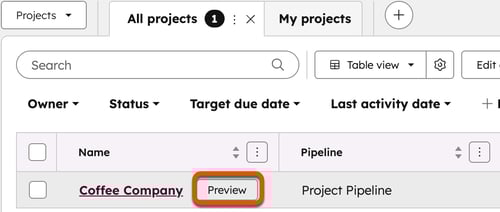
- Beweeg in de tabelweergave de muisaanwijzer over een record en klik op Voorbeeld.
- Klik in de bordweergave op de recordkaart.
- Klik bij leads op de naam van de lead.
- Afhankelijk van het object wordt in het voorbeeldvenster standaard bepaalde informatie weergegeven:
- Contactpersonen, bedrijven, deals en tickets: de eigenschappen, activiteiten en koppelingen van het record. Als u uw voorbeeldweergave hebt aangepast, ziet u in plaats daarvan de aangepaste indeling.

- Andere objecten: het overzicht van het record, de eigenschapssecties, activiteiten en koppelingen. Als je het voorbeeld hebt aangepast, zie je in plaats daarvan de aangepaste lay-out.

- Contactpersonen, bedrijven, deals en tickets: de eigenschappen, activiteiten en koppelingen van het record. Als u uw voorbeeldweergave hebt aangepast, ziet u in plaats daarvan de aangepaste indeling.
- Om secties weer te geven of te verbergen en eigenschappen te bewerken:
- Klik op een koptekst om een sectie in of uit te klappen.
- Klik op een eigenschap en voer een nieuwe waarde in of selecteer er een om de eigenschappen van het record te bewerken. Uw wijzigingen worden automatisch opgeslagen.
- Om de activiteiten van het record te bekijken en te beheren:
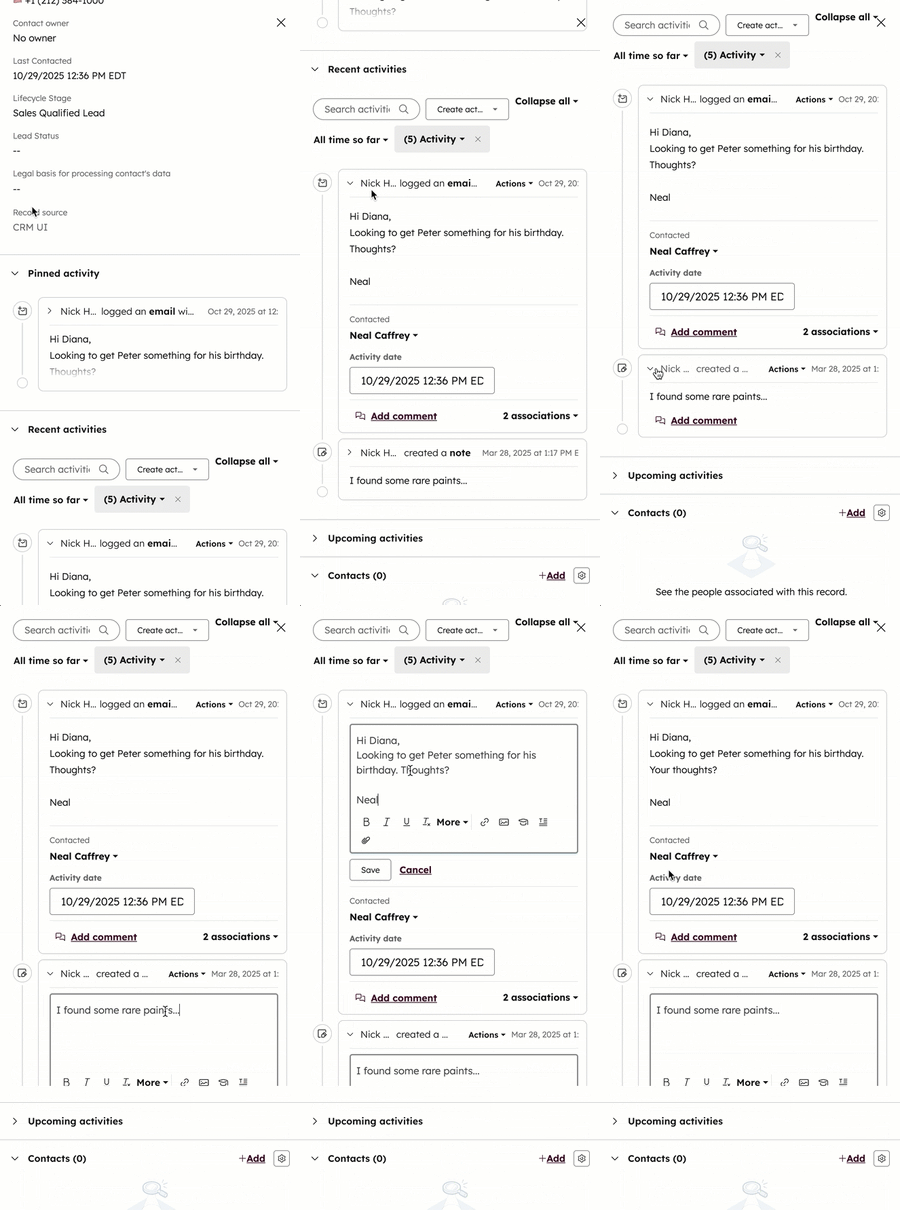
- Een activiteit toevoegen: klik bovenaan op het pictogram voor de activiteit die u wilt aanmaken of vastleggen. Voer de details van de activiteit in de editor in en sla deze vervolgens op.
- Activiteiten bekijken: ga naar de kaarten ‘Vastgezette activiteiten’, ‘Recente activiteiten’ en ‘Aankomende activiteiten ’. Om aan te passen welke activiteiten worden weergegeven in de secties ‘Recente activiteiten ’ en ‘Aankomende activiteiten ’, klik je op het vervolgkeuzemenu ‘Filteren op ’ en vink je vervolgens de selectievakjes aan van de activiteiten die je wilt bekijken.
- Activiteitsdetails bewerken: klik op een activiteitskaart om deze uit te vouwen. Klik op het tekstveld of de vervolgkeuzemenu’s en voer nieuwe waarden in of selecteer ze .
- Om de koppelingen van het record te bekijken en te beheren:
- Koppelingen bekijken: scroll naar beneden naar de kaarten met objectkoppelingen. Klik op de naam van een gekoppeld record om naar dat record te gaan.
- Een koppeling toevoegen: ga naar de koppelingskaart van het object en klik vervolgens op Toevoegen.
- Klik rechtsboven in het paneel op 'Record bekijken' om het volledige record te bekijken. U wordt dan van de startpagina van het object doorgestuurd naar het record.
Let op: het object ‘leads’ ondersteunt alleen een voorbeeldweergave, dus ‘Record bekijken ’ is niet beschikbaar.
- Klik rechtsboven in het paneel op de X om het voorbeeld te sluiten.
Een gekoppeld record in het voorbeeld bekijken
Als u een record bekijkt en een gekoppeld record wilt bekijken:
- Ga naar uw records (bijv. Klik in je HubSpot-account op Meer en navigeer vervolgens naar CRM > Deals. Als Meer niet in je account verschijnt, navigeer dan direct naar CRM > Deals.).
- Klik op de naam van een record.
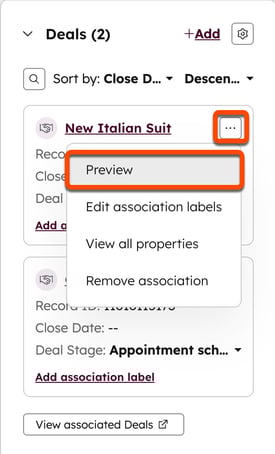
- Beweeg in de rechterzijbalk de muisaanwijzer over een gekoppeld record, klik op het pictogram met de drie horizontale puntjes ( ) en selecteer 'Voorbeeld'.
- In het voorbeeldvenster kunt u eigenschappen, activiteiten en koppelingen bewerken.
- Om het volledige record te bekijken, klikt u onderaan het venster op 'Record bekijken '. U wordt dan doorgestuurd naar het gekoppelde record.
- Klik op de X rechtsboven in het venster om het voorbeeld te sluiten.
