
Laatst bijgewerkt: 26 november 2025

U kunt de gebruikerseigenschappen en voorkeuren voor elke gebruiker in uw HubSpot-account bekijken, aanpassen en beheren. Het beheren van gebruikerseigenschappen en voorkeuren is essentieel voor het opzetten van een organisatiestructuur en het waarborgen van de juiste toegang tot functies. U kunt bijvoorbeeld een gebruiker toewijzen aan een teamvoororganisatorische doeleinden, de vaardigheden van een gebruiker toevoegen voor op vaardigheden gebaseerde routingen hun werktijden instellen om hun beschikbaarheid te beheren. Dit helpt ervoor te zorgen dat uw gebruikers HubSpot op de beste manier voor uw bedrijf gebruiken.
Lees hoe je de machtigingen of licenties van een gebruiker kunt bewerken.
U moet een superbeheerder zijn om gebruikerseigenschappen en -voorkeuren in uw account te beheren.
Voordat u begint
Om gebruikerseigenschappen en -voorkeuren te beheren, moet u het volgende doen:
- Stel uw HubSpot-account in.
- Maak HubSpot-gebruikers aan.
Gebruikersgegevens bekijken en filteren
U kunt een highlightkaart en de gebruikerstabel gebruiken om holistische of gebruikersspecifieke gegevens te bekijken.
Een markeringskaart bekijken voor algemene gebruikersgegevens
- Klik in je HubSpot-account op het instellingen-pictogram in de bovenste navigatiebalk.
- Klik opGebruikers en teams in het menu aan de linkerkant.
- Bovenaan het tabblad Gebruikers ziet u een kaart met gebruikersgegevens in uw HubSpot-account. Klik in de gemarkeerde kaart op Gebruikers bekijken ofUitnodigingen opnieuw verzenden om aanvullende gebruikersgegevens te bekijken of de e-mail voor accountactivering opnieuw te verzenden.

De gebruikerstabel bekijken voor gebruikersspecifieke gegevens
- Klik in je HubSpot-account op het instellingen-pictogram in de bovenste navigatiebalk.
- Klik opGebruikers en teams in het menu aan de linkerkant.
- Scroll onder de kaart met de gebruikersgegevens door de gebruikerstabel om de volgende gebruikersspecifieke informatie te bekijken:

-
- Naam
- Plaats
- Machtigingssets
- Toegang
- Hoofdteam
- Extra teams
- Uitnodigingsstatus
- Partnergebruiker
- Laatst actief
- SCIM-status (Enterprise alleen)
- E-mailstatus (alleensuperbeheerder )
- Agendastatus (alleensuperbeheerder )
- Agendasynchronisatie (alleensuperbeheerder )
- Planningpagina's (alleensuperbeheerder )
- Laatste wachtwoordwijziging (alleensuperbeheerder )
- Om het aantal gebruikers in de tabel te beperken, klikt u op de selectievakjes naast de namen van de gebruikers.
- Om uw gegevens verder te filteren, klikt u op Uitnodigingsstatus,Laatst actief of Geavanceerde filters. Meer informatie over het instellen van geavanceerde filters en opgeslagen weergaven.
Een specifiek gebruikersrecord bekijken
In een gebruikersrecord kunt u een overzicht van gebruikersspecifieke gegevens bekijken en de voorinstellingen, teams, vaardigheden en voorkeuren wijzigen die aan hen zijn toegewezen.
Bekijk een overzicht van gebruikersspecifieke gegevens
Abonnement vereist Een Enterprise-abonnement is vereist om het auditlogboek van een gebruiker te bekijken.
- Klik in je HubSpot-account op het instellingen-pictogram in de bovenste navigatiebalk.
- Klik opGebruikers en teams in het menu aan de linkerkant.
- Klik in de gebruikerstabel op een gebruikersrecord.
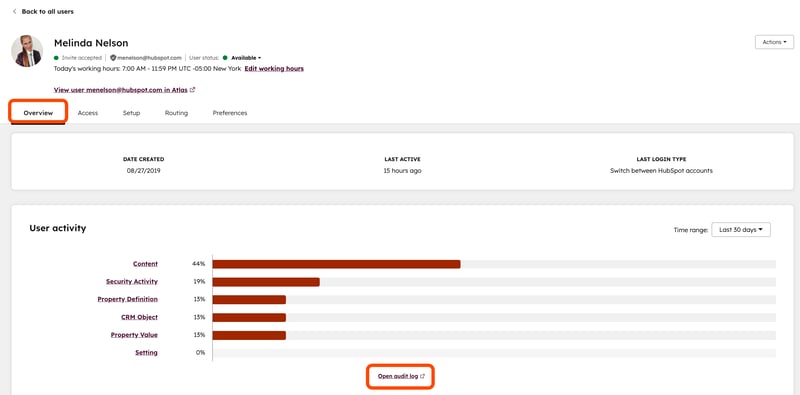
- Op het tabblad Overzicht kunt u het volgende bekijken:
-
- Gebruikersactiviteit: auditloggegevens (bijv. beveiligingsactiviteiten, aangemaakte CRM-objecten, enz.) Klik opAuditlog openen om een gecentraliseerd auditlog van gebruikersacties te bekijken.
-
- Beveiligingsactiviteiten (alleenEnterprise ): beveiligingsgegevens, waaronder succesvolle aanmeldingen, mislukte aanmeldingen en beveiligingsacties. Klik opBeveiligingsactiviteiten openen om een gecentraliseerd auditlogboek van beveiligingsacties te bekijken.
- Verbonden accounts: een lijst met verbonden accounts, waaronder de e-mail en agenda van een gebruiker, evenals alle actieve agendasynchronisaties en planningspagina's. Voor meer informatie over de verbonden accounts klikt u op een van de accounts in de lijst om naar het tabblad Voorkeuren te gaan.
-
-
De records en assets van de gebruiker bekijken: een lijst met records en assets die aan de gebruiker zijn gekoppeld. Dit omvat CRM-objecten die de gebruiker bezit, evenals assets of tools die de gebruiker gebruikt. Klik op de nummers naast het object of de tool om deze te bekijken en de toegang opnieuw toe te wijzen.
-
Let op: voor klanten in de EU raden we aan om de wetgeving van uw land met betrekking tot werknemersmonitoring te volgen. Als u deze functie wilt uitschakelen, neem dan contact op met de klantenservice.
Voorinstellingen en teams toewijzen
Abonnement vereist U moet een Professional- of Enterprise-account hebben om voorinstellingen en teams toe te wijzen.
- Klik in je HubSpot-account op het instellingen-pictogram in de bovenste navigatiebalk.
- Klik opGebruikers en teams in het menu aan de linkerkant.
- Klik in de gebruikerstabel op een gebruikersrecord.
- Op het tabblad Instellingen kunt u de volgende informatie aanpassen en bekijken:
- Voorinstellingen: klik op de Voorinstellingen en vervolgens op het vervolgkeuzemenuVoorinstellingen om standaardvoorkeuren aan een gebruiker toe te wijzen. Meer informatie over het beheren van gebruikersvoorkeuren met voorinstellingen.
- Teams: klik op het tabbladTeams en klik vervolgens op de vervolgkeuzemenu'sHoofdteam enExtra teams om de gebruiker voor organisatorische en rapportagedoeleinden aan verschillende teams toe te wijzen. Meer informatie overhet organiseren van uw gebruikers in teams.
- Managementhiërarchie: klik ophet tabblad Managementhiërarchieen klik vervolgens op het vervolgkeuzemenuManager om een manager aan de gebruiker toe te wijzen. U kunt ook op het vervolgkeuzemenu Directe ondergeschikten klikken om maximaal twintig directe ondergeschikten aan de gebruiker toe te wijzen.
Vaardigheden van gebruikers toevoegen
Abonnement vereist A Service Hub Er is een Enterprise -abonnement vereist om gebruikersvaardigheden toe te voegen.
- Klik in je HubSpot-account op het instellingen-pictogram in de bovenste navigatiebalk.
- Klik opGebruikers en teams in het menu aan de linkerkant.
- Klik in de gebruikerstabel op een gebruikersrecord.
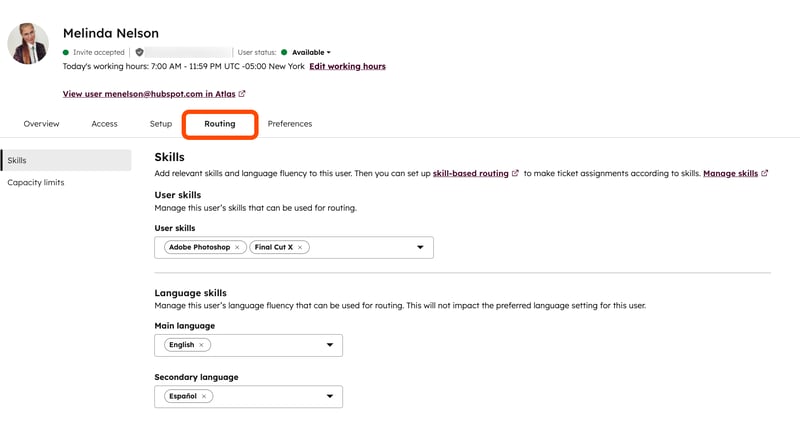
- Klik op het tabblad Routing op de vervolgkeuzemenu'sGebruikersvaardigheden,Hoofdtaal enSecundaire taal om relevante vaardigheden en taalvaardigheden toe te voegen. Meer informatie over het instellen van op vaardigheden gebaseerde routing.
- Klik op Opslaan.
Gebruikersvoorkeuren instellen
Voor het instellen van aangepaste gebruikerseigenschappen is een Enterprise-abonnement vereist.
- Klik in je HubSpot-account op het instellingen-pictogram in de bovenste navigatiebalk.
- Klik opGebruikers en teams in het menu aan de linkerkant.
- Klik in de gebruikerstabel op een gebruikersrecord.
- Op het tabblad Voorkeuren kunt u de volgende informatie aanpassen en bekijken:
-
- Profiel: klik op het tabbladProfiel in de linkerzijbalk en pas gebruikersinformatie aan, zoals naam, functietitel, telefoonnummers en tijdzone.
- Werkuren:
- Klik op het vervolgkeuzemenu Tijdzone om de juiste tijdzone van de gebruiker te selecteren. Klik vervolgens opOpslaan.
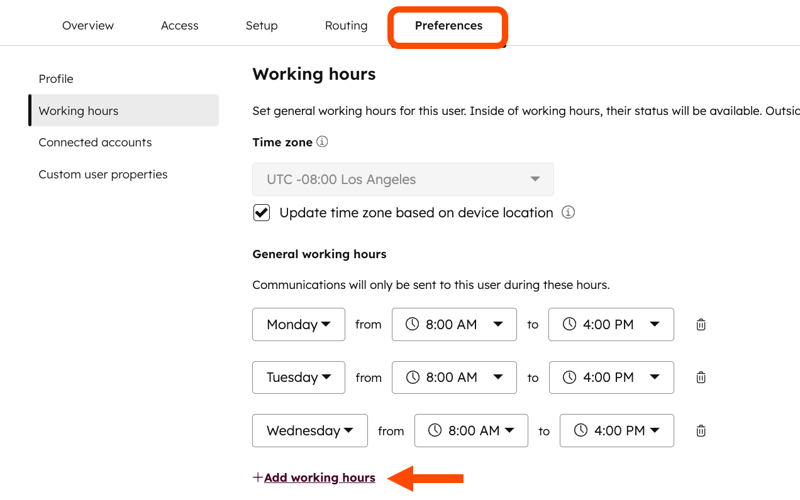
- Klik onder Algemene werktijden op + Uren toevoegen. Gebruik devervolgkeuzemenu's om de dagen van de week en de begin- en eindtijden te selecteren. Klik op hetpictogram Verwijderen om een dag te verwijderen.
-
-
- Klik op Opslaan.
-
-
- Verbonden accounts: klik op het tabbladVerbonden accounts in de linkerzijbalk om persoonlijke e-mailaccounts en agenda's te bekijken die zijn verbonden met het account van de gebruiker. U kunt de verbonden accounts van een gebruiker niet aanpassen, maar u kunt wel hun status bekijken.
-
- Aangepaste gebruikerseigenschappen (alleenEnterprise- ): klik op het tabbladAangepaste gebruikerseigenschappen in de linkerzijbalk om alle aangepaste gebruikerseigenschappen te bekijken die zijn ingesteld (aangepaste eigenschappen kunnen worden ingesteld voor gebruikers met een toegewezen Core - of Sales Hub-, Service Hub- of Commerce Hub Enterprise-licentie ). Klik op de categorienaam om de specifieke eigenschappen te bekijken.
