
Laatst bijgewerkt: 12 mei 2026
Beschikbaar met elk van de volgende abonnementen, behalve waar vermeld:
-
 Marketing Hub
Professional, Enterprise
Marketing Hub
Professional, Enterprise
-
 Sales Hub
Professional, Enterprise
Sales Hub
Professional, Enterprise
-
 Service Hub
Professional, Enterprise
Service Hub
Professional, Enterprise
-
 Data Hub
Professional, Enterprise
Data Hub
Professional, Enterprise
-
 Content Hub
Professional, Enterprise
Content Hub
Professional, Enterprise
-
 Smart CRM
Professional, Enterprise
Smart CRM
Professional, Enterprise
Nadat je HubSpot en Salesforce hebt gekoppeld, kun je Salesforce-objecten importeren om al je gegevens naar HubSpot te brengen. Hierdoor kun je bestaande Salesforce-records, waaronder leads, contactpersonen, accounts en opportunities, importeren van Salesforce naar je HubSpot-account, waardoor je een compleet overzicht krijgt van je klantinteracties.
Lees meer over de acties en gebeurtenissen die een synchronisatie tussen HubSpot en Salesforce kunnen triggeren.
Als records na het importeren niet automatisch worden gesynchroniseerd, kunt u afzonderlijke records handmatig synchroniseren om ervoor te zorgen dat de gegevens tussen HubSpot en Salesforce up-to-date zijn.
Voordat u begint
Bekijk de volgende vereisten en overwegingen voordat je Salesforce-records importeert.
- Als u een campagne wilt importeren, moet deze zijn ingesteld op Actief in Salesforce.
- Als je leads of contactpersonen importeert vanuit Salesforce, wordt alleen het e-mailadres van de lead of contactpersoon gesynchroniseerd vanuit Salesforce op het moment van importeren.
- In accounts zonder inclusiesegment of voor contactpersonen in een inclusiesegment wordt automatisch een synchronisatie gestart na het importeren, waarbij de resterende Salesforce-veldwaarden worden gesynchroniseerd.
- Voor contactpersonen die niet in het inclusiesegment zitten, blijven alle andere contacteigenschappen leeg na de eerste import.
Salesforce-records importeren
1. Selecteer de objecten voor het importeren
- Ga in je HubSpot-account naar CRM > Contactpersonen.
- Klik rechtsboven op Contacten toevoegen > Importeren.
- Klik in het gedeelte Een bestand importeren op Gegevens importeren.
- Selecteer Objecten uit een app.
- Selecteer Salesforce-records en klik op Volgende.
- Selecteer het objecttype en klik op Volgende.
-
- Standaardobjecten: kies het object dat u wilt importeren. Je kunt leads, contactpersonen, accounts, kansen, taken, een campagne, cases en gebeurtenissen importeren in HubSpot.
- Aangepaste objecten: selecteer het aangepaste object dat je wilt importeren.
- Klik op Controleren.
2. Filter de import
Je kunt de import filteren om alleen records uit Salesforce te importeren op basis van specifieke criteria.
- Klik in het scherm Objecten op Filter toevoegen.
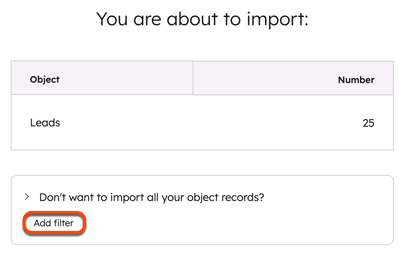
- Klik in het rechterpaneel op het vervolgkeuzemenu Selecteer een filter en selecteer een filter.
- Selecteer de eigenschapsexploitant.
- Klik op Filter toepassen.
3. Bekijk de import
Let op: grote importen kunnen enkele uren duren om het gebruik van uw Salesforce API-oproepen te optimaliseren.
- Bekijk uw Salesforce-import in het scherm Bevestigen.
-
- Als je Leads, Contacts, Leads & Contacts, Accounts, Opportunities of Tasks hebt geselecteerd als importobjecten, bekijk dan het aantal records dat wordt geïmporteerd van Salesforce naar HubSpot.
- Als je Een campagne hebt geselecteerd, klik je op het vervolgkeuzemenu Kies een campagne en selecteer je de Salesforce-campagne die je wilt importeren in HubSpot en klik je vervolgens op Controleren.
- Als je Leads, Contacts of Leads & Contacts hebt geselecteerd en je account maakt gebruik van een inclusiesegment, schakel dan de Salesforce Sync schakelaar in om deze records toe te voegen aan je inclusiesegment en ze synchroon te houden.
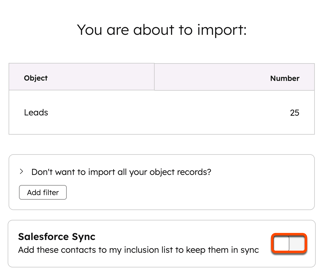
- Klik op Begin met importeren.
- U wordt teruggeleid naar het scherm Importeren. Wanneer uw import is voltooid, wordt deze weergegeven in de importeertabel.
- Klik in je HubSpot-account op het
instellingen-pictogram in de bovenste navigatiebalk. Ga in het zijbalkmenu links naar Integraties > Verbonden apps. - Klik in de tabel Mijn Apps op Salesforce.
- Navigeer naar het tabblad Gegevenssynchronisatie.
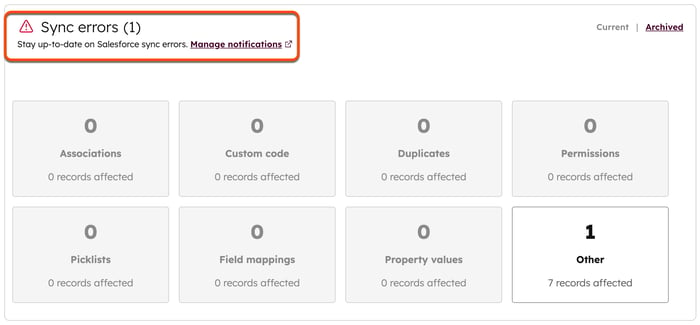
- Bekijk de fouten op het tabblad Sync-gezondheid in de sectie Sync-fouten.
Begrijp sync triggers tussen HubSpot en Salesforce
Om gegevens door te geven tussen HubSpot en Salesforce, moeten records worden getriggerd om te synchroniseren tussen de twee platforms. Verschillende acties en gebeurtenissen kunnen een synchronisatie tussen HubSpot en Salesforce triggeren. HubSpot controleert ook elke 15 minuten of er nieuwe gegevens zijn die moeten worden bijgewerkt tussen uw HubSpot- en Salesforce-accounts en activeert indien nodig een synchronisatie.
Automatische synchronisatie triggers
- Formulier ingediend door een contactpersoon.
- Marketinge-mail wordt verzonden naar/geopend door/aangeklikt door een contactpersoon (als synchronisatie is ingeschakeld voor die activiteit).
- Verkoopmail is verzonden naar/geopend door/aangeklikt door een contactpersoon (als synchronisatie is ingeschakeld voor die activiteit).
- Vergadering is gepland met een contactpersoon (als synchronisatie is ingeschakeld voor die activiteit).
- Er wordtgebeld met een contactpersoon (als synchronisatie is ingeschakeld voor die activiteit).
- Notitie is gemaakt op een contactrecord (als synchronisatie is ingeschakeld voor die activiteit).
- Verkoopdocument wordt bekeken door een contactpersoon (als synchronisatie is ingeschakeld voor die activiteit).
- Taak is aangemaakt in een contactrecord (als synchronisatie is ingeschakeld voor die activiteit).
- Contact/bedrijf/deal eigenschap waarde wordt bijgewerkt in HubSpot (onderhevig aan veld mapping update regels).
- De waarde van lead/contact/account/kans wordt bijgewerkt in Salesforce (onderhevig aan de regels voor het bijwerken van de veldtoewijzing), tenzij de waarde in een formuleveld van Salesforce staat.
Let op: als u de waarde bijwerkt in een gekoppeld Salesforce-veld dat is opgenomen in de formule, wordt er een synchronisatie geactiveerd. Updates van een Salesforce-formuleveld leiden echter niet tot een synchronisatie. Velden die zijn opgenomen in de formule van andere records zullen geen synchronisatie triggeren voor de record waarop het formuleveld staat.
- Er wordt een nieuwe Salesforce lead of contactpersoon gemaakt (afhankelijk van de Salesforce integratie-instellingen).
- Er wordt een nieuw HubSpot-contact gemaakt (afhankelijk van de Salesforce-integratie-instellingen). Als je een Salesforce-inclusiesegment gebruikt, wordt een synchronisatie geactiveerd voor elk HubSpot-contact (nieuw of bestaand) dat aan je inclusiesegment wordt toegevoegd.
- Toevoeging van een lead of contactpersoon aan een actieve Salesforce-campagne via een HubSpot-formulier.
Let op: als een lead of contactpersoon wordt verwijderd uit een actieve Salesforce-campagne , wordt er geen synchronisatie geactiveerd.
- Wijzigingen in lead-/contacteigendom in HubSpot of Salesforce.
- Levenscyclusstadiumovergangen (als de instelling Automatische levenscyclusstadiumovergangen is ingeschakeld).
Contactsegmenten en individuele contactpersonen, bedrijven en deals kunnen handmatig worden gesynchroniseerd met Salesforce.
Records handmatig synchroniseren met Salesforce
Als een record niet automatisch wordt gesynchroniseerd na het importeren, kun je het handmatig synchroniseren vanuit het record in HubSpot.
Recordsegmenten handmatig synchroniseren met Salesforce
Abonnement vereist Voor het handmatig synchroniseren van recordsegmenten naar Salesforce is een Marketing Hub Professional of Enterprise abonnement vereist.
- Ga in je HubSpot-account naar CRM > Segmenten.
- Klik op de naam van het segment.
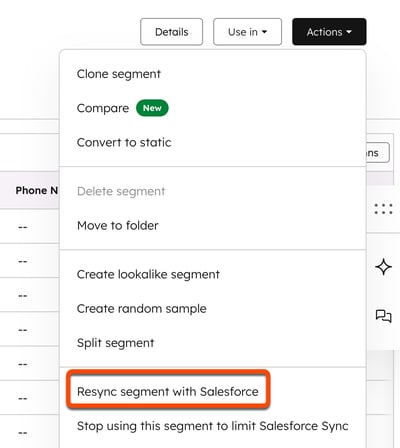
- Klik rechtsboven op het vervolgkeuzemenu Acties en selecteer Segment opnieuw synchroniseren met Salesforce.
- Klik in het dialoogvenster op Opnieuw synchroniseren.
Let op: batchsynchronisatie kan een groot aantal API-aanroepen vereisen. Zorg ervoor dat u ten minste [Segmentnummer] x 3 API-oproepen beschikbaar hebt in Salesforce voordat u verdergaat.
Individuele contactpersonen, bedrijven of deals handmatig synchroniseren met Salesforce
- Navigeer in uw HubSpot-account naar uw contactpersonen, bedrijven of deals.
- Klik op de naam van een contactpersoon/bedrijf/deal.
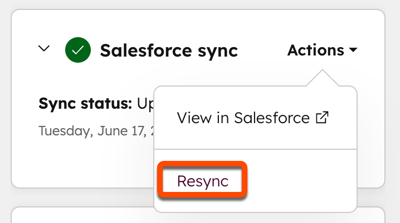
- Klik in de Salesforce-synchronisatiekaart op Acties > Opnieuw synchroniseren.
Opmerking: als u de Salesforce-app na 7 oktober 2025 installeert, moet u de integratiekaart handmatig toevoegen aan uw HubSpot-records door deze stappen te volgen.
