Laatst bijgewerkt: 23 september 2026
Beschikbaar met elk van de volgende abonnementen, behalve waar vermeld:
-
 Marketing Hub
Professional, Enterprise
Marketing Hub
Professional, Enterprise
-
 Sales Hub
Professional, Enterprise
Sales Hub
Professional, Enterprise
-
 Service Hub
Professional, Enterprise
Service Hub
Professional, Enterprise
-
 Data Hub
Professional, Enterprise
Data Hub
Professional, Enterprise
-
 Smart CRM
Professional, Enterprise
Smart CRM
Professional, Enterprise
-
 Revenue Hub
Professional, Enterprise
Revenue Hub
Professional, Enterprise
Gebruik de workflowactie ‘Telefoonnummer valideren en opmaken’ om uw telefoonnummers op te maken voor gebruik bij het bellen. Gebruik vervolgens de actie ‘Records bewerken’ om de eigenschappen van uw telefoonnummers bij te werken met het opgemaakte nummer.
Nadat u uw workflow hebt ingesteld, wordt aanbevolen deze te koppelen aan validatieregels voor telefoonnummer-eigenschappen in het CRM, om ervoor te zorgen dat telefoonnummers in een geldige indeling in het systeem worden ingevoerd en om historische telefoonnummergegevens op te schonen.
Machtigingen vereist Je hebt de rechten 'Superbeheerder' of 'Workflows' nodig om workflows aan te maken en te bewerken.
Voeg de workflowactie 'Telefoonnummer valideren en opmaken' toe aan je workflow
- Klik in je HubSpot-account op Meer en navigeer vervolgens naar Automatisering > Workflows. Als Meer niet in je account verschijnt, navigeer dan direct naar Automatisering > Workflows.
- Klik op de naam van een bestaande workflow of maak een nieuwe workflow aan.
- Stel uw inschrijvingstriggers in.
- Klik op het plusteken (+) om een actie toe te voegen.
- Klik in het linkerpaneel op de CRM-sectie om deze uit te vouwen. Klikvervolgens op 'Telefoonnummer valideren en opmaken'. U kunt deze actie bij alle workflowtypes gebruiken.
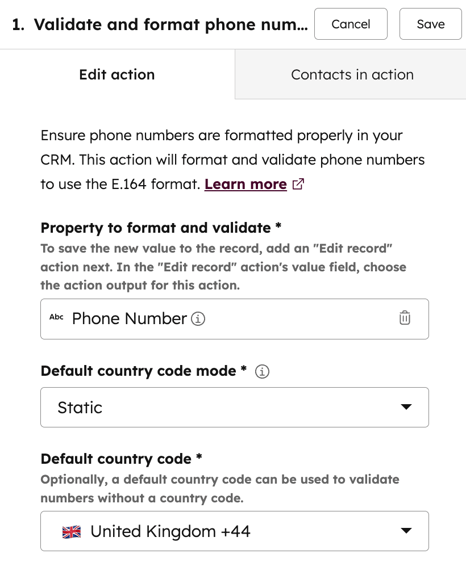
- Stel uw workflowactie zo in dat er één enkele, statische standaardlandcode wordt gebruikt. Dit wordt aanbevolen wanneer al uw telefoonnummers naar verwachting dezelfde landcode zullen gebruiken.
- Te opmaken en te valideren eigenschap: selecteer een bestaande eigenschap die wordt gebruikt om telefoonnummers op te slaan, om deze op te maken en te valideren.
- Standaardlandcode-modus: selecteer de optie 'Statisch '.
- Standaardlandcode: selecteer een landcode om nummers zonder landcode te valideren.
- Als het telefoonnummer geldig is, wordt deze landcode automatisch aan het nummer toegevoegd.
- Als het telefoonnummer ongeldig is (bijvoorbeeld ontbrekende cijfers, ongeldige tekens of een ongeldig lokaal nummer), wordt de landcode niet toegevoegd.
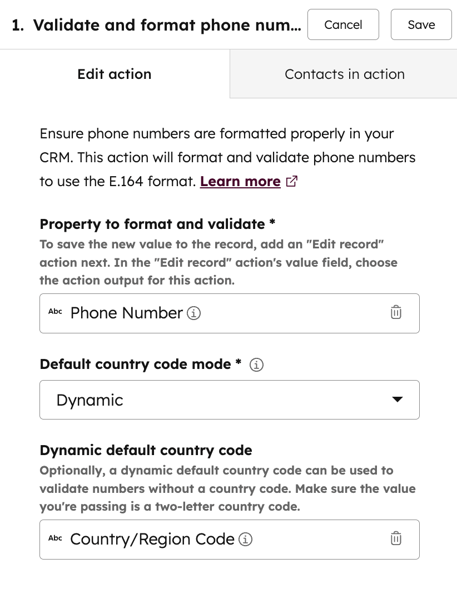
- Stel uw workflowactie zo in dat er een dynamische standaardlandcode wordt gebruikt. Dit wordt aanbevolen als u verwacht dat er verschillende landcodes in uw records voorkomen.
- Eigenschap om op te maken en te valideren: selecteer een bestaande eigenschap die wordt gebruikt om telefoonnummers op te slaan, om deze op te maken en te valideren.
- Standaardmodus voor landcode: selecteer de optie ‘Dynamisch ’.
-
- Dynamische standaardlandcode: de waarde van de eigenschap 'Land-/regiocode' vanelk record wordt gebruikt om het telefoonnummer te valideren en op te maken, in plaats van één enkele, statische landcode in te stellen.
- Nadat u uw workflowactie hebt ingesteld, klikt u bovenaan op ‘Opslaan’.
Gebruik de uitvoer van de actie ‘Telefoonnummer valideren en opmaken’ om records bij te werken
De workflowactie 'Telefoonnummer valideren en opmaken' werkt de bijbehorende eigenschap niet automatisch bij.
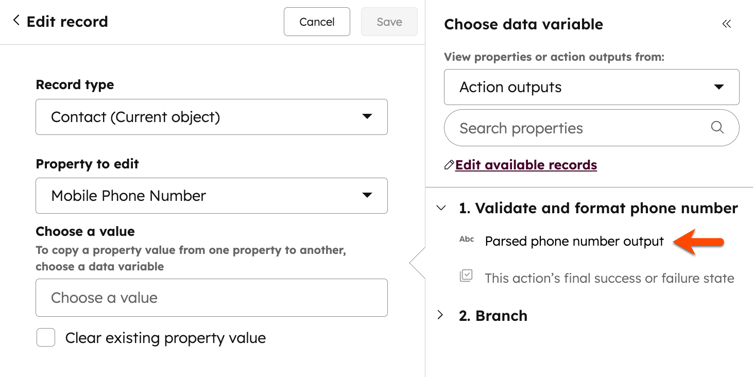
Gebruik na het instellen van de actie de actie 'Record bewerken' om de eigenschap bij te werken voor het geregistreerde record of andere gekoppelde records op basis van de gegenereerde uitvoer van de actie .
- Klik in je HubSpot-account op Meer en navigeer vervolgens naar Automatisering > Workflows. Als Meer niet in je account verschijnt, navigeer dan direct naar Automatisering > Workflows.
- Klik op de naam van een bestaande workflow of maak een nieuwe workflow aan.
- Stel de actie'Telefoonnummer valideren en opmaken' in .
- Klik op het plusteken (+) om een actie toe te voegen.
- Klik in het linkerpaneel op 'CRM'. Selecteer vervolgens 'Record bewerken'.
- Klik op het vervolgkeuzemenu 'Recordtype' en selecteer uw doelobject.
- Klik op het vervolgkeuzemenu 'Eigenschap bewerken' en selecteer een eigenschap. U kunt dezelfde telefoonnummer-eigenschap kiezen die u eerder hebt gebruikt voor de workflowactie 'Telefoonnummer valideren en opmaken '.
- Klik op het veld 'Kies een waarde '.
- Klik in het paneel 'Gegevensvariabele kiezen ' op het vervolgkeuzemenu 'Eigenschappen of actie-uitvoer bekijken van ' en selecteer 'Actie-uitvoer'.
- Klik om het gedeelte 'Telefoonnummer valideren en opmaken ' uit te vouwen en selecteer vervolgens 'Uitvoer van geparseerd telefoonnummer'.
- Klik bovenaan op 'Opslaan'.
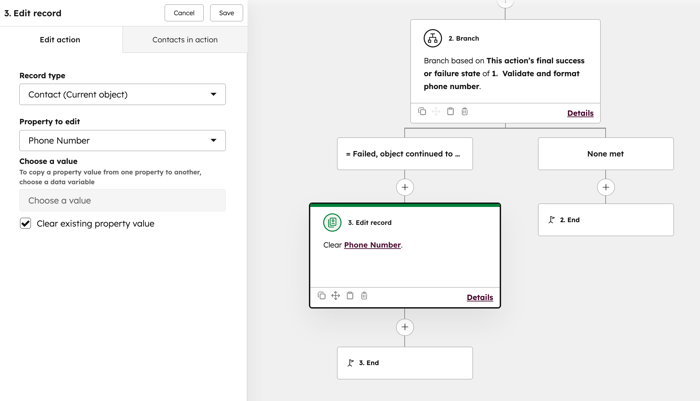
Gebruik de actie 'Telefoonnummer valideren en opmaken' met vertakkingen om ongeldige telefoonnummers te beheren
Nadat je de workflowactie 'Telefoonnummer valideren en opmaken' hebt ingesteld, kan de actie mislukken vanwegeongeldige nummers, waaronder ontbrekende of extra cijfers, een onjuiste indeling, vervormde of niet-numerieke waarden, of een onjuiste of ontbrekende landcode. HubSpot kan deze problemen niet automatisch corrigeren.
Stel een vertakkingsactie in om records met ongeldige telefoonnummers te beheren.
- Klik in je HubSpot-account op Meer en navigeer vervolgens naar Automatisering > Workflows. Als Meer niet in je account verschijnt, navigeer dan direct naar Automatisering > Workflows.
- Klik op de naam van een bestaande workflow of maak een nieuwe workflow aan.
- Stel je actie'Telefoonnummer valideren en opmaken' in .
- Klik op het plusteken (+) om een actie toe te voegen.
- Klik in het linkerpaneel op 'Vertakking'.
- Selecteer 'Eén eigenschap of actie-uitvoer'. Klik vervolgens op 'Volgende'.
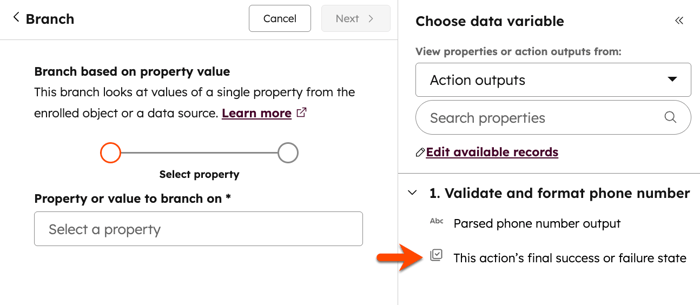
- Klik op het veld 'Eigenschap of waarde waarop moet worden vertakt '.
- Klik in het paneel 'Gegevensvariabele kiezen ' op het vervolgkeuzemenu 'Eigenschappen of actie-uitkomsten van ' en selecteer 'Actie-uitkomsten'.
- Klik om het gedeelte 'Telefoonnummer valideren en opmaken ' uit te vouwen en selecteer vervolgens 'Het uiteindelijke slagings- of faalpercentage van deze actie'.
- Klik op het eerste vervolgkeuzemenu en selecteer 'Is gelijk aan'.
- Klik op het tweede vervolgkeuzemenu en selecteer 'Mislukt, object ging door naar de volgende actie'.
- Ga door met het instellen van eventuele extra vertakkingen. Klik vervolgens op 'Opslaan'.
Nadat u een vertakking hebt ingesteld op basis van de workflowactie 'Telefoonnummer valideren en opmaken' , kunt u aanvullende acties toevoegen om verder te gaan. De volgende acties worden aanbevolen:
-
Voeg een actie'Record bewerken ' toe om onjuiste of ongeldige telefoonnummers te verwijderen.
-
Voeg een actie'Taak aanmaken'toe om contact op te nemen met de contactpersoon voor een geldig telefoonnummer, of een actie'E-mail verzenden' om de contactpersoon te vragen zijn of haar nummer bij te werken.
-
Als de ongeldige waarden afkomstig zijn van een import, wordt ook aanbevolen om het bronbestand direct te corrigeren.