
Laatst bijgewerkt: 3 augustus 2026
Beschikbaar met elk van de volgende abonnementen, behalve waar vermeld:
-
 Marketing Hub
Enterprise
Marketing Hub
Enterprise
-
 Sales Hub
Enterprise
Sales Hub
Enterprise
-
 Service Hub
Enterprise
Service Hub
Enterprise
-
 Data Hub
Enterprise
Data Hub
Enterprise
-
 Smart CRM
Enterprise
Smart CRM
Enterprise
-
 Revenue Hub
Enterprise
Revenue Hub
Enterprise
Bekijk en gebruik de conversie- en prestatiegegevens van uw workflowacties om de effectiviteit van elk onderdeel van de workflow te analyseren en uw automatiseringsstrategieën te optimaliseren, zodat u betere bedrijfsresultaten behaalt.
Gebruik deze functie om het workflowtraject met de meeste aanmeldingen te identificeren, het aantal aanmeldingen te bekijken dat elke stap heeft bereikt, het aantal fouten bij elke stap en het conversiepercentage van elke vertakking en elk eindpunt. U kunt deze gegevens ook filteren op workflowversie om te zien hoe eerdere wijzigingen deze conversiepercentages hebben beïnvloed.
Om de algehele prestaties van uw workflow en automatiseringsmogelijkheden te analyseren, leert u hier hoe u het tabblad ‘Analyseren’ van de workflow kunt interpreteren.
Machtigingen vereist Om statistieken in workflows bij te houden, zijn Super Admin- of bewerkingsrechten voor workflows vereist.
Metriekregistratie inschakelen
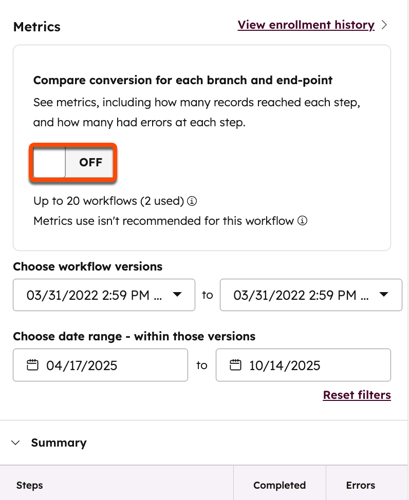
Om de prestaties van uw workflow te gaan bijhouden, moet u de instelling ‘Metrics’ inschakelen. Deze instelling moet in elke workflow worden ingeschakeld. Dit kan ook worden ingeschakeld in de prestatie-instellingen van de workflow.
U kunt deze instelling toepassen op maximaal 20 workflows in uw account.
- Klik in je HubSpot-account op Meer en navigeer vervolgens naar Automatisering > Workflows. Als Meer niet in je account verschijnt, navigeer dan direct naar Automatisering > Workflows.
- Klik op de naam van uw workflow.
- Klik bovenaan op Weergave > Statistieken.
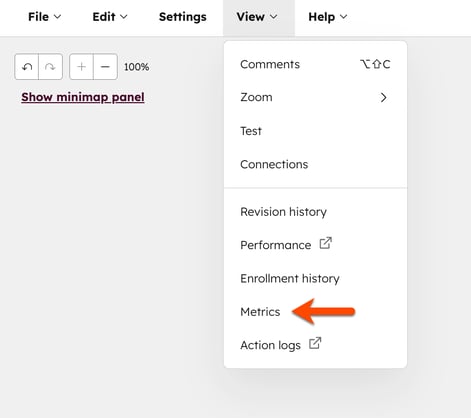
- Klik in het rechterpaneel op 'Metrics inschakelen'.
- Linksboven kunt u op het X-pictogram klikken om het scherm 'Metrics' te sluiten.
Bekijk de statistieken van je workflow
De conversie- en prestatiegegevens van de workflow bevatten alleen gegevens vanaf het moment dat de optie 'Statistieken inschakelen' is geselecteerd. Er worden geen gegevens met terugwerkende kracht meegenomen; u moet uw statistieken filteren om uit een reeks workflowversies te selecteren.
Let op: het bijhouden van statistieken biedt een historisch overzicht van inschrijvingen. Vanwege de grote hoeveelheid gegevens kan er een vertraging van enkele uren optreden nadat een object zich heeft uitgeschreven, voordat dit wordt weergegeven in de geaggregeerde prestatiegegevens.
Om de statistieken voor uw workflow te bekijken :
- Klik in je HubSpot-account op Meer en navigeer vervolgens naar Automatisering > Workflows. Als Meer niet in je account verschijnt, navigeer dan direct naar Automatisering > Workflows.
- Om workflows te identificeren waarbij het bijhouden van statistieken is ingeschakeld:
- Klik rechtsboven op Geavanceerde filters. Mogelijk moet u horizontaal scrollen om deze optie te vinden.
- Klik in het rechterpaneel op + Filters toevoegen.
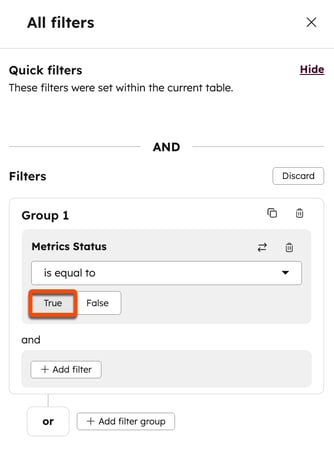
- Zoek naar en selecteer 'Status van statistieken'.
- Stel het filter in op 'Is gelijk aan ' en selecteer 'Waar'.
- Klik op Filter toepassen.
- Klik op de naam van uw workflow.
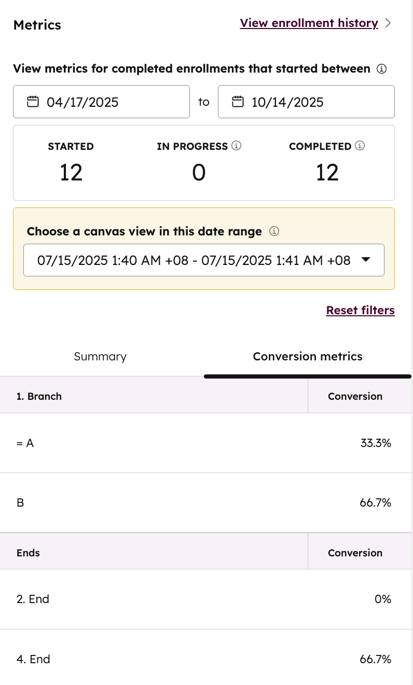
- Klik bovenaan op Weergave > Metrics. In het rechterpaneel kunt u het aantal records bekijken dat de workflow heeft gestart, het aantal records dat zich momenteel in de workflow bevindt en het aantal records dat de workflow heeft voltooid.
- Om je statistieken verder te filteren:
- Statistieken bekijken voor voltooide inschrijvingen die zijn gestart tussen: gebruik de datumkiezer om inschrijvingsgegevens tussen specifieke datums te bekijken.
- Kies een canvas binnen deze periode: selecteer de versie van de workflow binnen de bovenstaande datums.
- Nadat u uw statistieken hebt gefilterd, kunt u in het gedeelte ‘Overzicht’ van het rechterpaneel het volgende bekijken:
- Het totale aantal geregistreerde contacten.
- Het aantal contacten dat een actie succesvol heeft voltooid of een vertakking heeft doorlopen.
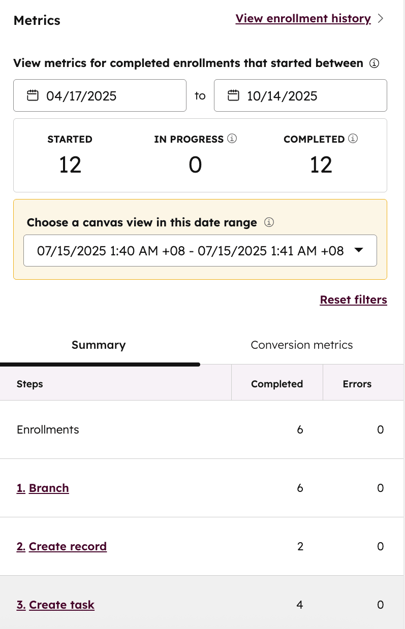
- Op de tabbladen 'Conversiestatistieken' in het rechterpaneel kunt u zien welk percentage van de contacten een actie succesvol heeft uitgevoerd, de workflow via de verschillende takken heeft doorlopen of de workflow heeft beëindigd.
- Om alle aanmeldingen te bekijken die een bepaalde stap hebben bereikt, beweeg je de muisaanwijzer over de actie en klik je op 'Overeenkomende aanmeldingen'. Het veld 'Alleen aanmeldingen die ... hebben bereikt' in de aanmeldingsgeschiedenis wordt automatisch ingesteld op de geselecteerde actie. Lees meer over het bekijken van de aanmeldingsgeschiedenis van je workflow.
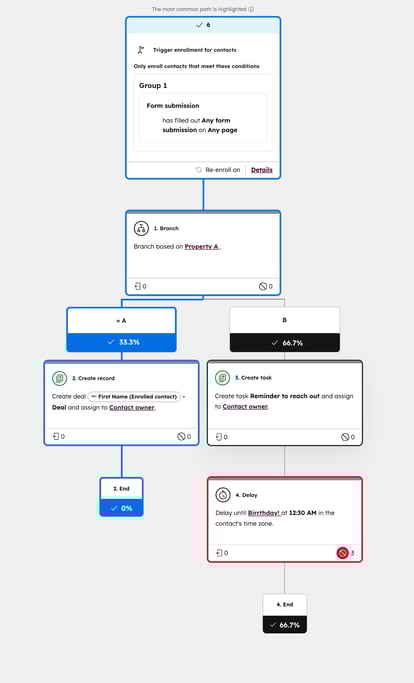
- In het workflowvoorbeeld kunt u het volgende bekijken:
- Het totale aantal inschrijvingen voor de workflow.
- Het percentage inschrijvingen dat elk eindpunt heeft bereikt.
- Voor elke vertakkingsactie: het percentage inschrijvingen dat het betreffende vertakkingspad heeft gevolgd.
-
- Voor elke actie: het aantal uitschrijvingen dat als gevolg van de actie heeft plaatsgevonden.
- Eventuele fouten die bij de actie zijn opgetreden. Als er een fout is opgetreden, verschijnt het foutpictogram. Het aantal fouten wordt naast het foutpictogram weergegeven.
- In het voorbeeld worden het algemene workflowtraject met de meeste records en eventuele afzonderlijke vertakkingen die door de meeste records zijn gevolgd, groen gemarkeerd.
- Als meerdere vertakkingen dezelfde prestatiegegevens hebben, krijgt de eerste vertakking voorrang bij het bekijken van het gemarkeerde pad in het workflowvoorbeeld.
- Als een pad geen acties bevat of alleen een ‘ga naar’-actie heeft, wordt het meest gevolgde pad mogelijk niet zoals verwacht gemarkeerd. Bij het bijhouden van statistische gegevens wordt aanbevolen dat alle paden ten minste één actie bevatten, of meer dan één actie naast een ‘ga naar’-actie.
