
Sist oppdatert: 6 april 2026
Tilgjengelig med et av følgende abonnementer, unntatt der det er angitt:
-
 Markedsføring Hub
Starter, Professional, Enterprise
Markedsføring Hub
Starter, Professional, Enterprise
-
 Salg Hub
Starter, Professional, Enterprise
Salg Hub
Starter, Professional, Enterprise
-
 Service Hub
Starter, Professional, Enterprise
Service Hub
Starter, Professional, Enterprise
-
 Data Hub
Starter, Professional, Enterprise
Data Hub
Starter, Professional, Enterprise
-
 Content Hub
Starter, Professional, Enterprise
Content Hub
Starter, Professional, Enterprise
-
 Smart CRM
Professional, Enterprise
Smart CRM
Professional, Enterprise
I Breeze Studio kan du opprette og administrere kunnskapsarkiver som gir assistenter og agenter ytterligere informasjon om virksomheten din. Du kan for eksempel laste opp PDF-filer med produktbeskrivelser eller legge inn lenker til alle kontakter som er opprettet fra en bestemt kampanje.
Vær oppmerksom på begrensninger og hensyn
- Du kan ha opptil 50 separate kunnskapsarkiver samtidig.
- Assistenter og agentervil bruke den nyeste versjonen av alle poster som er lagt til i kunnskapsarkivene.
- Kunnskapsarkiver kan ikke lagres uten at minst én fil eller ett CRM-objekt er vedlagt.
Opprett kunnskapsarkiver
Et standard kunnskapsarkiv opprettes ved hjelp av datakildene som er angitt i AI-innstillingene for kontekst om virksomheten din. Slik oppretter du tilpassede kunnskapsarkiver for ytterligere kontekst:
- På HubSpot-kontoen din navigerer du til Breeze > Kunnskap.
- Klikk påOpprett arkiv øverst til høyre.
- I panelet til høyre skriver du inn etnavn forarkivet ifeltet Navn.
- Ifeltet Beskrivelseskriver du inn enbeskrivelse avkonteksten du skal legge til i dette arkivet.
- Idelen Filerklikker du påLegg til og velger de relevante filene fra enheten din. Lær hvordan innebygde bilder i dokumenter brukes.
- Last opp filer i følgende formater: .pdf, .md, .html, .pptx, .txt (kun UTF-8-koding) og .docx (opptil 50 MB per fil).
- Last opp bildefiler i følgende formater: .jpeg, .png eller .webp (opptil 10 MB per fil).
- I HubSpot-innholds seksjonen klikker du på rullegardinmenyen Legg til og velger en innholdstype(f.eks. kunnskapsbase).
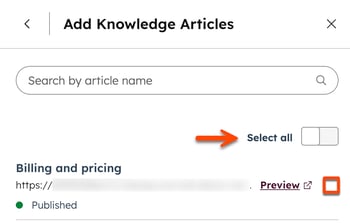
- For å velge spesifikt innhold, merk av i boksen ved siden av hvert element. For kunnskapsbaser klikker du på kunnskapsbasen for å velge artikler som skal inkluderes eller ekskluderes.
- For å velge alt innhold, slå på bryteren Velg alt.
- Klikk på Legg til [elementer] nederst til høyre.
- I delen Segmenter (lister) klikker du på Legg til.
- Skriv inn navnet på et segment i søkefeltet.
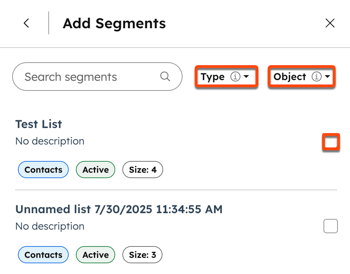
- For å filtrere de tilgjengelige segmentene, klikk på rullegardinmenyene Status (f.eks. Aktiv eller Statisk) eller Objekt, og velg et alternativ. Tilgjengelige objekter inkluderer grunnleggende ogtilpassede objekter.
-
- For å velge et segment, merk av i boksen ved siden av segmentet.
- Klikk på Legg til segmenter nederst til høyre.
- For å legge til flere filer, innhold eller segmenter, klikk på Legg til, og gjenta deretter de relevante trinnene.
- Når du er ferdig, klikker du på Opprett.
Slik brukes innebygde bilder i dokumenter
Når du laster opp støttede dokumenter til et kunnskapsarkiv, blir alle bilder som er innebygd i disse dokumentene automatisk søkbare sammen med tekstinnholdet. Dette gjør det mulig for agenter og assistenter å hente frem og analysere visuell informasjon, for eksempel diagrammer, tabeller og skjermbilder, uten at du trenger å laste opp bildefiler separat.
Still spørsmål til en agent eller assistent om visuelt innhold i dokumentene dine, for eksempel diagrammer eller data vist i en tabell.
-
Støttede dokumentformater: PDF, Word (.docx) og PowerPoint (.pptx).
-
Begrensning på filstørrelse: opptil 50 MB per dokument.
Rediger kunnskapsarkiver
- På HubSpot-kontoen din navigerer du til Breeze > Kunnskap.
- Klikk på kortet til et kunnskapsarkiv.
- I panelet til høyre klikker du på menyikonet og velgerRedigerfor å tilpasse navnet og beskrivelsen. Klikk deretter på Lagre.
- For å legge til en ny fil, klikk påLegg til iFiler-delen, og last deretter opp en fil.
- For å legge til innhold eller segmenter, klikk på Legg til i seksjonene Innhold eller Segmenter (liste)og velg et alternativ.
- For kunnskapsbaseartikler, destinasjonssider, blogginnlegg og samtaler, merk av iboksen ved sidenav hvert element du vil legge til, og klikk deretter påLegg til [element].
- For segmenter klikker du på Legg til, fjerner eller merker av i avmerkingsboksen ved siden av segmentet. Klikk deretter på Legg til segmenter.
- For å fjerne en fil, et element eller et segment, klikker du påfjern-ikonet ved sidenav navnet.
- Når du er ferdig, klikker du på Lagre.
Slette kunnskapsarkiver
Når du fjerner et kunnskapsarkiv fra en agent eller assistent, forblir det i kontoen din. Slik sletter du et kunnskapsarkiv permanent:
- På HubSpot-kontoen din navigerer du til Breeze > Kunnskap.
- Klikk på kortet til et kunnskapsarkiv.
- I panelet til høyre klikker du påmenyikonet og velgerSlett.
- I dialogboksen klikker du påSlett hvelv.
Administrer en agents eller assistents kunnskapsbanker
Når du har opprettet kunnskapsbanker, kan du legge dem til en hvilken som helst agent eller assistent i Breeze Studio.
- På HubSpot-kontoen din navigerer du til Breeze > Breeze Studio.
- Hold musepekeren over agenten eller assistenten, klikk påmenyikonet med de vertikale strekene, og velg deretterKonfigurer.
- I delen Hva denne agenten vet i redigeringsverktøyet klikker du påLegg til kunnskap.
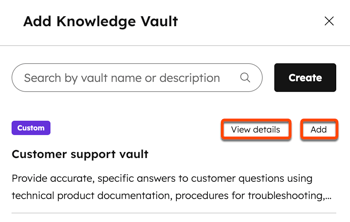
- I panelet til høyre holder du musepekeren over etkunnskapshvelv og klikker påLegg til. Gjenta for hvert kunnskapshvelv du vil bruke.
- For å se innholdet i et kunnskapsarkiv, hold musepekeren over kunnskapsarkivet og klikk påVis detaljer ellerVis i innstillinger.
- For å fjerne et kunnskapsarkiv fra denne agenten eller assistenten, hold musepekeren over kunnskapsarkivet og klikk påFjern.
- Når du er ferdig, klikker du på X for å lukke panelet til høyre. Klikk deretter på Publiser øverst til høyre.
Forstå sitater
fra kunnskapsarkivet Når en assistent eller agent refererer til innhold fra dokumenter i kunnskapsarkivet i sine svar, inneholder sitatet spesifikke detaljer fra kildefilen.
Sitatene viser dokumentnavnet sammen med relevant sidetall eller seksjon, når dette er tilgjengelig. Dette hjelper deg med å finne og verifisere det refererte innholdet i originaldokumentet. Støttede formater inkluderer .pdf eller .docx.

Forstå standardegenskaper som er inkludert i kunnskapsbanker
Kunnskapsbanker inkluderer HubSpots standardegenskaper. Lær mer om standardegenskaper for kontakter, selskaper, avtaler og billetter. For å se egenskapene for hvert objekt, klikk for å utvide den aktuelle seksjonen:
Eksempel: Bruk et segmentbasert kunnskapslager i en tilpasset assistent
Bygg en tilpasset assistent som hjelper brukere med å hente frem innsikt fra nylige supportbilletter. For eksempel å oppsummere hyppige problemer rapportert den siste uken, oppdage regionale trender eller identifisere topper i visse billettyper.
Opprett et segment for nylige billetter
- På HubSpot-kontoen din navigerer du til CRM > Segmenter.
- Opprett et aktivt segment på «Tickets» som er filtrert til kun å inkludere henvendelser opprettet de siste 30 dagene (eller «de siste 7 dagene», avhengig av hvor ferske dataene skal være).
Lær mer om å opprette segmenter.
Opprett et kunnskapslager ved hjelp av segmentet
- På HubSpot-kontoen din navigerer du til Breeze > Kunnskap.
- Klikk på Opprett arkiv øverst til høyre.
- Skriv inn detaljene for kunnskapsarkivet:
- Navn: Nylige billetter i [X]-regionen.
- Beskrivelse: Supportbilletter fra de siste 30 dagene som er registrert i [X]-regionen.
- I delen Segmenter klikker du på Legg til og velger det nye segmentet. Du kan legge til mer enn ett segment i et kunnskapsarkiv, men de andre segmentene må være av en annen objekttype. For eksempel ett segment for saker og ett for kontakter.
Lær mer om hvordan
duKnytt kunnskapsbanken til en tilpasset assistent
- På HubSpot-kontoen din navigerer du til Breeze > Breeze Studio.
- Klikk på fanen Assistenter.
- For å opprette en ny assistent klikker dupåOpprett assistentøverst tilhøyre. For å redigere en eksisterende assistent holder du musepekeren over assistentens kort, klikker deretter påmenyikonetog velgerKonfigurer.
- I Angi informasjonen denne assistenten har tilgang til , underunderdelen Kunnskap , klikker du påLegg til kunnskap for ålegge til kunnskapsbanken du opprettet med billetsegmentet.
- Når du er ferdig med å redigere og teste assistenten, klikker dupå Publiserøversttilhøyre for å gjøre assistenten tilgjengelig for brukere i Breeze Assistant.
Les mer om hvordan du oppretter eller tilpasser assistenter.
Bruksscenarier
Her er noen eksempler på spørsmål som brukerne kan stille den nye assistenten, inkludert eksempler på svar:
| Spørsmål | Eksempel på utdata |
| Hva har vært de 5 vanligste supportproblemene som er rapportert den siste uken? | En rangert liste over problemtyper (f.eks. innloggingsfeil – 23 saker, faktureringsavvik – 12 saker osv. |
| Er det noen regioner der antall henvendelser har økt kraftig denne uken sammenlignet med forrige uke? | En tabell eller punktliste som viser regioner med endringer i antall henvendelser (f.eks. Tyskland 45 % sammenlignet med forrige uke, USA uendret osv.). |
| Hvilke kunder hadde mer enn tre lukkede saker denne måneden? | En liste over kundenavn, ID-er, med antall saker og kanskje en kort oppsummering av saken. |
