
- Kunnskapsdatabase
- AI
- AI
- Bruk Breeze Assistant
Bruk Breeze Assistant
Sist oppdatert: 31 mars 2026
Breeze Assistant er en samtaleassistent som støtter salgs-, markedsførings- og serviceteam i HubSpot. Bruk Breeze Assistant til å finpusse eller generere innhold, forberede møter, oppsummere data og få hjelp med andre oppgaver. Når det gjelder markedsføringsrelaterte spørsmål, bruker Breeze Assistant innhold fra HubSpot Academy, nettstedsanalyse og veiledning fra Loop Marketing for å gi mer kontekstuelle og relevante svar.
Merk: Du kan administrere tilgang til AI-funksjoner i AI-innstillingene dine og konfigurere hvilke data som deles. Se HubSpots vanlige spørsmål om AI-tillit og AI-modellkort for detaljert informasjon om AI-sikkerhetskontroller, databruk og overholdelse.
Denne artikkelen omhandler bruk av Breeze Assistant på en stasjonær PC. For å installere Breeze Assistant-mobilappen, skann QR-koden nedenfor eller følg trinnene beskrevet i dokumentasjonen for Breeze Assistant-mobilappen:

Før du begynner
Før du begynner å jobbe med denne funksjonen, må du sørge for at du forstår hvilke trinn som må tas på forhånd, samt funksjonens begrensninger og potensielle hensyn ved bruk av den.
Forstå kravene
- For å bruke Breeze Assistant må du slå på Gi brukere tilgang til Breeze Assistant i AI-innstillingene dine.
- For å bruke funksjoner som er avhengige av tilkoblede kontoer, apper eller tilpassede assistenter, må du først bekrefte at de er konfigurert på skrivebordet. For eksempel:
- For å forberede deg til møter, må du kontrollere at kalenderen din er tilkoblet.
- For å bruke apper, koble apper til Breeze Assistant. Lær mer om bruk av Breeze Assistant med tilkoblede apper.
- For å bruke tilpassede assistenter må du opprette eller tilpasse assistenter.
- Brukerrettigheter avgjør hvilke handlinger som kan utføres med Breeze Assistant.
Forstå begrensninger og hensyn
- Generering av innhold i Breeze Assistant er begrenset til 30 ganger per minutt og 1 000 ganger per dag.
- Søk i tilkoblede apper (f.eks. Gmail) støtter ikke filtre for naturlig språk. Når du for eksempel søker i Gmail, bruker du Gmail-søkeordet m:john is:unread
older_than:1mi stedet for Gi meg alle uleste e-poster fra John fra forrige måned.
Bruk Breeze Assistant
- Klikk på Breeze Assistantøverst til høyre i navigasjonsfeltet øverst.
- For å sende en chat, skriv inn spørsmålet ditt, klikk på et foreslått spørsmål eller bruk et lagret spørsmål, og klikk deretter på send-ikonet nederst til høyre.
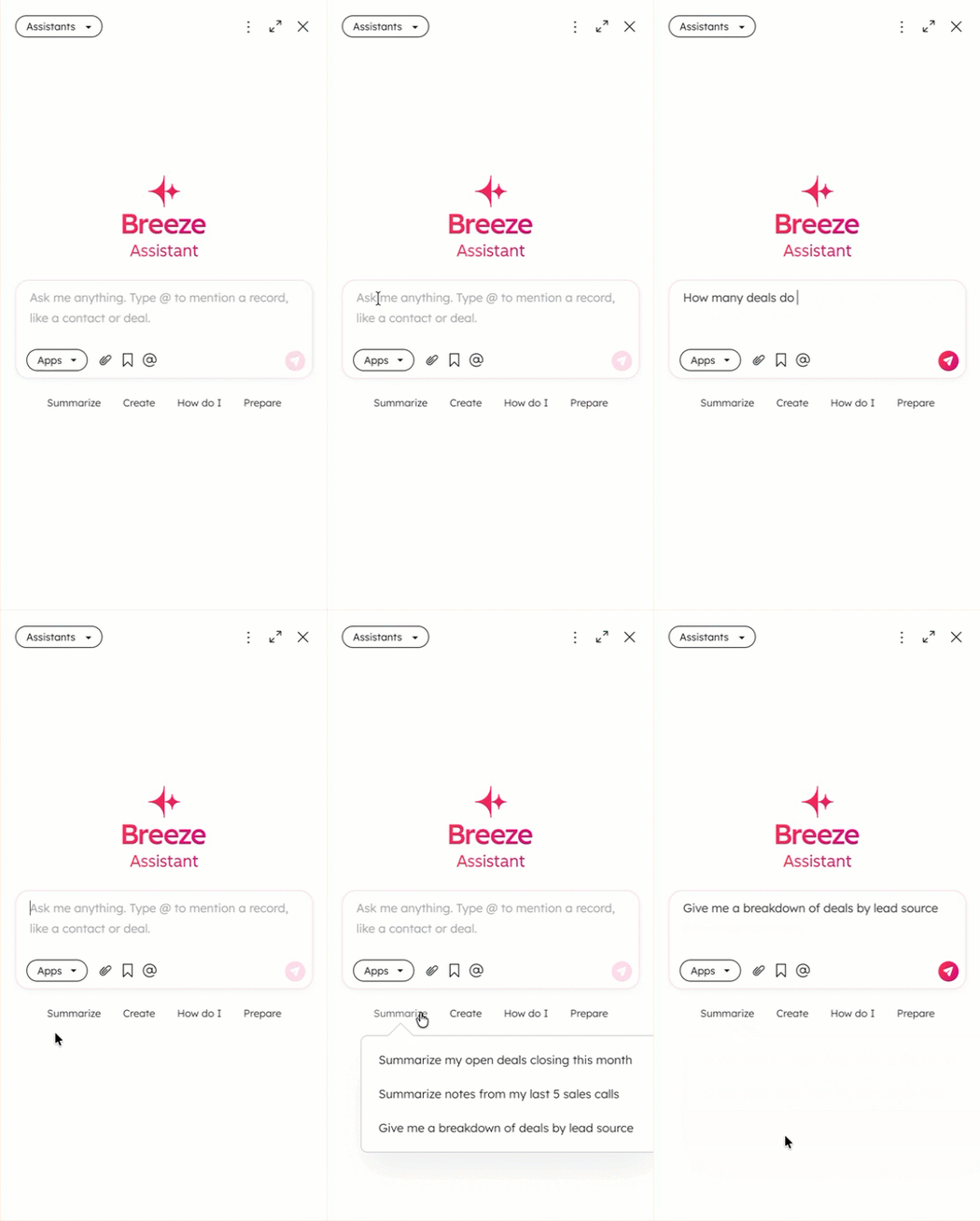
- For å koble apper til Breeze Assistant, klikk på rullegardinmenyen Apps og merk av i boksen ved siden av hver app du vil inkludere i spørsmålet ditt. Hvis du aldri har installert en app for Breeze Assistant, blir du sendt til Breeze Marketplace. Lær mer om å bruke Breeze Assistant med tilkoblede apper.
- For å søke i alle apper, slå på bryteren Bruk alle apper som kilder.
- For å lagre de valgte appene for fremtidige samtaler med Breeze Assistant, slik at disse appene blir søkt i først, slår du på bryteren Behold valg for fremtidige samtaler.

- Du kan legge ved en fil med spørsmålet ditt for å gi ytterligere kontekst. Du kan velge å laste opp en ny fil eller velge en eksisterende fil fra filverktøyet. Lær mer om filtyper og størrelser som støttes når du laster opp filer til Breeze Assistant.
- For å laste opp en fil, klikk påikonet for å legge ved vedlegg og velg Last opp fra datamaskinen. Velg deretter en fil.
- For å legge til en fil fra filverktøyet, klikk påikonet for å legge ved vedlegg og velg Velg fil. Velg deretter en fil.
- For å starte en ny chat, klikk på ikonet for ny chatøverst til høyre.
- For å se tidligere chatter, klikkpå det vertikale menyikonet øversttilhøyre og velg Chatter.
- For å bruke en mal for spørsmål eller et favorittspørsmål, klikkpå det vertikale menyikonet øverst tilhøyre og velgSpørsmål, og velg deretter et spørsmål. Skriv inn eventuell tilleggsinformasjon, og klikk deretter på send-ikonet.
- For å lagre meldingen som en favoritt, hold musepekeren over meldingen ogklikk deretter på favoritt stjerneikonet.
- I svaret ditt kan det være flere handlinger du kan utføre, for eksempel å oppsummere en tilknyttet aktivitet. Klikk på en handling (f.eks. Oppsummer) for å sende meldingen.
- For å kopiere et svar, klikk på utklippstavle-ikonet Kopier melding undermeldingen.
- Slik gir du tilbakemelding på et svar fra Breeze Assistant:
- Hvis svaret var det du forventet, klikker du på tommel opp-ikonet.
- Hvis svaret ikke var det du forventet, klikker du påtommel ned-ikonet.
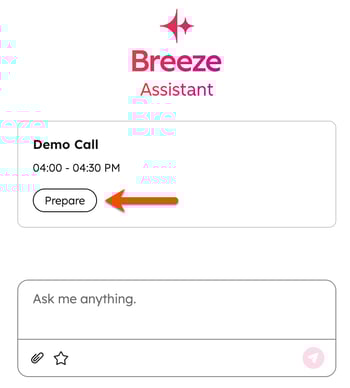
- Hvis du har koblet til kalenderen din, kan du forberede deg på kommende møter ved å klikke påForbered-knappen under møtenavnet:
- For å skjule chatten, klikk påX øverst til høyre.
Administrer spørsmål
Breeze Assistant støtter oppretting, redigering og sletting av dine egne spørsmål. Spørsmål administreres fra Spørsmål- menyen i Breeze Assistant. Etter at du har opprettet spørsmål, kan du bruke dem i Breeze Assistant.
Legg til spørsmål
- I den øverste navigasjonslinjen klikker du på Breeze Assistant øverst til høyre.
- Klikk pådet vertikale menyikonet og velg «Prompts».
- Klikk på Legg til ny prompt.
- Skriv inn prompten din. Du kan eventuelt klikke på Legg til objektplassholdere (f.eks. Kontakt) for å kreve at brukerne fyller ut før de bruker prompten.
- Skriv inn navnet på prompten. Gi prompten et tydelig navn slik at brukerne vet hva den gjør.
- Klikk på rullegardinmenyen Tags og velg tagger (f.eks. Marketing) for å organisere prompten din.
- Klikk på rullegardinmenyen Assistenter, og velg assistentene du vil gi tilgang til prompten. For å gi alle assistenter tilgang til prompten, merker du av for Tilgang fra alle assistenter.
- For å dele prompten din (BETA), slå på bryteren La teamet ditt finne og bruke denne prompten.
- Når du er ferdig, klikker du på Lagre.
Rediger eller slett spørsmål
- I den øverste navigasjonslinjen klikker du på Breeze Assistant øverst til høyre.
- Klikk pådet vertikale menyikonet og velg Prompts.
- Skriv inn tekst i søke feltet for å finne prompten.
- For å redigere en prompt, klikk pådet vertikale menyikonet ved siden av prompt- en og velg Rediger. Fortsett å redigere prompt-detaljene.
- For å slette en lagret prompt, klikk pådet vertikale menyikonet ved siden av prompt- en og velg Slett. I dialogboksen klikker du på Slett prompt.
Merk: brukere kan ikke endre delte spørsmål som er opprettet av andre.Superadministratorer kan slette alle delte spørsmål.
Bruk lagrede spørsmål
- I den øverste navigasjonslinjen klikker du på Breeze Assistant øverst til høyre.
- Klikk på ikonet Lagrede prompter og velg en lagret prompt.
- For å bruke en delt prompt (BETA), klikk pådet vertikale menyikonet og velg Prompter.
- Klikk på fanen Delte spørsmål.
- Klikk på navnet til en delt prompt.
- Klikk på send-ikonet.
Administrer minner
Breeze Assistant kan huske viktig informasjon om en bruker, som navn, stilling, tone, skrivestil og gjentakende instruksjoner. Ved å lagre denne informasjonen kan Breeze Assistant gi mer personlige svar over tid.
- I den øverste navigasjonslinjen klikker du på Breeze Assistant øverst til høyre.
- Skriv inndetaljene duvil legge til eller fjerne fra Breeze Assistants minner, og klikk deretter på send-ikonet breezeSendIcon. Du kan for eksempel be Breeze Assistant om å huske at du foretrekker punktlister eller glemme at du bruker en vennlig tone.
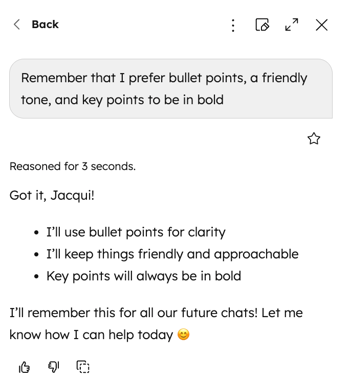
- For å se eksisterende minner, klikk påvertikalMeny-ikonet og velgMinnerøverst til høyre.
- For å slette et minne, klikk på slette-ikonet ved siden av det minnet.
Bruk tidligere samtaler for å få kontekst
Breeze Assistant kan søke i tidligere samtaler for å finne kontekst. Dette gir kontinuitet på tvers av chatter uten at du må skrive inn konteksten manuelt på nytt.
Samtalehistorikk er aktivert som standard. Når det er relevant, kan Breeze Assistant automatisk henvise til tidligere chatter for å gi mer nøyaktige svar.
For å henvise til tidligere samtaler manuelt, spør Breeze Assistant ved å bruke naturlig språk. For eksempel:
- «Finn all informasjon i våre tidligere samtaler om [emne].»
- «Kan du finne samtalen vår om [emne]?»
- «Gjenta fremgangsmåten du brukte sist [oppgave].»
Vis kilder
Breeze Assistant kan inkludere henvisninger i svarene for å vise hvor informasjonen kommer fra, for eksempel poster, tilkoblede apper og lagrede minner. Bruk henvisninger og Kilder-delen til å se hva Breeze Assistant refererte til da svaret ble generert.
- I den øverste navigasjonslinjen klikker du på Breeze Assistant øverst til høyre.
- For å sende en chat, skriv inn spørsmålet ditt, klikk på et foreslått spørsmål eller bruk et lagret spørsmål, og klikk deretter på send-ikonet nederst til høyre.
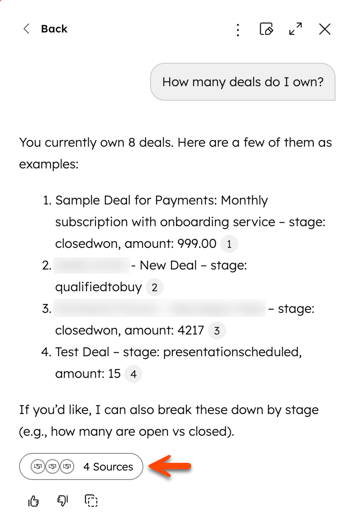
- For å se på en enkelt henvisning, hold musepekeren over [#]-henvisningen og se popup-vinduet. Hvis du klikker på henvisningen, blir du sendt til den enkelte posten, den tilknyttede appen eller det lagrede minnet.
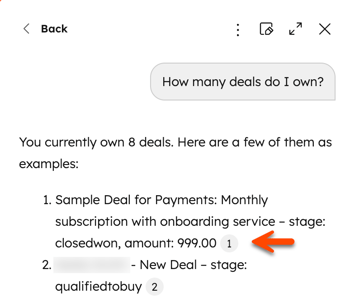
- For å se gjennom alle refererte kilder og minner for et svar, klikk på [#] Kilder under svaret.
Forbedre innhold
Bruk Breeze Assistant til å finpusse teksten din ved å generere innhold basert på eksisterende tekst.
- Naviger til innholdet ditt:
- Nettsider: Gå til Innhold > Nettstedssider i HubSpot-kontoen din.
- Landingssider: Gå til Innhold > Landingssider i HubSpot-kontoen din.
- Blogg: Gå til Innhold > Blog i HubSpot-kontoen din.
- Kunnskapsbase: Gå til Service > Kunnskapsbase i HubSpot-kontoen din.
- E-post: Gå til Markedsføring > E-post i HubSpot-kontoen din.
- CTA-er: { { local.navCTAs }}
- SMS: { { local.navSMS }}
- Klikk på navnet på innholdet ditt.
- I redigeringsverktøyet klikker du på en rik tekstdel av innholdet. For kunnskapsbaseartikler klikker du på artikkelteksten.
- Marker teksten du vil generere innhold for, klikk deretter på Forbedre og velg en markeringskommando.
- Bruk merkevarestemme: omskriver den uthevede teksten for å bruke merkevarestemmen til kontoen din. Lær mer om hvordan du konfigurerer en merkevarestemme.
- Omskriv: genererer en annen formulering av den uthevede teksten.
- Utvid: utdyper innholdet i den uthevede teksten.
- Oppsummer: kondenserer den uthevede teksten.
- Endre tone: omskriver den uthevede teksten i en bestemt tone du velger: Vennlig, Profesjonell, Vittig, Hjertevarm eller Lærerik.
- Noe annet…: omskriver den uthevede teksten basert på instruksjoner som er lagt inn i Breeze Assistant.
- Når innholdet er generert, klikker du påErstatt for åbruke innholdet ellerFinjuster for ålegge til ytterligere informasjon.
Generer nytt innhold
Generer nytt innhold basert på oppfordringer i sider, blogginnlegg, markedsførings-e-poster, CTA-er og SMS-meldinger.
- Naviger til innholdet ditt:
- Nettsider: Gå til Innhold > Nettstedssider i HubSpot-kontoen din.
- Landingssider: Gå til Innhold > Landingssider i HubSpot-kontoen din.
- Blogg: Gå til Innhold > Blog i HubSpot-kontoen din.
- CTA-er: {{ local.navCTAs }}
- SMS: {{ local.navSMS }}
- Klikk på navnet på innholdet ditt
- I innholdsredigereren klikker du på en rik tekst-seksjon i innholdet ditt.
- Skriv / for å åpne menyen, og velg deretter en slash-kommando
-
- Generer overskrift: generer en seksjonsoverskrift basert på spørsmålet ditt (ikke tilgjengelig i SMS-meldinger)
- Generer bilde: generer et bilde basert på din kommando (ikke tilgjengelig i SMS-meldinger)
- Generer avsnitt: generer et avsnitt basert på din prompt (ikke tilgjengelig i SMS-meldinger)
- Generer underavsnitt: generer et avsnitt av innholdet ditt basert på din prompt (ikke tilgjengelig i markedsførings-e-poster eller SMS-meldinger).
- Generer melding (kun SMS-meldinger): generer en SMS-melding.
- I Breeze Assistant skriver du inn en beskrivelse av innholdet som skal genereres. Her er noen tips for å lage en effektiv prompt:
- Vær så spesifikk som mulig.
- Bruk enkelt og tydelig språk for å unngå forvirring eller tvetydighet.
- Gi eksempler eller tilleggsinformasjon for å hjelpe Breeze Assistant med å bedre forstå konteksten og tonen i forespørselen din.
- Prøv deg frem med ulike typer spørsmål hvis du ikke får det resultatet du ønsker.
- Når innholdet er generert, klikker du påSett inn for å bruke innholdet ellerFinjuster for ålegge til tilleggsinformasjon.
Generer tilbud
Generer tilbud med Breeze Assistant. Breeze Assistant vurderer oppgaven din for å velge riktig mal, henter inn relevant informasjon om avtalen eller selskapet og genererer et utkast til tilbud som du kan gjennomgå.
Abonnement påkrevd Det kreves et Commerce Hub Professional- eller Enterprise-abonnement for å bruke Breeze Assistant til å generere tilbud.
Seter påkrevd Det kreves en tildelt Commerce Hub -lisens for å bruke Breeze Assistant til å generere tilbud.
- I den øverste navigasjonslinjen klikker du på Breeze Assistant øverst til høyre.
- Skriv inn spørsmålet ditt. Gi så mange detaljer som mulig, inkludert malen og linjepostene. Hvis ingen mal er angitt, bruker Breeze Assistant den malen du sist brukte. For eksempel:
Lag et tilbud for CompanyXYZ ved hjelp av Min tilbudsmal. Sett løpetiden til 12 måneder.
Lag et tilbud for Eksempelavtale ved hjelp av Min tilbudsmal. Inkluder linjepostene for installasjon.
- Klikk på breezeSendIcon -ikonet for sending.
- Breeze Assistant genererer et tilbudsutkast basert på spørsmålet du har angitt. For å redigere flere tilbudsdetaljer, skriv inn et spørsmålog klikk deretter på send-ikonet breezeSendIcon. For eksempel:
Gi 15 % rabatt på alle linjeposter.
Oppdater løpetiden til 5 måneder.
- Etter å ha bekreftet tilbudsdetaljene i utkastet, skriver du inn Fortsett for å opprette tilbud og klikker deretter på send -ikonet breezeSendIcon
- Breeze Assistant genererer et utkast til tilbudet. Klikk på Gå til tilbudfor å fortsette å lage tilbudeti tilbudsredigereren.
Oppsummer data
Bruk Breeze Assistant til å generere oppsummeringer av resultatene dine for markedsførings-e-poster, rapporter og tilbakemeldingsundersøkelser, blant andre verktøy.
Oppsummer resultater for markedsførings-e-post
- Gå til Markedsføring > E-post i HubSpot-kontoen din.
- Hold musepekeren over en sendt markedsførings-e-post, klikk deretter på rullegardinmenyen Handlinger og velg Oppsummer ytelse.
Oppsummer rapporter
- Gå til Rapportering > Rapporter i HubSpot-kontoen din.
- Hold musepekeren over BreezeSingleStar Breeze-ikonet pårapportoversikten.
- Breeze Assistant viser deg de viktigste poengene fra rapporten.
- For å stille oppfølgingsspørsmål, skriv inn en melding og klikk deretter på breeze Send Icon -ikonet.
Oppsummer svar fra undersøkelser
Seter påkrevd Det kreves en tildelt Service Hub -plass for å oppsummere svarene i tilbakemeldingsundersøkelsen.
- Gå til Service > Tilbakemeldingsundersøkelser i HubSpot-kontoen din.
- Hold musepekeren over undersøkelsen og klikk på breezeSingleStar Breeze-ikonet. Sammendraget kan bare genereres etter at minst tre svar er mottatt.
- For å stille oppfølgingsspørsmål, skriv inn en melding og trykk deretter på send-ikonet. For eksempel: Oppsummer gjennomsnittlig vurdering for Ticket-eier Leslie Knope.
Gjennomgå produktoppdateringer med Breeze Assistant
Breeze Assistant kan svare på spørsmål om produktoppdateringer og gi kortfattede oppsummeringer. I stedet for å gå gjennom hele versjonsnotatene, kan brukerne stille spørsmål i naturlig språk og få en oversikt over de siste endringene, sammen med lenker til relevante produktoppdateringer når det er behov for mer detaljer.
- I den øverste navigasjonslinjen klikker dupå Breeze Assistant øversttil høyre.
- Skriv inn enmeldingog klikk deretter påsend-ikonet breezeSendIcon nederst til høyre. Skriv for eksempel inn følgende melding:
Hvilke nye funksjoner ble lansert denne uken?
- Gjennomgå informasjonen om produktoppdateringen. Breeze Assistants svar kan inneholde:
- Sammendrag av de siste utgivelsene
- Filtrert informasjon som gjenspeiler brukerens tilgjengelige verktøy
- Lenker til relevante faner på siden Produktoppdateringer for en grundigere gjennomgang.
Eksempler på bruksområder
Følgende eksempler er basert på vanlige mål for salg, markedsføring og CRM-databasestyring. Lær mer om bruksscenarier når du bruker Breeze Assistant med tilkoblede apper.
- Opprett en ny post: Du er i en samtale med et selskap som er interessert i å kjøpe produktet ditt. Under møtet kan du raskt opprette en ny avtale med relevant informasjon ved å bruke «Legg til avtale»-prompten. Når den er opprettet, kan du tildele deg selv til avtalen eller oppdatere ytterligere detaljer med Breeze Assistant (f.eks. «Tildel [avtale] til meg»), eller redigere egenskapsverdier i HubSpot.
- Opprett og gjennomgå notater: Du er notattaker under et bedriftsmøte. I stedet for å navigere til hver kontakt for å legge til notater om dem, kan du opprette notater med «Legg til notat til en kontakt»-prompten. Etter møtet kan du bruke «Gjennomgå notater »-prompten til å hente de loggede notatene.
- Liste opp poster med spesifikke kriterier: Du er salgssjef og ønsker å overvåke hvilke avtaler som skal avsluttes neste måned. Du kan sende en melding «Finn avtaler med avslutningsdato i august 2024» for å hente en liste over avtaler med avslutningsdatoer i neste måned.
- Oppsummer en post: CRM-systemet ditt inneholder et selskap med mange aktiviteter, men du vil gjerne se en oversikt over loggede notater i stedet for å bla gjennom alle aktivitetene i posten. Du kan skrive inn kommandoen Oppsummer selskap [Selskapets domenenavn] for å hente frem bestemte verdier for selskapets egenskaper og oppsummeringer av selskapets aktiviteter. Les mer om hva som inngår i en postoppsummering.
- Oppsummer svar fra tilbakemeldingsundersøkelser: Hvis du har en Service Hub -lisens , kan du oppsummere svar fra tilbakemeldingsundersøkelser for å analysere sentrale temaer og tilbakemeldinger på tvers av objekter som selskaper, avtaler og billetter, noe som bidrar til å redusere manuelt arbeid og fremskynde beslutningstaking. Oppsummeringen kan bare genereres etter at du har mottatt minst tre innsendinger.
- Generer et blogginnlegg: Du skriver et blogginnlegg om hvordan du kan øke antall følgere på sosiale medier. Du kan bruke kommandoen «Generer blogginnlegg» for å få hjelp til å komme i gang med et utkast basert på selskapet og målgruppen din. Hvis du har koblet kontoen din til HubSpot, kan du opprette et bloggutkast i HubSpot med innholdet.
- Generer et bilde: Du er en markedsfører som leter etter bilder å inkludere i blogg- og sosiale medier-innhold for en innsamlingsaksjon for en skatepark til fordel for et hundehjem. Du kan bruke «Generer bilde»-prompten til å generere et bilde av et barn med en hund. Etter å ha generert et bilde, klikker du på «Lagre bilde» for å lagre bildet direkte i filverktøyet.
- Utarbeid et utkast til en salgs-e-post: Du er en selger som ønsker e-postmaler for ulike scenarier. Du kan bruke de ulike salgs-e-post-promptene til å generere e-poster til potensielle kunder i ulike faser av kundereisen. Noen salgs-e-post-prompter inkluderer personlig innledende kontakt-e-post, e-post for å reaktivere en lead og e-post til en meningsleder.
- Opprett en arbeidsflyt: Du er salgssjef og ønsker å tildele nye potensielle kunder til selgerne dine. Du kan generere en arbeidsflyt, inkludert utløsere og handlinger for registrering, for å automatisere denne prosessen. Du kan bruke strukturen «Når [dette skjer], så [gjør dette] » når du skriver inn spørsmålet ditt.
- Oppsummer arbeidsflytdata: Du prøver å finne ut hvorfor noe kan ha skjedd i arbeidsflyten din. Du kan for eksempel spørre hvorfor en post kan ha blitt eller ikke blitt registrert i en arbeidsflyt, hvilke handlinger som ble utført for den posten og mer.
- Sammenlign forskjellige apper: Du velger mellom to forskjellige apper i HubSpot-appmarkedet. Du kan skrive inn en spørsmålstekst for å sammenligne appene, og deretter bruke overordnet informasjon som integrasjonsfunksjoner, priser og abonnementskrav, rangeringer og mer for å ta en beslutning.
- Undersøk et selskap: Du undersøker en potensiell kunde og ønsker å lære mer om deres teknologibruk og holde deg oppdatert på nyheter relatert til dem. Du kan bruke spørsmålene «Undersøk teknologi » og «Undersøk selskapsnyheter» for å samle inn informasjonen.


