
Sist oppdatert: 21 mai 2026
Tilgjengelig med et av følgende abonnementer, unntatt der det er angitt:

Tilpass innstillingene for HubSpot Sales Chrome-utvidelsen i Gmail for å administrere hvordan e-postene dine registreres i CRM-systemet. Konfigurer innboksens e-postlogg og sporpreferanser, angi standardassosiasjoner og administrer listen over e-poster som aldri logges direkte fra Gmail-innboksen din. Ved å justere disse innstillingene kan du sørge for at bare relevant e-postaktivitet blir logget i CRM-systemet.
Innstillingene for HubSpot Sales Chrome-utvidelsen gjelder for Gmail-innboksen din. Hvis du vil angi standardinnstillinger for sporing og logging for alle brukere i kontoen din, kan du lære hvordan du konfigurerer standardinnstillinger for logg og sporing.
Konfigurer innstillinger for e-postlogg og sporing
Angi innboksens logg- og sporingsinnstillinger slik at innstillingene dine brukes automatisk hver gang du skriver en ny e-post i innboksen. Hvis superadministratoren konfigurerer innstillinger for logg og sporing for alle brukere, vil innstillingene for hele kontoen overstyre innboksens innstillinger for logg og sporing.
Slik konfigurerer du innstillinger for logg og spor for innboksen din:
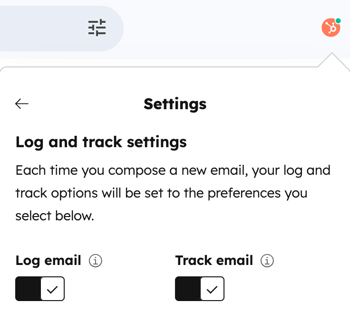
- I Gmail klikker du på tannhjulikonet øverst i innboksen og velger Logg- og sporingsinnstillinger.
- Hvis du vil logge alle e-postmeldinger som standard , slår du på bryterenLogg e-post.
- Hvis du vil spore alle e-postmeldinger som standard, slår du på Spor e-post.
Rediger kontaktopprettelse og tilknytninger for e-postlogging
Superadministratorer tilpasser kontoens standardinnstillinger for tilknytning for å avgjøre hvilke tilknyttede poster en e-post automatisk logges til (dvs. om en e-post logges til mottakerens tilknyttede selskap eller avtale).
Tilpass innboksens e-posttilknytningsinnstillinger slik at preferansene dine brukes hver gang du skriver en ny e-post i innboksen. Bruk disse innstillingene til å opprette nye kontakter automatisk for nye e-postadresser og skjule foreslåtte e-postloggingstilknytninger for å gjenspeile standardinnstillingene for hele kontoen.
Slik tilpasser du e-posttilknytningsinnstillingene i innboksen :
- I Gmail klikker dupå tannhjulikonet øverst i innboksen og velger Logg- og sporingsinnstillinger.
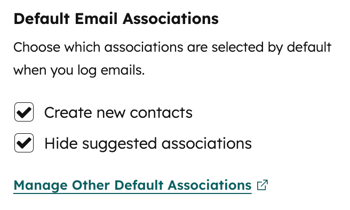
- I delenStandard e-posttilknytninger kan du tilpasse følgende:
- Opprett nye kontakter: Merk av iavmerkingsboksen for å opprette en ny kontakt når du logger en e-post med en e-postadresse som ikke allerede finnes i CRM-systemet.
- Skjul foreslåtte assosiasjoner: Merk av i avmerkingsboksen for å skjule foreslåtte assosiasjoner når du logger en e-post. Når denne innstillingen er slått på, vises bare de posttypene som er konfigurert i kontoens standardassosiasjonsinnstillinger når du logger en e-post.
- Hvis du vil se gjennom eller tilpasse standardassosiasjonsinnstillingene for HubSpot-kontoen din, klikker du på Administrer andre standardassosiasjoner. Du blir sendt til aktivitetsinnstillingene dine i HubSpot, der du kan konfigurere standard aktivitetstilknytninger for poster.
Blokkere bestemte e-poster eller domener fra å logge inn i CRM
Legg til bestemte e-postadresser eller domener i listen over e-postadresser som aldri skal logges, for å hindre at e-poster som sendes til dem, logges i CRM-systemet eller registrerer tidslinjeaktivitet.
- I Gmail klikker du påtannhjulikonet øverst i innboksen og velger Logg- og sporingsinnstillinger.
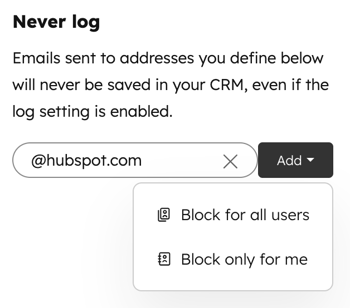
- Skriv inn e-postadresser eller domener du vil blokkere, i feltet Aldri logg .
- Klikk på Legg til. Hvis du har kontotilgangstillatelser, velger du et alternativ:
- Blokker for alle brukere: blokker e-postadressen eller domenet for alle brukere i kontoen din.
- Blokkerbare for meg: blokker e-postadressen eller domenet bare for din brukerkonto.
- Hvis du vil oppheve blokkeringen av en e-postadresse eller et domene, holder du musepekeren over den og klikker på sletteikonet på .
Du kan også spesifisere logg aldri e-poster og domener i HubSpot-kontoinnstillingene og blokkere bestemte IP-adresser fra e-postsporing i HubSpot.
Organisere verktøy i salgsverktøylinjen
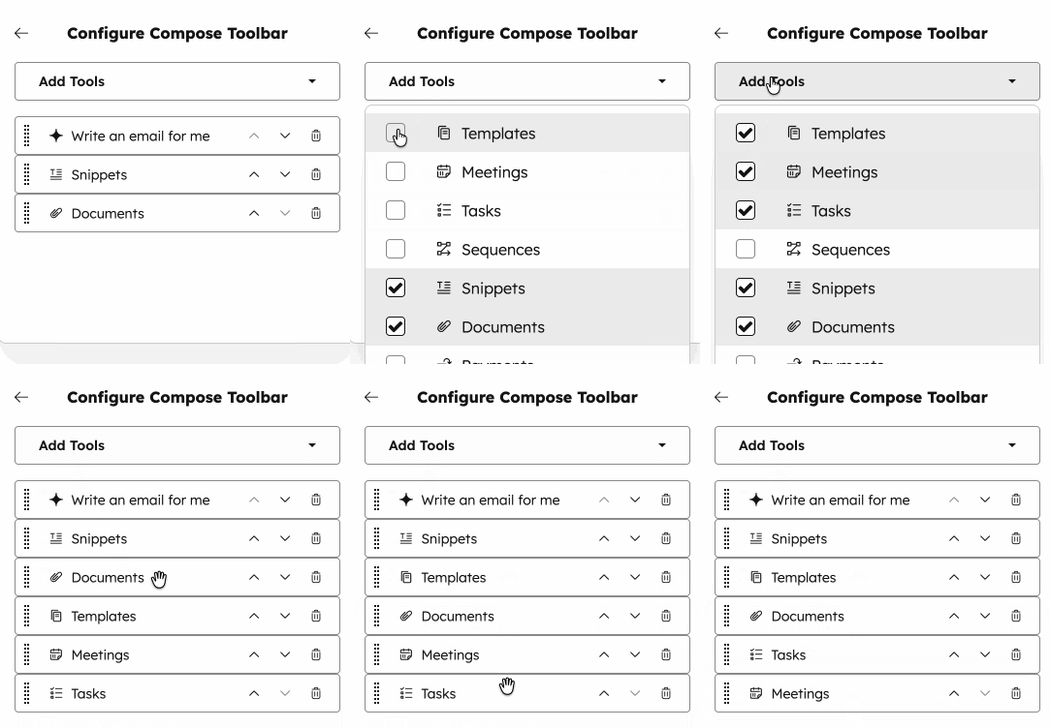
Tilpass salgsverktøylinjen i Gmail-vinduet for å sikre at arbeidsområdet ditt forblir fokusert på de verktøyene du bruker oftest. Hvis du for eksempel primært bruker maler og oppgaver, kan du skjule sekvenser og dokumenter.
-
Skriv en ny e-post i Gmail, eller åpne en eksisterende e-post.
-
Klikk på Mer i skrivevinduet. Velg deretter Konfigurer.
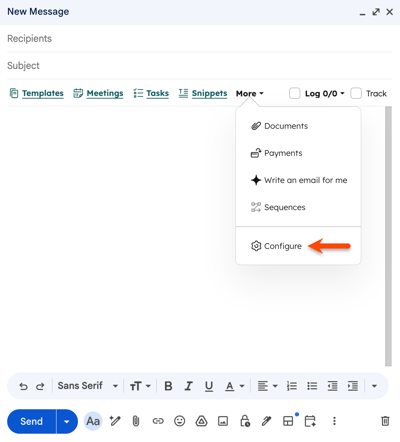
- Klikk på Legg til verktøy for å administrere verktøyene som vises på verktøylinjen.
- Merk av eller fjern merket i avmerkingsboksene ved siden av hvert verktøy. Valgte verktøy legges automatisk til i salgsverktøylinjen.
- Du kan endre rekkefølgen på verktøyene ved å klikke på retningspilene eller ved å klikke og dra verktøyet til ønsket konfigurasjon.
- Hvis du vil skjule et verktøy fra verktøylinjen, klikker du på sletteikonet ved siden av verktøyet du vil fjerne.
Endringer på verktøylinjen lagres automatisk. Finn ut mer om hvordan du bruker salgsverktøy i HubSpot Sales Chrome-utvidelsen.
Bytt den tilkoblede HubSpot-kontoen
Hvis du bruker flere HubSpot-kontoer, kan du bytte hvilken konto utvidelsen er koblet til. Når du bytter til en annen konto:
- Innboksen din vil bruke den nye kontoens CRM- og e-postverktøy.
- De innloggede e-postene og kontaktene dine vil gå til den nye kontoens CRM.
- Eventuelle sekvenser eller e-poster som allerede er planlagt, blir ferdig sendt og logget i det opprinnelige CRM-systemet.
Slik bytter du den tilkoblede HubSpot-kontoen:
- I Gmail klikker du påtannhjulikonet øverst i innboksen.
- Bla til HubSpot-konto-delen, og klikk deretter på Bytt HubSpot -konto.
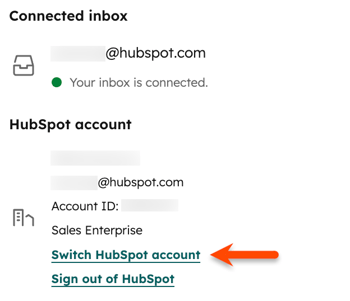
- Naviger til HubSpot-kontoen du vil bytte til, og klikk på Velg.
- I dialogboksen klikker du på Bytt konto.
Slå av salgsutvidelsen
Slå av salgsutvidelsen for en spesifikk innboks for å fjerne HubSpots salgsverktøy, for eksempel sekvenser, maler, dokumenter og sporings- og loggalternativene fra innboksen din.
- I Gmail klikker du påtannhjulikonet øverst i innboksen.
- Hvis du vil slå av sporing for innboksen din, klikker du på Slå av utvidelse for denne Gmail-innboksen.
Merk: Du vil fortsette å motta varsler for sporede e-poster som ble sendt før du slo av salgsutvidelsen.
