
Sist oppdatert: 19 januar 2026
Tilgjengelig med et av følgende abonnementer, unntatt der det er angitt:

Informasjonen nedenfor omhandler problemer med Outlook-skrivebordsprogramtillegget knyttet til installering, oppdatering, sporing og varsler, samt henting av feilsøkingslogger.
Denne artikkelen gjelder HubSpot Sales Outlook-skrivebordsprogramtillegget, som er ivedlikeholdsmodus. Hvis du bruker HubSpot Sales Office 365-programtillegget, kan du lære hvordan du feilsøker ved hjelp av Office 365-programtillegget.
Merk: På grunn av de betydelige endringene som Microsoft har innført som en del av dennye Outlook for Windows, vil HubSpot ikke lenger aktivt utvikle eller forbedreHubSpot Sales Outlook-skrivebordsprogramtillegget. Selv omHubSpot Sales Outlook-skrivebordsprogramtillegget fortsatt er tilgjengelig i den gamle Outlook for Windows og fortsatt vil støttes, anbefales det på det sterkeste at du aktivererHubSpot Sales Office 365-programtillegget i stedet. Hvis du bruker Outlook-tillegget for datamaskiner, vil HubSpot Sales Office 365-tillegget automatisk installeres hvis du bytter til den nye Outlook for Windows. Les mer i dette innlegget i HubSpot-fellesskapet.
Feilsøking av installasjonen av Outlook-tillegget for datamaskiner
Hvis du har opplevd problemer med å installere eller bruke Outlook-tillegget for datamaskiner, kan du finne feilmeldingen nedenfor for å få flere feilsøkingstrinn:- «Det oppstod en feil under installasjonen av HubSpot Sales i Outlook.»
- «Microsoft Office-løsningen kan ikke installeres på grunn av en generell installasjonsfeil.»
- «Tilpassede funksjoner i dette programmet vil ikke fungere...»
- «Verdien ligger ikke innenfor forventet område.»
- «Kan ikke installere dette programmet fordi et program med samme identitet allerede er installert.»
- «Programmet kan ikke startes. Kontakt programleverandøren.»
- «Prosessen har ikke tilgang til filen fordi den brukes av en annen prosess.»
- Hva kan jeg gjøre hvis Outlook krasjer når HubSpot Sales er installert?
- Hva skal jeg gjøre hvis jeg ikke lenger ser HubSpot i Outlook-innboksen min?
- «Verdien av egenskapen «type» kan ikke analyseres.»
- «Laster det fortsatt ikke? Du har enten en treg tilkobling eller bruker en nettleser som ikke støttes.»
- «E-posten din kan ikke spores fordi du ikke er logget inn. Vil du sende e-posten uten sporing?»
- «Det oppstod et problem med sporing av denne e-posten. Kontroller at du er koblet til internett og logget inn på HubSpot.»
Hvis du ikke ser tilleggsprogrammet i Outlook, kan du lære mer omhvordan du aktiverer HubSpot Sales i Outlook i innboksen din.
Oppdater Outlook
Sørg for at Outlook er oppdatert og at det er Click-to-run-versjonen. Click-to-run-versjonen av Outlook er kompatibel med tilleggsprogrammet, mens Outlook installert fra Microsoft Store ikke er det. Finn ut hvordan dusjekker hvilken versjon av Outlook du bruker, og oppdater Outlook.
Konfigurer brannmurinnstillinger
Brannmurer må tillate kommunikasjon med *.hubspot.com via HTTPS. Alle oppdateringer krever kommunikasjon med dl.getsidekick.com.
Problemer med sporing og varsler
E-poster spores ikke
Etter å ha sendt en test-e-post tilhello@getsidekick.com, kan du motta et svar om at e-posten din ikke ble sporet:
- Sørg for atHubSpot Sales Outlook-tillegget for skrivebordet er installert.
- Før du sender e-posten, må du kontrollere atboksen Spor e-poster valgt.
- Hvis boksen ikke var valgt, vil ikkesporingspikselensom brukes til å spore åpning av e-post, bli satt inn i e-posten.
- For å sjekke om sporingspikselen ble satt inn i en sendt e-post, åpner dukildeinnholdeti e-posten og ser etter kode som ligner på følgende:
  img src=3D"http://t.sidekickopen69.com/e1t/o/5/f18dQhb0S7ks8dDMPbW2n0
x6l2B=9gXrN7sKj6v5 dlMTVfn3cs3M2y_-W2B89RP1pctGFW8mdf1T1k1H6H0?si=3D56803726671216=64&pi=3D01cd79e8 c6c3-455d-d1aa-5175f2b770de&ti=3Dundefined" style=3D"display:none!important" height=3D"1" width=3D"1"
- E-poster som sendes i ren tekstmodus kan ikke spores. Hvis du ser at e-poster sendes i ren tekst, bytt til HTML-modus:
- Skriv en ny e-post i Outlook.
- Under fanenMeldingsalternativeri gruppenFormatklikker du påHTML ellerRich Text.
- Hvis Outlook legger ved HubSpot-sporingspikselen via CID, vil ikke e-posten spores. CID-er legger ved pikselbildet til e-posten du sender. Deretter bruker den standard HTML-bildekoder som refererer til bildet for å legge det inn i e-posten når kontakten åpner den. Sporingspikselen blir derfor ikke faktisk lagt inn i e-postteksten, og e-posten spores ikke.
- Prøv åavinstallere og deretterinstalleretilleggetpå nytt.
Etter å ha utført disse trinnene, sender du en ny test-e-post med sporing tilhello@getsidekick.comfor å motta en varsling.
Vanlige feilmeldinger om sporing
Du kan få følgende feilmelding hvis du ikke er logget inn på kontoen din:
E-posten din kan ikke spores fordi du ikke er logget inn. Vil du sende e-posten uten sporing?
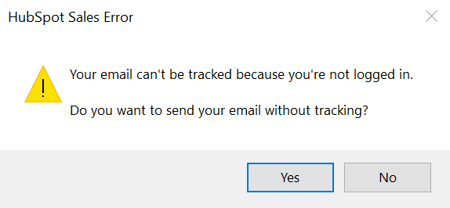
Løs denne feilen:
- Logg ut av Outlook-tillegget ved å klikke på HubSpot Sales i innboksmenyen og deretter klikke på Logg ut.
- Logg inn på nytt i Outlook-tillegget.
- Hvis du fortsatt får en feilmelding, følger du disse feilsøkingstrinnene.
Du kan også få en generell feilmelding som lyder:
Det oppstod et problem med sporing av denne e-posten. Kontroller at du er koblet til internett og logget inn på HubSpot.
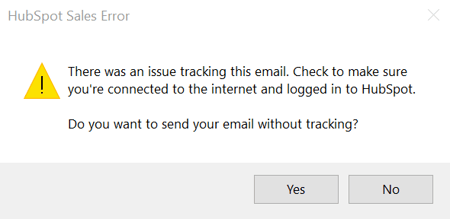
For å løse denne feilen:
- Logg ut av Outlook-skrivebordsprogrammet ved å klikke på HubSpot Sales i innboksmenyen og deretter klikke på Logg ut.
- Logg på nytt på Outlook-skrivebordsprogrammet.
- Følg disse feilsøkingstrinnene.
- Koble enheten fra nettverket, og koble den til igjen.
- Sjekk om det er installert sikkerhetsprogrammer på enheten din som blokkerer desktop-tillegget.
Meldinger vises ikke
- Sanntidsvarsler sendes via HubSpot Sales Chrome-utvidelsen. Hvis du sender sporte e-poster ved hjelp av Outlook-skrivebordsprogrammet og ikke mottar sanntidsvarsler fra HubSpot Sales, må du kontrollere at Chrome-nettleseren kjører i bakgrunnen medHubSpot Sales Chrome-utvidelsen installert.
- Sørg for at du er logget inn på riktig HubSpot Sales-konto når du sender sporede e-poster ved hjelp av skrivebordsprogramtillegget. Lær hvordan duendrer hvilken konto e-postutvidelsen din er koblet til.
Problemer med pålogging eller lasting
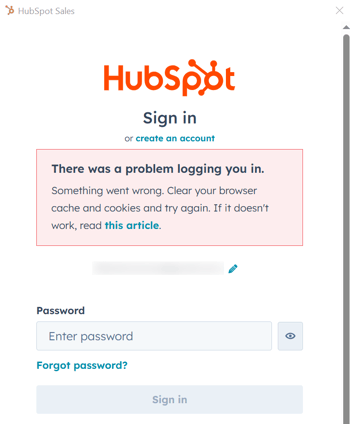
Hvis du ikke klarer å logge på tilleggsprogrammet, eller hvis tilleggsprogrammet ikke lastes inn riktig,
må duavinstallere og deretter installere tilleggsprogrammet på nytt.
Feilsøkingslogger
Når du samarbeider med HubSpot Support for å feilsøke skrivebordsutvidelsen, kan du bli bedt om å oppgi feilsøkingslogger. Når du har installert utvidelsen i Outlook, lagrer den informasjon i rapportlogger på datamaskinen din. Disse loggene lagres hver dag utvidelsen brukes, og filnavnene refererer til bruksdatoen. Hvis utvidelsen ikke fungerer som forventet, hjelper disse loggene supportteamet med å se nærmere på hva som skjer med tilleggsprogrammet på datamaskinen din.
Det er to måter å samle feilsøkingslogger på: fra PC-ens Start-meny og fra Outlook-kontoen din.
Få tilgang til feilsøkingslogger fra PC-ens Start-meny
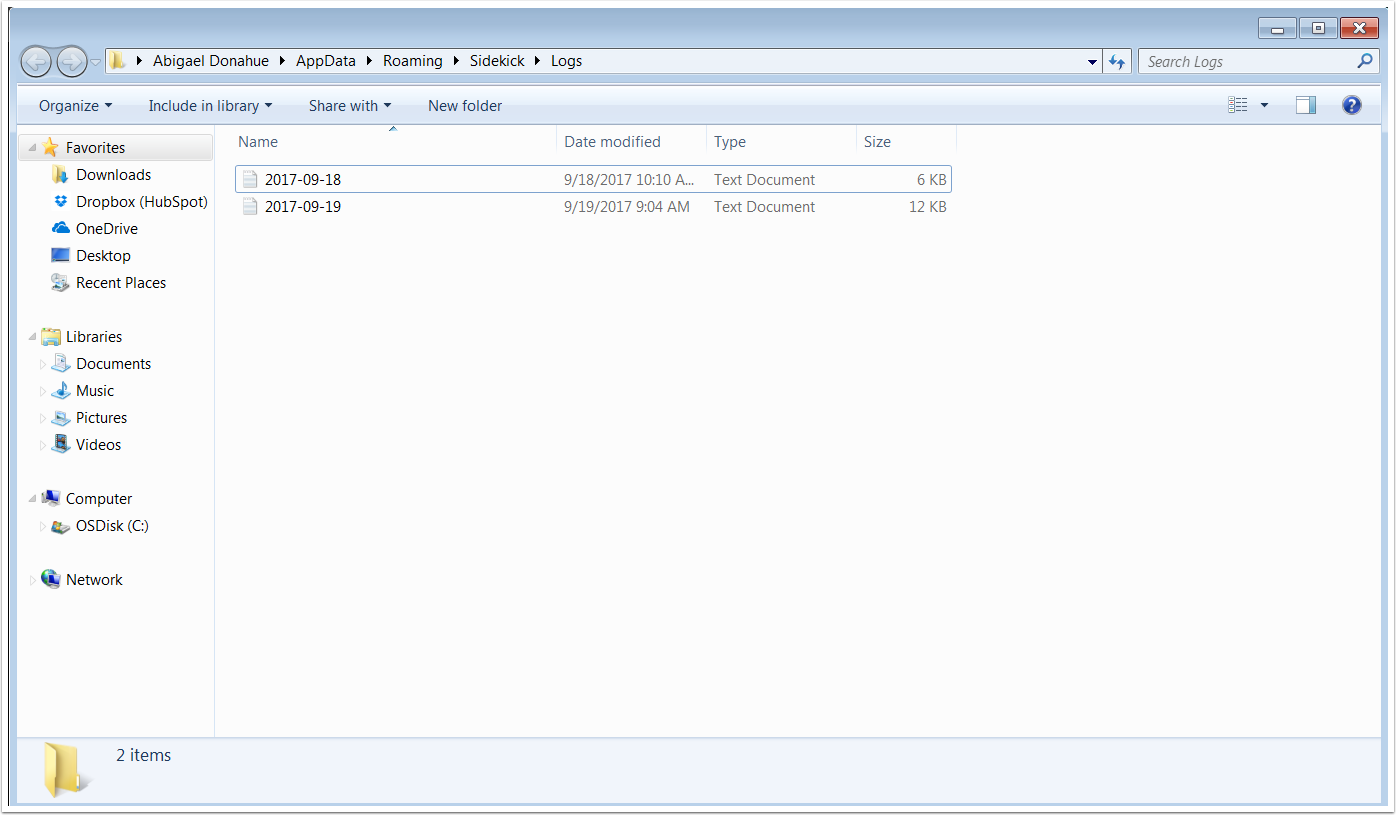
- Kopier og lim inn%appdata%\Sidekick\Logs iStart-menyen iWindows, og trykk deretterEnter.
- Et vindu med feilsøkingsloggene åpnes. Legg disse loggene ved som vedlegg til supportbilletten din.
Få tilgang til feilsøkingslogger fra Outlook-kontoen din
- I Outlook klikker du påHubSpot Salesi innboksmenyen og velgerInnstillinger.
- Øverst i innstillingsdialogboksen klikker du påHjelp. Velgderetter Send logger.
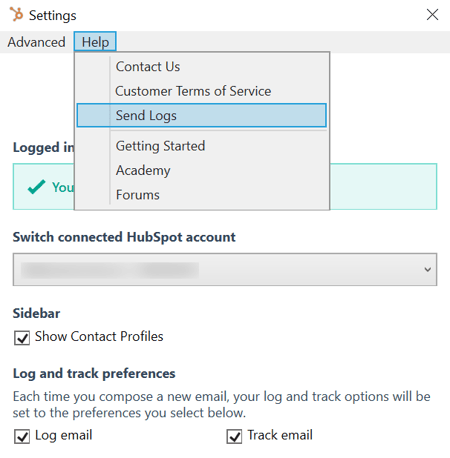
- Dette åpner et vindu for å skrive e-post med en HubSpot Outlook-distribusjons-e-post i feltet Til. Erstatt dette med e-postadressen til supportspesialisten du samarbeider med, og klikk påSend.
