
Sist oppdatert: 18 mai 2026
Tilgjengelig med et av følgende abonnementer, unntatt der det er angitt:
-
 Service Hub
Professional, Enterprise
Service Hub
Professional, Enterprise
En kundeportal er et innloggingsbeskyttet område der kundene kan få tilgang til og administrere supporthenvendelsene sine. Vanligvis får kundene tilgang til kundeportalen via kunnskapsbasen, men du kan også dele en lenke til portalen direkte med kundene dine.
Merk: Hvis du allerede har opprettet en kundeportal, anbefales det at du migrerer til den oppdaterte opplevelsen.
Tillatelser påkrevd Tillatelser for kundeportalinnstillinger er påkrevd for å sette opp kundeportalen.
Før du kommer i gang
Før du konfigurerer kundeportalen, må du være oppmerksom på følgende:
- Kun billetter vil vises i kundeportalen:
- Samtaler som ikke er knyttet til en sak, vises ikke i kundeportalen. Dette inkluderer meldinger som sendes til chat, Facebook Messenger, skjema eller team-e-postkanaler som er koblet til samtaleinnboksen eller helpdesken.
- Billetter trenger ikke en tilknyttet samtale for å vises i kundeportalen.
- Hvis du har aktivert Sensitive data-innstillinger, vil vedlegg som sendes via HubSpot ikke være tilgjengelige utenfor HubSpot. Kundene vil derfor ikke kunne se sensitive filer i kundeportalen.
Sett opp en kundeportal
Før du slår på en kundeportal, må dukoble til et domene, velge en innboks eller helpdesk som skal motta portalhenvendelser, og konfigurere innstillinger for kundetilgang.- Gå til Service > Kundeportal i HubSpot-kontoen din.
- Klikk på Konfigurer kundeportalen din.
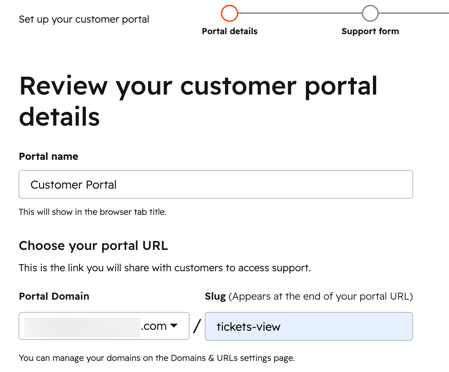
- Skriv inn et navn på portalen. Dette er tittelen som vises i nettleserfanen når kundene er logget inn på kundeportalen.
- Klikk på rullegardinmenyen Portaldomene, og velg et domene. I Slug-feltet skriver du inn sluggen som skal vises på slutten av URL-adressen.
- Hvis du ikke har koblet til et domene, kan du lære hvordan du kobler et domene til HubSpot.
- Kundeportaler som ligger på et HubSpot-domene (f.eks. hs-sites eller hubspotpagebuilder), vil ikke sende e-postmeldinger om medlemskap til en medlemstilgangsgruppe.
- Kundeportalen vil vises på det primære språket som er angitt for domenet ditt.
- Hvis du endrer domenets språk i innstillingene for domener og nettadresser , oppdateres også språket i kundeportalen. Finn ut mer om hvordan du administrerer domenespråkene dine.
- Kundeportaler med flere språk støttes ikke for øyeblikket. Finn ut mer om HubSpots språktilbud.
- Klikk på Neste: Velg skjema.
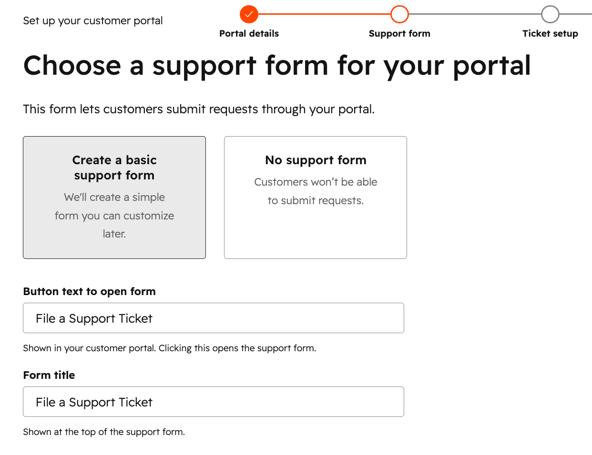
- Hvis du ikke vil koble et skjema til kundeportalen, klikker du på Ikke noe kundestøtteskjema.
- Hvis du vil opprette og koble til et kundestøtteskjema, klikker du på Opprett et grunnleggende kundestøtteskjema og angir følgende felter:
- Knappen for å åpne skjemaet: teksten brukerne klikker på for å åpne kundestøtteskjemaet.
- Skjematittel: navnet på kundestøtteskjemaet som vises øverst i skjemaet.
- Klikk på Neste: Velg billettinnstillinger.
- Hvis du vil velge en standard innboks som nye billetter skal sendes til, klikker du på rullegardinmenyen og velger en innboks eller helpdesk.
- I delen Tillatelser for kundesaker velger du blant følgende alternativer:
- Bare saker de er tilknyttet: Når en kontakt logger seg på kundeportalen, vises bare sakene som er tilknyttet kontaktoppføringen deres.
- Alle billetter fra bedriften: Når en kontakt logger seg på kundeportalen, vises alle billetter som er knyttet til den primære bedriftsoppføringen, i tillegg til de billettene som er knyttet til kontaktoppføringen.
- Utvalgtekunder kan se bedriftssaker: Kontakter som oppfyller de definerte kriteriene, kan se bedriftssaker. Klikk på Administrer kontaktegenskaper for å velge hvilke egenskaper kontaktene må oppfylle for å kunne se bedriftsbilletter. I panelet til høyre setter du opp filterkriteriene.
- Klikk på Neste: Konfigurer tilgang.
- Velg et alternativ i delen Tilgang for besøkende :
- Tilgangsgruppemedlemskap kreves: Gi bestemte kontakter tilgang ved hjelp av tilgangsgrupper. Klikk på rullegardinmenyen, og velg tilgangsgruppene skal få tilgang til. En enkel registrerings-e-post sendes til listen over kontakter. Finn ut hvordan du tilpasser registrerings-e-posten.
- Selvregistrering påkrevd: Tillat hvem som helst å registrere seg og opprette sin egen pålogging til kundeportalen. For å velge dette alternativet må du ha aktivert selvregistrering i innstillingene for privat innhold.
- Klikk på Fullfør oppsett.
Merk: Registreringsrelaterte e-postmeldinger sendes til en kontakts e-postadresse for medlemmer.
Administrer innstillinger for kundeportalen
Når du har satt opp kundeportalen, kan du konfigurere innstillingene. Du kan for eksempel redigere portalens domene, tilpasse hvordan tickets vises, administrere innstillinger for samtykkevarsel eller legge til et kundestøtteskjema. Finn ut mer om hvordan du administrerer kundeportalen.
