
Sist oppdatert: 26 november 2025

Etter at du har koblet til Zoom, kan du synkronisere informasjon om registrering og deltakelse på webinarer fra Zoom til HubSpot og bruke denne informasjonen til å segmentere kontaktene dine. Du kan også legge til deltakere i et Zoom-webinar ved hjelp av HubSpot-arbeidsflyter.
Hvis du opplever synkroniseringsfeil for Zoom-webinarer, kan du lære hvordan du feilsøker vanlige synkroniseringsfeil.
Før du kommer i gang
Vær oppmerksom på følgende før du setter i gang:
- Zoom-integrasjonen støtter ikke Zoom-arrangementer eller webinarer som opprettes som en del av et Zoom-arrangement.
- Zoom fjerner e-postadressen til brukere som er flagget som gjester i Zoom, med mindre de oppfyller disse vilkårene. Webinardeltakere uten e-postadresser vil derfor ikke synkroniseres med HubSpot. For å sikre at alle deltakere synkroniseres med HubSpot, må du slå på webinarregistrering.
- Zoom-integrasjonen godtar og synkroniserer kun tre obligatoriske felt i Zoom-registreringslenken: Fornavn, Etternavn og E-post. Hvis registreringslenken har andre obligatoriske felt, vil registreringen mislykkes.
- Brukere i kontoen vil ikke bli opprettet som kontaktoppføringer i HubSpot hvis de registrerer seg for eller deltar på et Zoom-webinar. Hvis det allerede er opprettet en kontaktpost for dem i HubSpot, vil Zoom-aktivitet ikke synkroniseres med kontaktposten.
- Tidslinjehendelser opprettes ikke for kontakter som har registrert seg for et webinar ved hjelp av sin sekundære e-postadresse. Bare den primære e-postadressen brukes til å opprette og oppdatere kontaktoppføringer.
- Kontaktoppføringer som tidligere er slettet, vil ikke automatisk bli gjenskapt av Zoom-integrasjonen.
Synkroniser Zoom-webinarer til HubSpot
Når du har koblet til Zoom-integrasjonen, konfigurerer du synkroniseringsinnstillingene for webinarer i HubSpot-kontoen din og velger hvordan nye kontakter skal opprettes i HubSpot.
- I HubSpot-kontoen din klikker du på innstillinger-ikonet i den øverste navigasjonslinjen. Gå til Integrasjoner > Tilkoblede apper i menyen i venstre sidefelt.
- Klikk på Zoom.
- Klikk på Hjem-fanen.
- Klikk på fanen Globale innstillinger.
- I delen Webinarer klikker du på Synkroniser webinar-data for å synkronisere webinar-data fra Zoom til HubSpot. Dette vil synkronisere Zoom-webinarregistranter og -deltakere, og vil også synkronisere data til markedsføringshendelser.
-
- I delen Synkroniser webinaropptak og transkripsjoner velger du om du vil synkronisere webinaropptak og transkripsjoner for ingen, utvalgte eller alle Zoom-brukere i HubSpot-kontoen din.
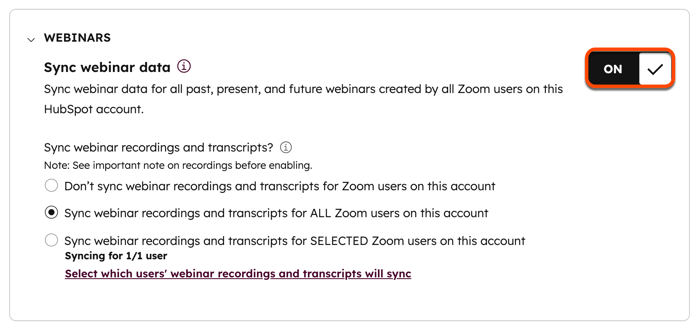
- I delen Utelukkelser kan du legge til domener for å forhindre at webinarer synkroniseres med HubSpot av brukere med et bestemt domene i e-postadressen.
-
- I delen Opptaksekskluderinger klikker du på Angi domene eller velg fra listen.
- I delen Kontaktutelukkelser skriver du inn bedriftens domenenavn for å forhindre at interne ansatte opprettes som nye kontakter i HubSpot.

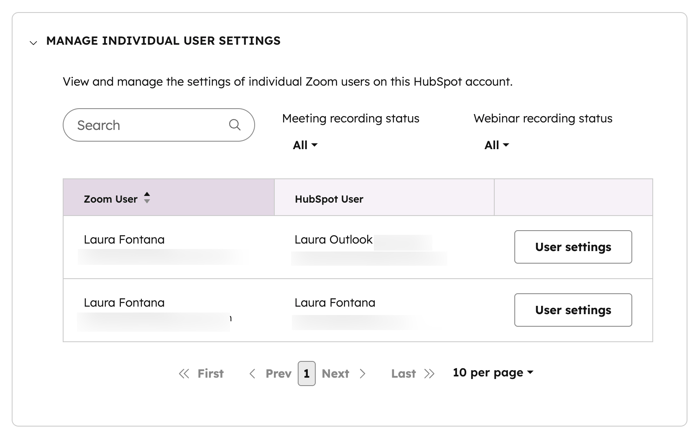
- Du kan også administrere webinarinnstillinger for individuelle brukere:
-
- I delen Administrer individuelle brukerinnstillinger klikker du på Brukerinnstillinger ved siden av brukeren du vil administrere innstillingene for.
- I panelet til høyre, i delen Webinaropptak og transkripsjoner:
- Merk av for Synkroniser data fra nylig planlagte webinarer som standard for å automatisk synkronisere alle data fra et nytt webinar opprettet av den aktuelle brukeren.
- Merk av i boksen Synkroniser denne brukerens webinaropptak og transkripsjoner for å synkronisere opptak og transkripsjoner fra alle webinarer.
- Klikk på Administrer individuelle webinarer for denne brukeren for å administrere synkroniseringsinnstillinger for et individuelt webinar.
Segmenter Zoom-webinar-kontakter
Segmenter ved hjelp av Zoom-egenskaper
Merk: Fra og med 8. januar 2025 kan Zoom-kontaktbaserte egenskaper ikke lenger brukes til å segmentere kontakter. Du kan fortsatt bruke disse egenskapene for kontakter med Zoom-aktivitet fra før denne datoen. Hvis du vil segmentere kontakter etter 8. januar 2025, må du bruke filtre for markedsføringshendelser.
Du kan filtrere kontaktoppføringer ved hjelp av følgende egenskaper, som automatisk opprettes i HubSpot-kontoen din etter at du har koblet til Zoom-integrasjonen:- Gjennomsnittlig varighet for Zoom-webinardeltakelse: den gjennomsnittlige prosentandelen av hvert webinar som kontakten deltar på. En verdi på 100 % for denne egenskapen vil for eksempel bety at kontakten har deltatt på hele varigheten av hvert webinar.
- Sist registrerte Zoom-webinar: URL-adressen til webinaret som kontakten sist registrerte seg for. Denne fylles ut hvis kontakten ble lagt til som registrant på Zoom-webinaret manuelt eller gjennom en HubSpot-arbeidsflyt.
- Totalt antall Zoom-webinarregistreringer: det totale antallet webinarer kontakten har registrert seg for.
- Totalt antall Zoom-webinarer som kontakten har deltatt på: det totale antallet webinarer kontakten har deltatt på.
Merk: Egenskapen Totalt antall Zoom -webinarer deltatt oppdateres ikke for kontakter som deltar på det samme tilbakevendende webinaret.
Segmenter ved hjelp av filtre for markedsføringshendelser
Du kan også segmentere kontaktene dine ved hjelp av filtre for markedsføringshendelser:
- Varighet: hvor lenge kontakten deltok på webinaret.
- Registrert formarkedsføringsarrangement : om de registrerte seg, eller ikke registrerte seg for et webinar.
- Avbruttregistrering av markedsføringsarrangement: hvis de avbrøt registreringen av webinaret.
- Deltok påmarkedsføringsarrangement: om de deltok eller ikke deltok på et webinar.
Du kan også segmentere kontaktene dine basert på attributtene til et bestemt Zoom-arrangement ved hjelp av følgende filtre:
- Zoom: Recording Available Event: Hvis du har spilt inn en av Zoom-hendelsene dine, kan du velge dette filteret og deretter avgrense etter hendelsens emne, starttidspunkt eller opptaks-URL.
- Zoom: Webinar-oppmøtehendelse: Hvis du vil filtrere basert på oppmøte, kan du velge dette filteret for å segmentere kontaktene dine basert på oppmøtets varighet, oppmøtets varighetsprosent, webinar-ID eller webinarnavn.
- Zoom: Webinarregistrering: Hvis du vil filtrere basert på registrering, kan du velge dette filteret for å segmentere kontaktene dine basert på webinar-ID eller webinarnavn.
Se Zoom webinarregistreringer
Når en kontakt registrerer, deltar eller avbestiller en registrering for et Zoom-arrangement, vil kontakten automatisk bli opprettet eller oppdatert i HubSpots markedsføringshendelsesobjekt.
Zoom-webinarhendelser vises også på HubSpots tidslinjer for kontaktregistreringer, slik at du kan se datoen for webinaret og når en kontakt ble med på og forlot webinaret.
Merk: Webinarregistratorer må bruke sin primære e-postadresse. Webinarregistreringer som er gjort med en kontakts sekundære e-postadresse, vil ikke bli registrert i HubSpot eller lagt til i kontaktens tidslinje.
Legg til kontakter i et Zoom-webinar ved hjelp av en arbeidsflyt
Abonnement påkrevd Det kreves et Professional- eller Enterprise-abonnement for å bruke arbeidsflyter.
Du kan bruke arbeidsflythandlingenLegg til kontakt i Zoom-webinar til å automatisere registreringen av webinarer. Hvis du har separate Zoom-kontoer koblet til flere varemerker, kan denne handlingen bare registrere kontakter for webinarer som er knyttet til Zoom-kontoen som er koblet til det primære kontomerket i HubSpot. Hvis du bruker handlingen til å legge til kontakter til et Zoom-webinar som ikke er knyttet til det primære Account-varemerket, vil kontakten ikke bli registrert for webinaret.
Slik setter du opp en arbeidsflyt for å automatisere Zoom-webinarregistrering:
- Gå til Automatisering > Arbeidsflyter i HubSpot-kontoen din.
- Opprett en ny arbeidsflyt, eller hold musepekeren over en eksisterende arbeidsflyt og klikk på Rediger.
- Når du har satt opp påmeldingskriteriene i arbeidsflytredigeringsprogrammet, klikker du på +-ikonet for å legge til en handling.
- I panelet til høyre, under Zoom, velger du handlingen Legg til kontakt i Zoom-webinar .
- Skriv inn webinar-ID-en uten mellomrom eller bindestreker. Hvis du har konfigurert en kontaktegenskap som inneholder webinar-ID-en, kan du søke etter og velge den tilsvarende egenskapen i panelet Alle datatokens .

Kontakten blir registrert for webinaret ved hjelp av kontaktegenskapene fornavn, etternavn og e-postadresse. Finn ut mer om handlingenLegg til kontakt i et Zoom-webinar .
Merk: Du vil motta feilen Webinarvert kan ikke registrere seg for webinaret hvis du prøver å registrere webinarverten eller den tilkoblede brukeren til et Zoom-webinar ved hjelp av en arbeidsflyt.
