Sist oppdatert: 30 april 2026
Tilgjengelig med et av følgende abonnementer, unntatt der det er angitt:
-
 Markedsføring Hub
Professional, Enterprise
Markedsføring Hub
Professional, Enterprise
-
 Salg Hub
Professional, Enterprise
Salg Hub
Professional, Enterprise
-
 Service Hub
Professional, Enterprise
Service Hub
Professional, Enterprise
-
 Data Hub
Professional, Enterprise
Data Hub
Professional, Enterprise
-
 Content Hub
Professional, Enterprise
Content Hub
Professional, Enterprise
-
 Smart CRM
Professional, Enterprise
Smart CRM
Professional, Enterprise
I HubSpot-kontoen din kan du merke nye eller eksisterende tilknytninger for å definere forholdet mellom dem nærmere (f.eks. kan en kontakt merkes som «Kjøper» og være tilknyttet en avtale merket som «Ny forretning»). Du kan bruke tilknytningsmerker til å segmentere poster, lage rapporter og opprette arbeidsflyter.
Hvis du ønsker å automatisere tilknytninger i systemet ditt, kan du lese mer om driftsrelaterte apper iHubSpot App Marketplace.
Merk: Kontoen din kan bruke tilpassede navn for hvert objekt (f.eks. «konto» i stedet for «selskap»). Denne artikkelen refererer til objekter ved hjelp av deres standardnavn i HubSpot.
Opprett tilknytningsetiketter
Tillatelser påkrevd Superadministratorrettigheter er påkrevd for å opprette tilknytningsetiketter.
Du kan opprette opptil 50 etiketter per objektpar (f.eks. kontakt til avtale, kontakt til kontakt).
Slik oppretter du en tilknytningsetikett:
- Gå til Datahåndtering > Datamodell i HubSpot-kontoen din.
- Klikk påRediger datamodell øverst til høyre.
- Klikk på fanen Tilknytninger i venstre sidefelt.
- I venstre sidefelt velger du objektet du vil opprette en assosiasjonsetikett for.
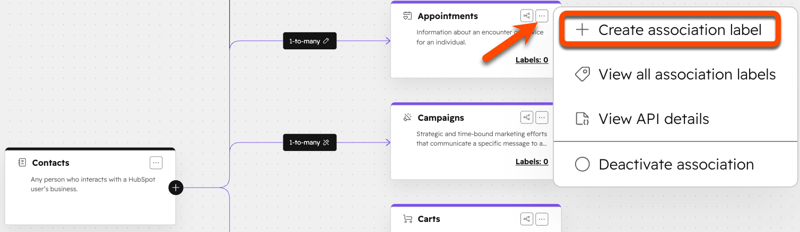
- I datamodellen klikker du på ikonet tre horisontale prikker på det andre objektet du vil opprette en assosiasjonsetikett for, og velger deretterOpprett assosiasjonsetikett.
- Velg typen etikett du vil opprette:
- En enkelt etikett: de assosierte postene beskrives på samme måte, så etiketten kan gjelde for begge postene (f.eks. Kollega eller Partner).
- Et par etiketter: forskjellige ord brukes til å beskrive hver side av forholdet mellom de assosierte postene, så det kreves to separate etiketter (f.eks. leder og ansatt, forelder og barn, hovedkontor og regionkontor). Hvis du angir en etikett for en av postene, blir den assosierte posten automatisk satt til den andre etiketten i paret. En paret etikett teller som én etikett i forhold til grensen for egendefinerte etiketter.
- Skriv inn et navn for etiketten.
Merk: bruk av ikke-alfanumeriske tegn i navnet på en tilknytningsetikett (f.eks. semikolon) kan føre til feil under import. Semikolon brukes som skilletegn for flere verdier i en import.
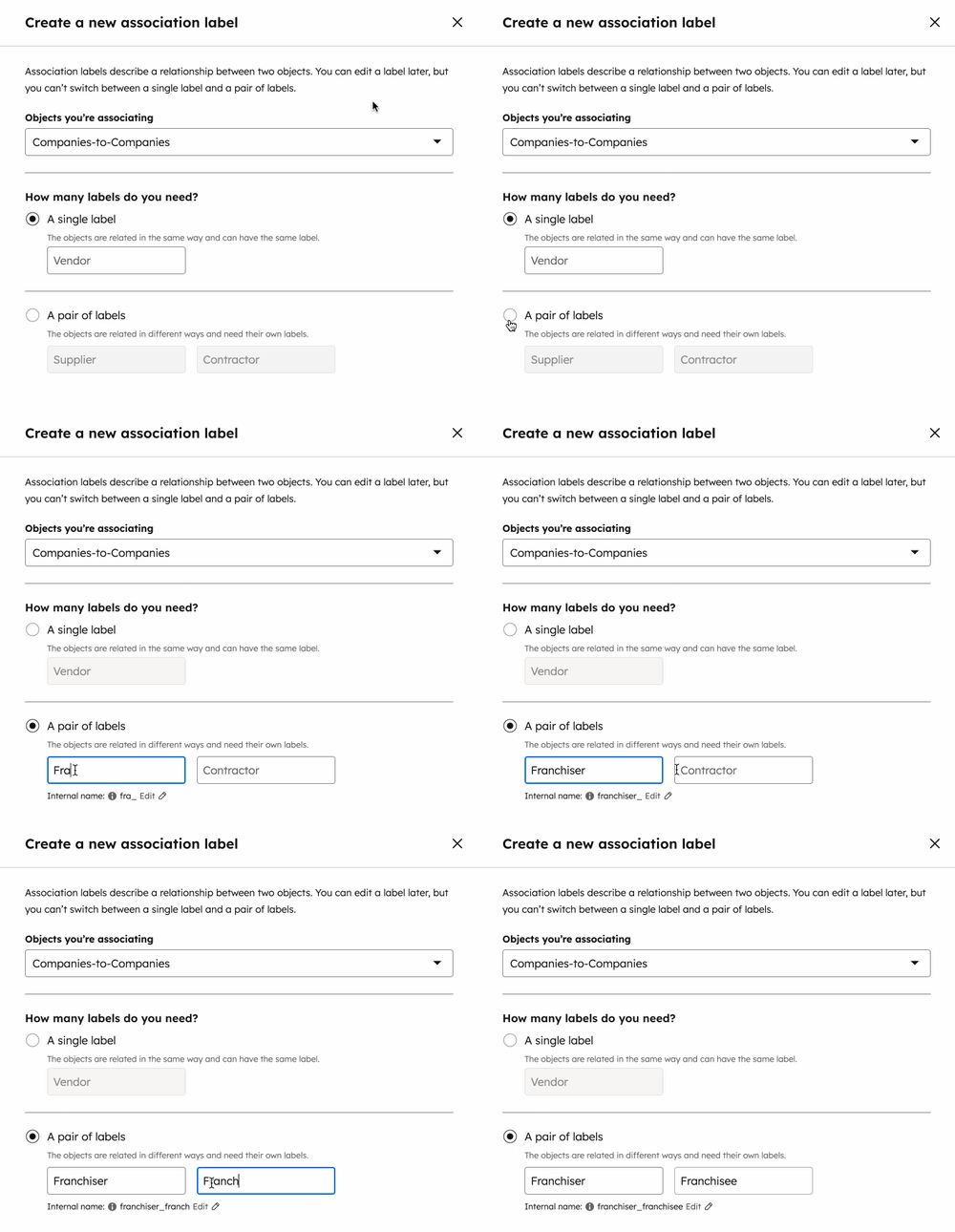
- Klikk påredigeringsikonet under etiketten for å endre det interne navnet på etiketten, hvis ønskelig. Dette brukes til integrasjoner og API-er. Når etiketten er opprettet, kan det interne navnet ikke redigeres.
- Klikk på Neste.
- Angi etikettens begrensninger for hver retning av tilknytningen:
- Mange [poster] kan ha etikett: en post kan knyttes til mange poster av det andre objektet ved hjelp av etiketten.
- Tilpasset: en post kan knyttes til et angitt antall poster i det andre objektet ved hjelp av etiketten. Skriv inn et tall i feltet for å angi en tilpasset grense.
- Klikk på Opprett.
Når en etikett er opprettet, navigerer du til en post og oppdaterer siden. Etiketten vises nå
,
slik at du kan velge den.
Alternativt kan du bruke Breeze Assistant til å opprette assosiasjonsetiketter.
Administrer assosiasjonsetiketter
Du kan redigere eller slette eksisterende assosiasjonsetiketter, samt vise mer informasjon om en etiketts historikk og API-detaljer.
Slik administrerer du eksisterende assosiasjonsetiketter:
- Gå til Datahåndtering > Datamodell i HubSpot-kontoen din.
- Klikk på Rediger datamodell øverst til høyre.
- I venstre sidefelt klikker du på fanen Tilknytninger.
- I venstre sidefelt velger du objektet du vil administrere tilknytningsetiketter for.
- I datamodellen klikker du på et objektkort.
- I popup-boksen, på etiketten du vil administrere, klikker du på ikonet tre horisontale prikker, og velger deretter ett av følgende:
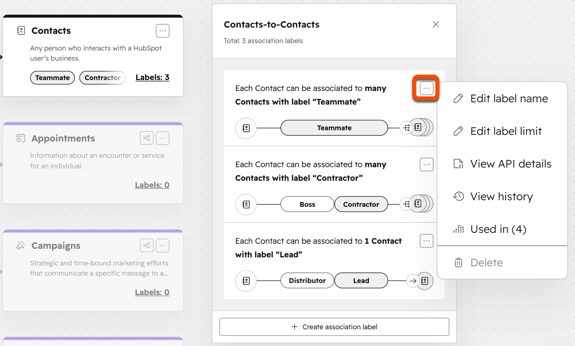
- Rediger etikettnavn:rediger navnet på etiketten.
-
- Rediger etikettgrense:angi grenser for en tilknytningsetikett.
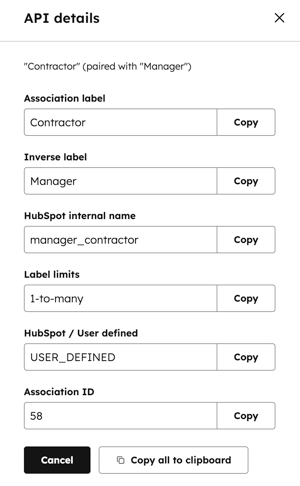
- Vis API-detaljer: vis etikettens navn, inverse etikett, interne navn, grenser, kategori (om det er en HubSpot-definert etikett eller tilpasset) og assosiasjonstype-ID. Kopier en enkelt verdi eller kopier alle. Lær mer om hvordan du bruker disse verdiene i assosiasjons-API-en.
- Vis historikk: vis hvordan etiketten ble opprettet, objektforholdet den gjelder for, når den ble opprettet, hvilken bruker som opprettet den og en tidslinje over endringer.
- Slett: bekreft at du ikke kan gjenopprette en slettet etikett, og slett eller avbryt deretter. Hvis en etikett brukes i poster eller andre HubSpot-verktøy, må du først fjerne etikettene fra disse ressursene før du sletter dem.
Angi eller oppdater assosiasjonsetiketter på poster
I en post kan du legge til eller fjerne etiketter for assosiasjonene. Alternativtkan du angi assosiasjonsetiketter i bulk via import. For å legge til en ny assosiasjon med en etikett, eller oppdatere en posts primære selskap, kan du lære hvordan du legger til eller redigerer assosiasjoner i en post.
Slik oppdaterer du etikettene for en enkelt assosiasjon:
- Naviger til posten med tilknytningen du vil oppdatere.
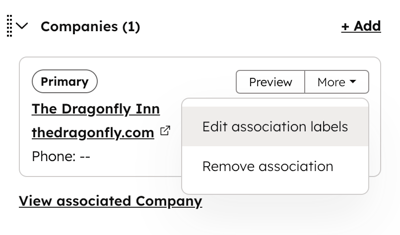
- For å legge til eller redigere etiketter for en eksisterende tilknytning, hold musepekeren over tilknytningskortet, klikk på «More» (Mer) og velg deretter« » (Rediger tilknytningsetiketter).
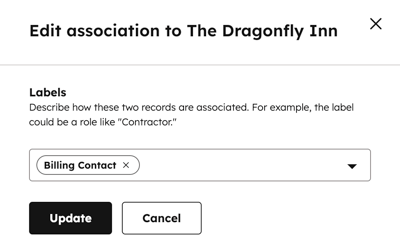
- I dialogboksen:
- For å legge til en etikett, klikk på rullegardinmenyen og velg etiketten.
- For å fjerne en etikett, klikk på x ved siden av etiketten.
- Når du er ferdig, klikker du på Oppdater.
Bruk tilknytningsetiketter i HubSpot-verktøy
Når du har opprettet tilknytningsetiketter for å beskrive relasjoner mellom poster, kan du legge til etikettene i nye eller eksisterende tilknytninger på en post eller i bulk via import. Deretter kan du filtrere etter disse etikettene i HubSpot-verktøy som segmenter, arbeidsflyter og tilpassede rapporter.
Assosiasjonsetiketter støttes ikke for synkronisering via HubSpot-Salesforce-integrasjonen, men før du oppdaterer assosiasjoner, anbefales det å forstå hvordan poster synkroniseres mellom HubSpot og Salesforce.
Filtrer etter assosiasjoner i segmenter
Når du oppretter et segment, kan du filtrere postene dine basert på deres assosiasjoner. For kontaktbaserte segmenter kan du filtrere basert på kontakters primære selskapsassosiasjoner.
Abonnement påkrevd Det kreves et Professional- eller Enterprise-abonnement for å filtrere poster i segmenter etter tilknytningsetiketter.
- Opprett eller rediger et segment.
- Klikk på +Legg til filter.
- Klikk på rullegardinmenyen Filtrering på, og velg deretter objektet fra delen Tilknyttet objekt (f.eks. i et kontaktbasert segment velger du Selskap for å filtrere basert på kontaktenes selskapsassosiasjoner).
- Velg enkategori og et filter, og angi deretter kriteriene dine.
- Som standard vil segmentet inkludere poster når tilknyttede poster oppfyller kriteriene.
- For å angi kriteriene dine basert på den primære selskapsassosiasjonen eller en tilpasset assosiasjonsetikett, klikker du på [Objekt] er assosiert med: Ethvert [objekt], ogvelger deretterenetikett i rullegardinmenyen. Dette vil filtrere postene basert kun på assosiasjoner med den etiketten, slik at segmentet kun vil inkludere en post hvis en assosiert post har den etiketten og den posten oppfyller kriteriene.
- Når du er ferdig med å angi segmentkriterier, klikker du på Lagre segment øverst til høyre .
Lær mer om å opprette et segment.
Bruk tilknytningsetiketter i arbeidsflyter
Når du har opprettet tilknytningsetiketter, kan du bruke dem til å utløse registrering og visse handlinger i arbeidsflyter. Du kan for eksempel automatisk sende en e-post til kontakter basert på attributter for deres tilknyttede primære selskap, eller hvis en avtale flyttes til et annet avtalestadium, automatisk oppdatere stadiet for de tilknyttede avtalene.
Følgende funksjonalitet støttes:
- Registreringsutløsere: registrer poster i en arbeidsflyt hvis tilknyttede poster oppfyller angitte kriterier.
- Arbeidsflyt-handlinger:
- Forgreninger: bruk forgreningshandlinger til å angi arbeidsflytbaner filtrert etter tilknytningsetiketter.
- Rediger post: bruk handlingen Rediger post til å angi eller fjerne en egenskapsverdi på tilknyttede poster, ellerkopiere en egenskapsverdi fra registrerte poster til tilknyttede poster, eller til registrerte poster fra tilknyttede poster.
- Send e-post: send en e-post til tilknyttede kontakter.
Registreringsutløsere
I arbeidsflyter basert på kontakter, selskaper, avtaler, billetter, administrasjonsaktiverte (f.eks. oppføringer) eller tilpassede objekter, bruk tilknytningsetiketter når du angir registreringsutløsere.
Slik angir du utløsere basert på tilknytningsetiketter:
- Opprett en arbeidsflyt.
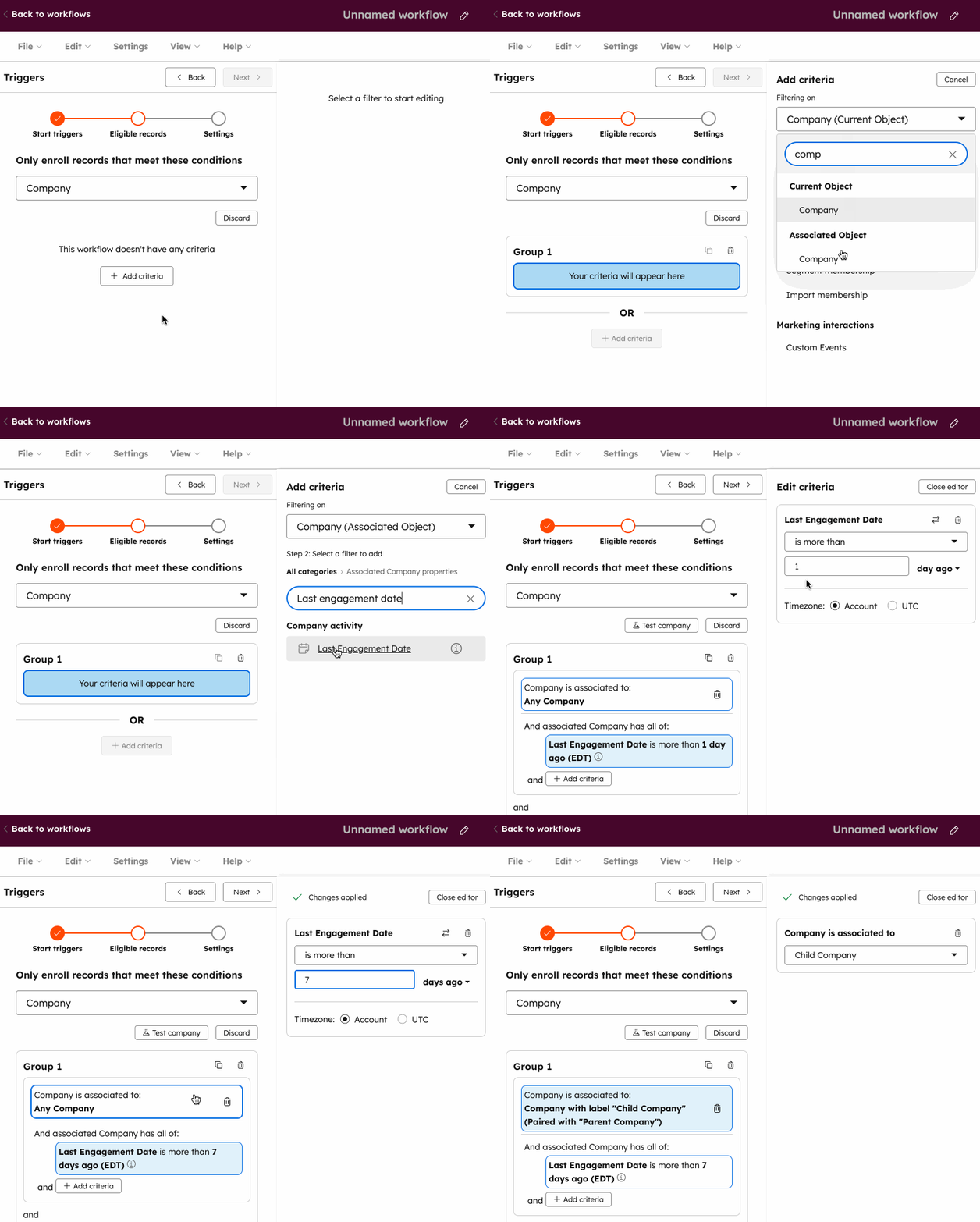
- Klikk på Oppfyller filterkriterier.
- Klikk på rullegardinmenyen «Filtrerer på», og velg deretter det tilknyttede objektet i delen «Tilknyttet objekt ».
- Velg en egenskap å filtrere etter, og angi deretter kriteriene dine.
- Som standard vil filteret være basert på «Ethvert [objekt]», noe som betyr at en post vil bli registrert når en av de tilknyttede postene oppfyller kriteriene.
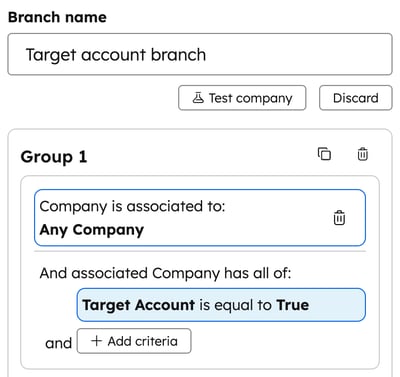
- For å angi kriteriene dine basert på en tilknytningsetikett, klikker du på [Objekt] er tilknyttet: Ethvert [objekt], og velger deretter en etikett i rullegardinmenyen. Dette vil registrere postene utelukkende basert på tilknytninger med den etiketten, noe som betyr at arbeidsflyten kun vil registrere en post hvis den har en tilknyttet post med den etiketten og den posten oppfyller kriteriene.
- Klikk påLagre.
Handlinger
Slik bruker du tilknytningsetiketter i en arbeidsflythandling:
- Opprett en arbeidsflyt.
- Klikk på +-ikonet for å legge til en handling.
- For å konfigurere en forgrening, klikk på Forgrening.
- Opprett en hvis/da-gren eller en verdi-er-lik-gren.
- Hvis du oppretter en hvis/da-gren:
- I en gren klikker du på + Legg til filter.
- Klikk på rullegardinmenyen Filtrering på, og velg deretter objektet i delen Tilknyttet objekt.
- Velg en egenskap å filtrere etter, og angi deretter kriteriene dine.
- Som standard vil filteret være basert på «Ethvert [objekt]», noe som betyr at posten vil gå videre nedover grenen når en av de tilknyttede postene oppfyller kriteriene. For å angi kriteriene dine basert på en tilknytningsetikett, klikker du på [Objekt] er tilknyttet: Ethvert [objekt], og velger deretter en etikett i rullegardinmenyen. Dette vil flytte poster basert kun på tilknytninger med den etiketten, noe som betyr at posten vil gå videre nedover grenen bare hvis den har en tilknyttet post med den etiketten og den posten oppfyller kriteriene.
- Hvis du oppretter en gren der verdien er lik:
- Klikk på feltet Egenskap eller verdi å forgrene seg på, og velg deretter en egenskap i delen [Tilknyttet objekt]: [Avgrensningskriterier]. Avgrensningskriteriene vil avgjøre hvilken tilknyttet post verdien skal kopieres fra (f.eks. den sist oppdaterte, en bestemt etikett). Dette vises bare hvis du har lagt til tilknytningstypen som en tilgjengelig datakilde.
- Klikk på Neste.
- Skriv inn eller velg verdien du vil forgrene deg fra, og legg til flere forgreninger etter behov.
- Når du er ferdig, klikker du på Lagre.
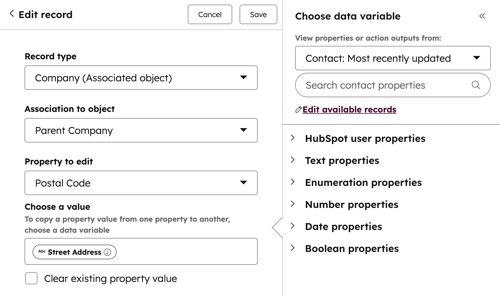
- For å angi eller fjerne en egenskapsverdi for tilknyttede poster, klikker du på Rediger post.
- Klikk på rullegardinmenyen Posttype, og velg deretter objektet.
- Som standard vil egenskapsoppdateringen bli angitt basert på Alle [objekt], noe som betyr at egenskapsverdiene til alle tilknyttede poster vil bli angitt eller fjernet. For å angi eller fjerne egenskapsverdien kun for tilknytninger med en bestemt etikett, klikker du på rullegardinmenyen Tilknytning til objekt og velger deretter en etikett.
- Klikk på rullegardinmenyen Egenskap å redigere, velg deretter egenskapen du vil angi eller fjerne, og klikk deretter på Lagre. Les mer om å redigere poster med arbeidsflyter.
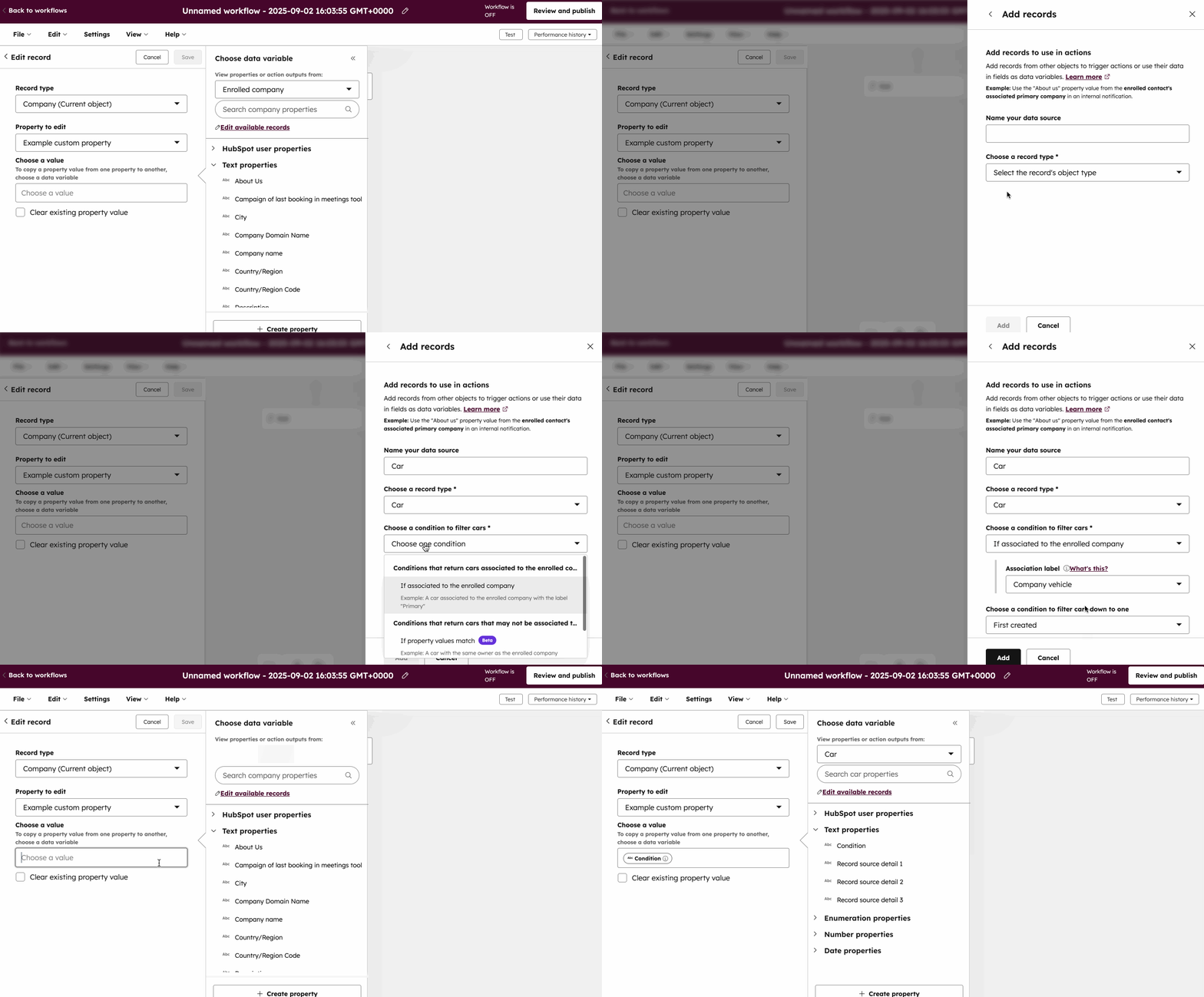
- For å kopiere en verdi mellom tilknyttede poster, klikker du på Rediger post.
- Klikk på rullegardinmenyen Posttype, og velg deretter objektet du vil kopiere fra.
- Klikk på rullegardinmenyen Egenskap å redigere, velg deretter egenskapen du vil kopiere fra, og klikk deretter på Lagre. Når du kopierer en verdi til en annen egenskap, må egenskapene være kompatible. Lær mer om kompatible egenskapstyper.
- Klikk på tekstboksen Velg en verdi.
- Velg et alternativ i panelet Velg datavariabel:
- For å kopiere fra registrerte poster til de tilknyttede postene, velg det registrerte objektet. Avgrensningskriteriene avgjør hvilken tilknyttet post verdien skal kopieres fra (f.eks. den sist oppdaterte, en bestemt etikett). Dette vises bare hvis du har lagt til tilknytningstypen som en tilgjengelig datakilde.
- For å kopiere til registrerte poster fra de tilknyttede postene, velg det tilknyttede objektet.
- Når du er ferdig, klikker du på Lagre.
- I en kontakt- eller bedriftsbasert arbeidsflyt klikker du på Send e-post for å sende en e-post til tilknyttede kontakter. I en kontaktbasert arbeidsflyt velger du Tilknyttet kontakt i delen Send til.
- For å redigere hvilke tilknytninger som skal motta e-posten, klikker du på rullegardinmenyen for tilknytningsetiketter, og velger deretter etikettene som skal motta e-posten, eller klikker på x for en valgt etikett hvis den tilknytningstypen ikke skal motta e-posten.
- Velg e-posten som skal sendes til de tilknyttede kontaktene, og klikk deretter på Lagre.
Lær mer om å opprette arbeidsflyter.
Bruk tilknytningsetiketter i tilpassede rapporter
I tilpassede rapporter kan du bruke tilknytningsetiketter til å spesifisere hvilke poster som skal inkluderes i rapporten basert på etikettene deres. Du kan også bruke tilknytningsetiketter som en akse, et oppdelingsfelt eller et filter i den tilpassede rapporten.
- Gå til Rapportering > Rapporter i HubSpot-kontoen din.
- Klikk påOpprett rapport øverst til høyre.
- I venstre panel velger duTilpasset rapportgenerator.
- Velg datakildene dine:
- Velg den primære kilden ved å klikke på rullegardinmenyenPrimær datakildeog velge en primær kilde. Den primære kilden du velger, påvirker hvilke etiketter som er tilgjengelige. For eksempel vil en rapport med en primær datakilde på Kontakter bare inkludere etiketter du har opprettet i innstillingene for kontaktassosiasjon.
- Velg sekundære kilder ved å velge fra seksjonene CRM, Markedsføring, Salg, Service ogTilpassede objekter. For å bruke etiketter for tverrobjektassosiasjoner må du velge minst ett ekstra CRM-objekt.
- Øverst i datakildeeditoren klikker du på Velg tilknytningsetiketter.
- I rullegardinmenyen velger du etikettene du vil inkludere i rapporten.
- For tilknytninger på tvers av objekter kan du merke av for Alle [objekter] for å inkludere alle tilknyttede poster for det objektet, uavhengig av etikettene deres. Dette vil være valgt som standard hvis det ikke er definert noen etiketter for en objektrelasjon.
- For assosiasjoner mellom samme objekt kan du bare velge én assosiasjonsetikett for samme objekt per rapport.
- For parvise etiketter vil retningen du velger påvirke dataene som inkluderes i rapporten (hvis du for eksempel velger Datterselskap til Morselskap, vil selskaper merket Datterselskap være den primære datakilden i rapporten, og selskaper merket Morselskap vil være en tilleggskilde).
- Du kan klikke på Tilbake til datakilder for å fortsette å redigere kildene dine, eller klikke på Neste for å fortsette. Du kan oppdatere datakildene og tilknytningene dine når som helst i rapportgeneratoren ved å klikke påRediger datakilder i venstre sidefelt.
- Legg til felt i rapporten som en akse, et oppdelingsfelt eller et filter. Som standard vises felt fra den primære kildelabelen i venstre panel (f.eks. Kontakter (primær), Selskaper (Morselskap) osv. For å få tilgang til tilknytningens felt kan du søke på tvers av kildene, eller klikke på rullegardinmenyen Bla gjennom og deretter velge objektet med den angitte etiketten (f.eks. Kontakter (partner), Selskaper (datterselskap) osv.
- Fullfør opprettelsen av den tilpassede rapporten.
Lær mer om å opprette rapporter i verktøyet for tilpassede rapporter.
Eksempler på rapporter
Følgende er eksempler på bruksområder for assosiasjonsetiketter i tilpassede rapporter.
Vis en liste over alle datterselskapene til et morselskap og deres årlige omsetningsverdier.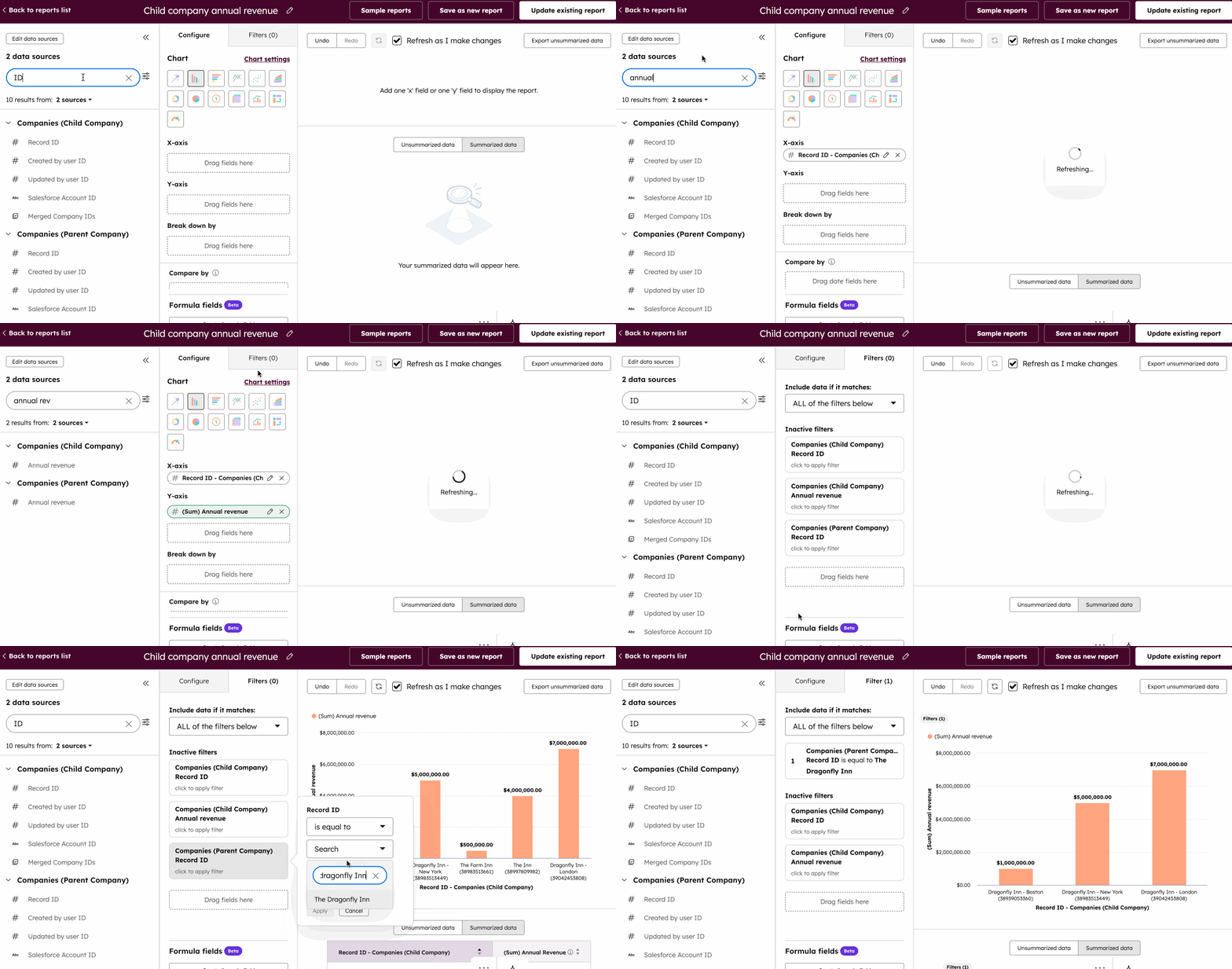
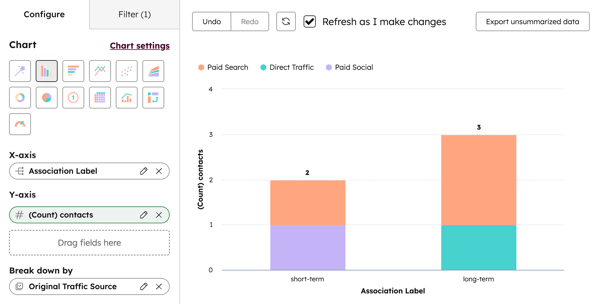
Du administrerer leie av leiligheter og har aktivert objektetOppføringer. Du oppretter to assosiasjonsetiketter for langtids- og korttidsleieavtaler.
Slik deler du opp rapportdataene etter disse etikettene:
- VelgKontakter som primær datakilde, og velg deretterOppføringer som sekundær.
- Velg assosiasjonsetikettene dine.
- Klikk og dra datapunktet Assosiasjonsetikett tilX-aksen.
- Klikk og dra egenskapenAntall kontaktertilY-aksen.
- Deretter klikker og drar du egenskapenOriginal trafikkildetilOppdel etterkanal.
- Diagrammet viser hvor mange kontakter som har leid et korttids- og langtidsopphold, og hvilken kilde de fant utleieobjektet gjennom.
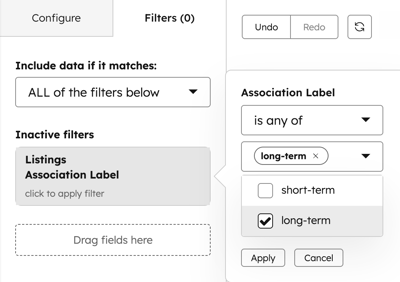
- For å kun rapportere om kontakter med en tilknytningsetikett for utleieobjektet «Korttidsleie»:
- Klikk på filteret «Tilknytningsetikett».
- Velg«er en av», og klikk på«Korttidsopphold».