
Sist oppdatert: 3 desember 2025

Alle objektindekssider har en tabellvisning, men objekter med rørledninger har også en tavlevisning, der postene vises som kort som beveger seg gjennom trinnene i en rørledning. I tavlevisningen kan du redigere, slette og flytte poster mellom rørledningstrinnene, samt tilpasse tavlen og kortene slik at de viser spesifikk informasjon.
Denne artikkelen beskriver hvordan du administrerer poster i en pipeline i tavlevisning. Det finnes flere måter å redigere pipeliner på eller tilpasse utseendet på tavlevisningen:
- Administrer rørledningene dine.
- Tilpasse utseendet og egenskapene som vises på kortene i tavlevisningen.
Merk: Kontoen din kan bruke personlige navn for hvert objekt (f.eks. konto i stedet for selskap). I denne artikkelen refereres det til objekter med HubSpots standardnavn.
Vis rørledninger i tavlevisning
Abonnement påkrevd Det kreves et Enterprise-abonnement for å bruke egendefinerte objekter.
- Naviger til objektets indeksside:
- Kontakter:
- Bedrifter:
- Avtaler: Gå til CRM > Avtaler i HubSpot-kontoen din.
- Billetter: Gå til CRM > Tickets i HubSpot-kontoen din.
- Avtaler (hvis aktivert): Gå til CRM > Avtaler i HubSpot-kontoen din.
- Kurs (hvis aktivert): Gå til CRM > Kurs i HubSpot-kontoen din.
- Oppføringer (hvis aktivert): Gå til CRM > Lister i HubSpot-kontoen din.
- Tjenester (hvis aktivert): Gå til CRM > Tjenester i HubSpot-kontoen din.
- Prosjekter (hvis aktivert): På HubSpot-kontoen din navigerer du til CRM > Prosjekter.
- Egendefinerte objekter: Naviger til CRM i HubSpot-kontoen din, og velg deretter det egendefinerte objektet.
-
Klikk på visningstypeknappen, og velg deretter Tavlevisning. Du kan bare få tilgang til tavlevisningen for rørledninger med definerte etapper. Finn ut hvordan du oppretter etapper for rørledninger på objekter som avtaler, prosjekter og tjenester.
-
Klikk på rullegardinmenyen for rørledninger, og velg en rørledning.
- Klikk på en visningsfane for å få tilgang til en lagret visning. Finn ut mer om hvordan du oppretter visningsfaner.
- Hvis du ser på avtaler, vises et sammendrag av visningens beløpsegenskaper over tabellen eller tavlen. Klikk på knappen Metrics for å vise eller skjule sammendraget.
- Klikk på venstre karat-ikonet øverst i kolonnen for å skjule postene i et stadium/status. Hvis en kolonne allerede er kollapset, klikker du påhøyre karat-ikonet for å utvide den.
- Klikk på rullegardinmenyene for egenskaper for å bruke hurtigfiltre. Lær hvordan du konfigurerer hurtigfiltre.
- Klikk på et kort for å vise en post i det høyre panelet.
- Klikk på postens navn for å vise og redigere hele posten.

Rediger eller slett poster i tavlevisningen
Tillatelser påkrevd Tillatelser for massesletting kreves for å slette flere poster samtidig.
Endre egenskapsverdier eller slette poster fra en tavlevisning.
- Naviger til postene du vil redigere. Du kan åpne en lagret visning eller bruke filtre for å finne postene du vil redigere.
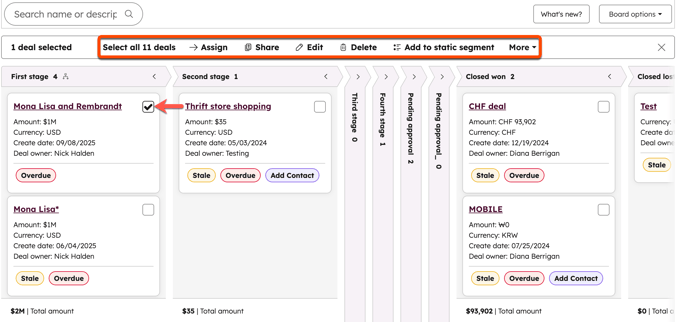
- Hold musepekeren over et tavlekort, og merk av i avmerkingsboksen for å velge en individuell post.
- Hvis du skal redigere flere poster, merker du av i avmerkingsboksene på tavlekortene til postene du vil redigere.
- Hvis du vil velge alle postene i rørledningen, klikker du på Velg alle [antall poster] over tavlekortet.
- Hvis du vil redigere verdiene for en bestemt egenskap i disse postene, klikker du på Rediger øverst i tabellen.
-
I dialogboksen klikker du på rullegardinmenyen Egenskap som skal oppdateres, og velger egenskapen du vil redigere.
-
I feltet som vises, skriver du inn eller velger en ny verdi for den valgte egenskapen. For egenskaper med flere valg:
- Hvis du vil legge til nye verdier samtidig som du beholder de eksisterende verdiene, velger du Legg til gjeldende verdi(er).
- Hvis du vil overskrive de eksisterende verdiene, velger du Erstatt gjeldende verdier.
-
Klikk på Oppdater. For tekst- eller enkeltvalgsegenskaper vil dette overskrive de gamle verdiene i egenskapen for disse postene.
-
- Hvis du vil slette postene, klikker du på Slett øverst i tabellen. I dialogboksen angir du antall poster, og klikker på Slett.
Flytte poster mellom rørledningstrinn
I tavlevisningen kan du flytte individuelle poster til et nytt rørledningsstadium eller en ny status.
- Naviger til rørledningen du vil redigere.
- Klikk og dra postens tavlekort til et annet trinn eller en annen status.
- Hvis det er noen nødvendige egenskaper for det aktuelle stadiet, skriver du inn eller velger en egenskapsverdi, og klikker deretter på Neste.
- Når posten er flyttet til et nytt trinn eller en ny status, oppdateres antall poster i kolonnen, og kortene i kolonnen sorteres på nytt basert på sorteringskriteriene dine. For avtaler oppdateres kolonnens totale og vektede beløp, og sannsynligheten for avtalen kan oppdateres automatisk basert på sannsynligheten for det aktuelle stadiet.
Merk: Når du flytter en avtale til et annet trinn, må de vektede totalsummene beregnes på nytt basert på avtalens sannsynlighet, som også kan oppdateres basert på det nye trinnet. Under omberegningen vises et forsinkelsesikon ved siden av det vektede beløpet.
Du kan også redigere en individuell posts pipeline eller stadium/status mens du viser en post.
Sortere tavlekort basert på en egenskap
Du kan velge hvilken egenskap som skal brukes til å bestemme sorteringsrekkefølgen for postene i hver kolonne. Du kan for eksempel sortere billetter etter den nyeste verdien for Opprettelsesdato eller sortere avtaler etter høye til lave verdier for egenskapen Beløp .
- Naviger til rørledningsvisningen du vil sortere kortene for.
- Klikk på knappen Sorter.
- I dialogboksen:
- Klikk på rullegardinmenyen Egenskap, og velg deretter egenskapen som skal brukes til å sortere postene i hver kolonne (f.eks. Beløp).
- Klikk på kriterieknappen som skal bestemme rekkefølgen på postene (f.eks. Z -->A, 0-->9).
- Klikk på Lagre.
