
Sist oppdatert: 23 juli 2026
Tilgjengelig med et av følgende abonnementer, unntatt der det er angitt:

HubSpot-sporingskoden gjør det mulig for HubSpot å spore besøkende på nettstedet ditt og samle inn trafikkdata i kontoen din. Hvis du ikke ser noen trafikkdata for nettstedet, må du kontrollere at sporingskoden er installert og fungerer som den skal ved å følge trinnene nedenfor.
Merk: Hvis sporingskoden ikke er installert eller ikke fungerer som den skal, kan ikke HubSpot motta pålitelige sporingsdata fra den aktuelle siden. Som følge av dette kan data som er avhengige av sporing, for eksempel sidevisninger eller besøkendehendelser, være ufullstendige eller utilgjengelige. I tillegg vil funksjoner som er avhengige av sporede økter, for eksempel chat-widgets eller regelbaserte chatbots, kanskje ikke fungere som forventet. HubSpot kan ikke gjenopprette sporingsdata som gikk tapt mens koden var inaktiv.
Kontroller at sporingskoden er installert
Det finnes to måter å teste installasjonen av sporingskoden på: automatisk og manuell validering. HubSpot tilbyr et automatisert verktøy for å validere installasjonen din.
- Klikk påinnstillingsikonet « » i den øverste navigasjonslinjen.
- Gå til innstillingene for «Tracking & Analytics »:
-
- I kontoer som kun har tilgang til Marketing Hub Starter eller HubSpots gratisverktøy, går du til «Tracking Code» i menyen i venstre sidefelt.
- For alle andre abonnementer går du til «Tracking & Analytics» > «Tracking code» i menyen i venstre sidefelt.
- Skriv inn nettadressen til nettsiden din i delen «Valider sporingskoden din ». HubSpot vil automatisk teste nettsiden din og sende deg resultatene på e-post.
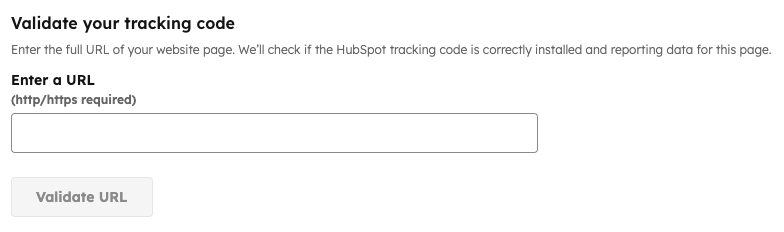
Noen nettsteder kan det hende ikke lar seg teste med det automatiske verktøyet, eller de kan gi et feilaktig resultat. Hvis du mistenker at dette kan være tilfelle, kan du validere installasjonen manuelt.
- Bekreft Hub-ID-en din ved å klikke på kontonavnet ditt øverst til høyre på kontoen din.
- Åpne en side på nettstedet ditt og høyreklikk hvor som helst på siden.
- I rullegardinmenyen velger du «Vis sidekilde » eller «Vis kilde».
- Bruk Ctrl + F eller Cmd + F og søk etter [din Hub-ID].js (f.eks. 401264.js).
Merk: Det kan hende du ser HubSpot-innbyggingskoden eller den asynkrone HubSpot Analytics-koden. Begge disse er HubSpot-sporingskoder og indikerer at sporingskoden din er installert.
Hvis du bruker Google Tag Manager eller en annen skriptlaster, vil ikke sporingskoden vises i sidekilden. Sporingskoden vil vises hvis du bruker WordPress-pluginet, så lenge du ikke har et plugin installert som skaper konflikt.
Hvis sporingskoden ble installert via Google Tag Manager, bruk forhåndsvisningsmodus for å koble til siden, velg den første «Page View»-hendelsen og bekreft at HubSpot-sporingstaggen vises under «Tags Fired».
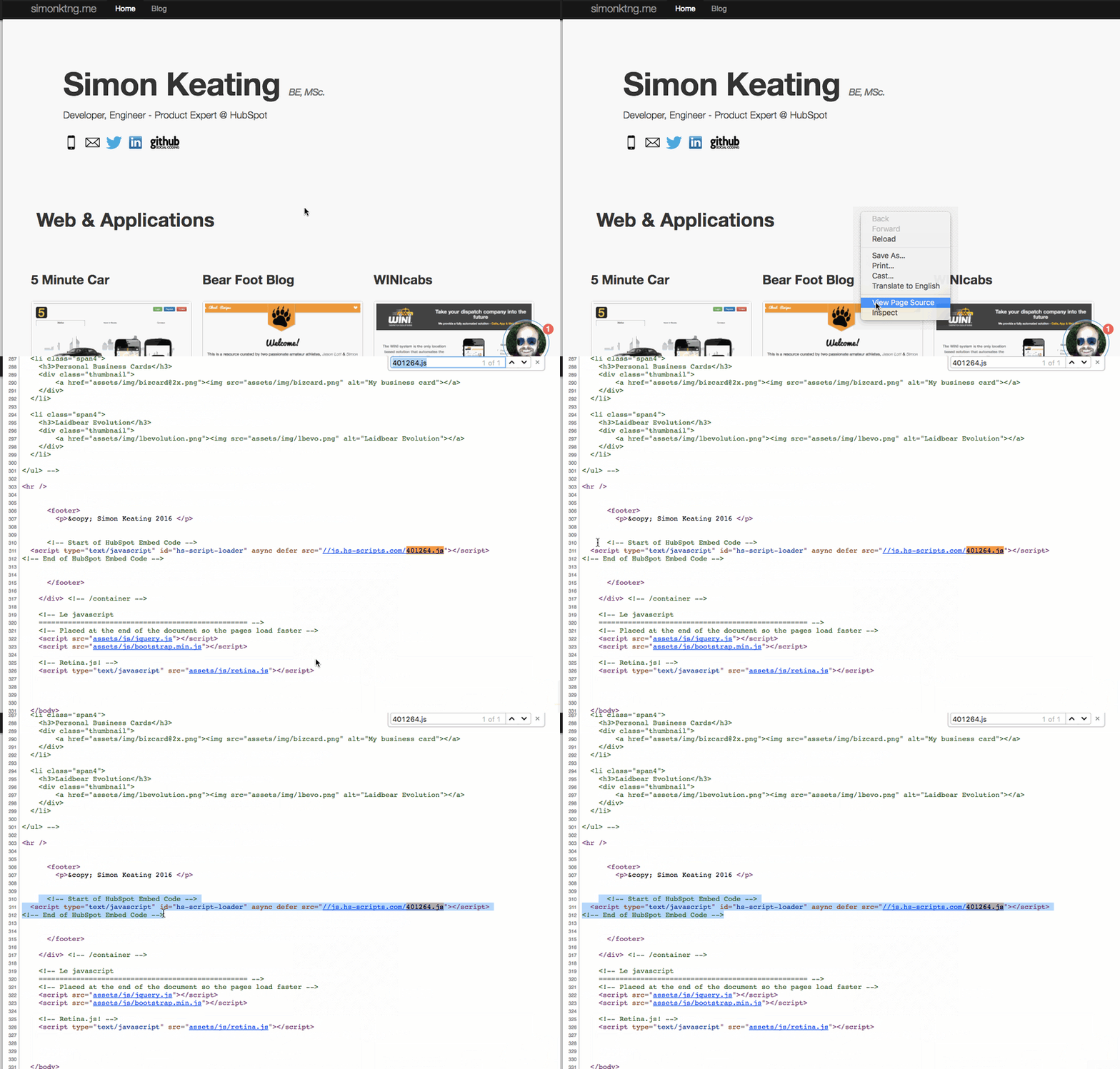
- Hvis sporingskoden vises, må du kontrollere at koden er kopiert og limt inn riktig fra kontoinnstillingene dine.
Slik sjekker du sporingskoden i HubSpot-kontoen din:- Klikk påinnstillingsikonet « » i den øverste navigasjonslinjen.
- Gå til innstillingene for «Tracking & Analytics »:
- I kontoer som kun har tilgang til Marketing Hub Starter eller HubSpots gratisverktøy, går du til «Sporingskode» i menyen i venstre sidefelt.
- For alle andre abonnementer går du til «Sporing og analyse » > «Sporingskode» i menyen i venstre sidefelt.
- Sporingskoden finnes i delen «Embed code ».
- Hvis sporingskoden ikke vises, må du installere sporingskoden
Kontroller at sporingskoden lastes inn riktig
Hvis sporingskoden er installert riktig og vises på siden, må du kontrollere at den lastes inn:
- Åpne en side på nettstedet ditt i nettleseren og høyreklikk et vilkårlig sted på siden.
- I rullegardinmenyen velger du «Inspiser element» eller «Inspiser». En verktøylinje vises nederst eller på siden av skjermen.
- Klikk på «Network»-fanen , og oppdater deretter siden.
- Klikk på kolonnen «Navn» for å sortere elementene alfabetisk, og bla deretter til toppen av listen.
- I kolonnen «Name» (Navn) ser du etter [din Hub-ID].js (f.eks. 401264.js). Under navnet kan du se «from js.hs-scripts.com » og/eller en forekomst av dette .js-elementet fra «js.hs-analytics.com».
- Ved siden av [din Hub-ID].js bør du se 304 Not Modified eller 200 OK i kolonnen Status.
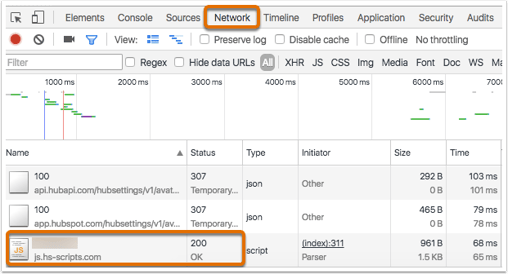
Hvis du ser en annen status eller JavaScript-koden ikke blir funnet, kan det hende at sporingskoden din ikke utløses riktig. Sjekk nettleserens konsoll for JavaScript-feil eller blokkeringer, inkludert verktøy for samtykke til informasjonskapsler, annonse- eller skriptblokkere, begrensninger i Content Security Policy eller regler i tag manager.
Det er også forventet at js.hs-banner -skriptet lastes inn i fanen «Nettverk», selv om du ikke bruker HubSpots banner for samtykke til informasjonskapsler, da skriptet er ansvarlig for å plassere HubSpots informasjonskapsler i besøkendes nettlesere.
Hvis skriptlasteren js.hs-scripts.com er til stede, må du også sjekke om sporingsskriptet js.hs-analytics.net er der for å sikre at koden utløses riktig. Hvis du bare ser selve sporingsskriptet js.hs-analytics.net og ikke skriptlasteren, vil sporingskoden likevel utløses riktig.
Kontroller at sporingskoden utløses riktig
Hvis sporingskoden er installert, vises på siden og lastes inn, må du kontrollere at den utløses riktig:
- Åpne en side på nettstedet ditt i nettleseren, og høyreklikk hvor som helst på siden.
- I rullegardinmenyen velger du «Inspect Element » eller «Inspect». En verktøylinje vises nederst eller på siden av skjermen.
- Klikk på «Network»-fanen , og oppdater deretter siden.
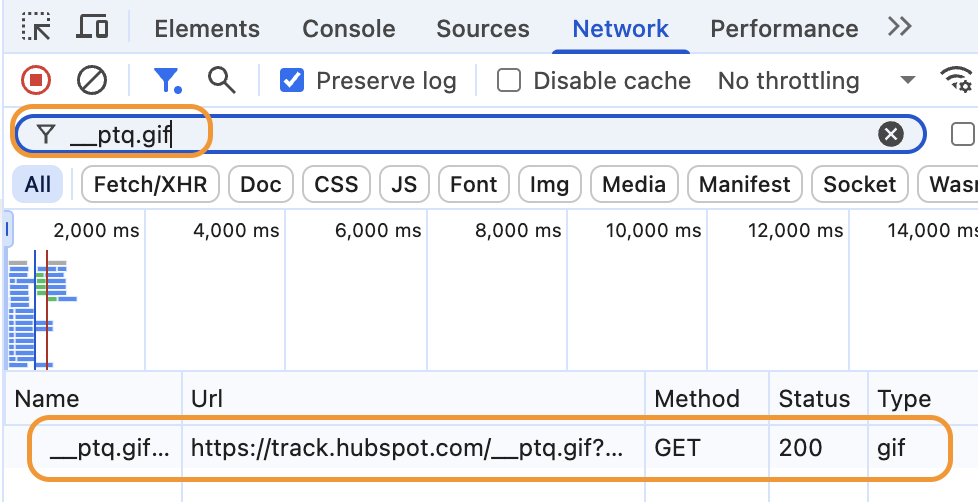
- Klikk på søkefeltet og skriv inn __ptq.gif
- Se etter __ptq.gif i kolonnen «Name »
- Ved siden av __ptq.gif skal du se «200 OK » i kolonnen «Status ».
Hvis HubSpot-sporingskoden lastes inn og utløses på sidene på nettstedet ditt, men du ikke ser noen nye sidevisninger eller økter på dashbordet eller i kilderapporten, må du kanskje endre måldomenet eller legge til flere domener i innstillingene for sporingskoden for å sikre at HubSpot samler inn analyse data fra riktig domene eller underdomene.
