
Sist oppdatert: 26 mars 2026
Tilgjengelig med et av følgende abonnementer, unntatt der det er angitt:
-
 Markedsføring Hub
Professional, Enterprise
Markedsføring Hub
Professional, Enterprise
-
 Salg Hub
Professional, Enterprise
Salg Hub
Professional, Enterprise
-
 Service Hub
Professional, Enterprise
Service Hub
Professional, Enterprise
-
 Data Hub
Professional, Enterprise
Data Hub
Professional, Enterprise
-
 Content Hub
Professional, Enterprise
Content Hub
Professional, Enterprise
-
 Smart CRM
Professional, Enterprise
Smart CRM
Professional, Enterprise
Med HubSpot-Salesforce-integrasjonen kan du synkronisere data mellom HubSpot og Salesforce på en sømløs måte, noe som sikrer konsistens på tvers av markedsførings- og salgsteamene dine.
- HubSpot-Salesforce-integrasjonen påvirkes ikke av at eldre versjoner av Salesforce Platform API pensjoneres.
- HubSpots eldre administrerte pakke i Salesforce, som inneholder HubSpots eldre Visualforce-modul, blir utfaset. Hvis du fortsatt bruker den eldre Visualforce-modulen, anbefales det å avinstallere pakken i Salesforce og bruke HubSpot Embed fremover i stedet.
Før du kommer i gang
Du må regne med å veksle frem og tilbake mellom disse instruksjonene og Salesforce i deler av oppsett- og installasjonsprosessen for integrasjonen.
Du må ha kontotilgangstillatelser i HubSpot-kontoen din, sammen med følgende abonnementer, tilganger og tillatelser i Salesforce-kontoen din:
- Ha en Salesforce-utgave med API-tilgang, eller Salesforce Professional. HubSpot-Salesforce-integrasjonen støtter også og kan koble seg til Salesforce Government Cloud. Den støtter imidlertid ikke Salesforce Group Edition.
- Være en Salesforce-systemadministrator.
- Ha alle de følgende administrative tillatelsene for brukerprofilen:
- API aktivert.
- Vis oppsett og konfigurasjon er slått på.
- Modify All på alle objekter (kontoer, kampanjer, kontakter, kundeemner eller muligheter) som du ønsker å synkronisere med HubSpot.
- Ha tillatelsen Modify Metadata (for å vise data i HubSpot Embed-vinduet på Salesforce-kundeemner eller -kontakter). Dette er bare nødvendig hvis du vil bruke HubSpot Embed-vinduet og synkronisere avtaler til HubSpot.
- Ha tillatelsen Last ned AppExchange-pakker.
- Ha tillatelse til å tilpasse applikasjonsprofilen. Dette kreves for å installere HubSpot Embed-vinduet og for automatiske oppdateringer av HubSpot Embed-vinduet.
- Ha feltet Oppgavetype satt til Synlig i brukerprofilen din.
Merk: Hvis du konfigurerer Salesforce Selective Sync, kan dine spesifikke innstillinger variere fra standardkravene, innstillingene og oppførselen som er beskrevet nedenfor.
Generelle forventninger til HubSpot-Salesforce-integrasjonen
- Det er en grense for antall API-anrop som brukes av integrasjonen per dag. En enkelt kontaktsynkronisering kan ta opptil fire API-anrop per post, men dette antallet kan variere.
- Hvis du vil koble flere HubSpot-kontoer til én Salesforce-forekomst, må du konfigurere og installere integrasjonen i hver HubSpot-konto. Du kan bare koble til én Salesforce-forekomst per HubSpot-konto.
Merk: Hvis du integrerer flere HubSpot-kontoer med ett Salesforce-miljø, anbefales det at du velger Ikke opprett HubSpot-kontakter automatisk for innstillingen Opprette kontakter i HubSpot. Hvis et av de andre alternativene er valgt, kan Salesforce-kundeemner eller -kontakter som er opprettet av én HubSpot-konto, opprette kontakter i den andre HubSpot-kontoen.
- Oppføringer synkroniseres ikke automatisk etter at du har installert og konfigurert Salesforce-integrasjonen. Du kan importere Salesforce-postene dine til HubSpot, eller la dem synkroniseres gradvis basert på automatiske synkroniseringsutløsere.
Installer HubSpot-Salesforce-integrasjonen
- På HubSpot-kontoen din klikker du på Marketplace-ikonet i den øverste navigasjonslinjen, og deretter velger du HubSpot Marketplace.
- Bruk søkefeltet til å finne og velge Salesforce-integrasjonen.
- Klikk på Installer.
- Hvis du kobler HubSpot til en Salesforce-sandkasse, merker du av for Ja, dette vil koble til en sandkasse.
- Klikk på Logg inn på Salesforce.
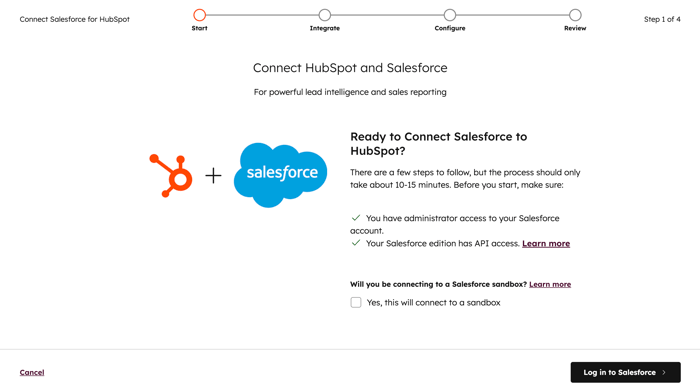
- I popup-vinduet skriver du inn Salesforce-legitimasjonen din og klikker på Logg inn. Etter at du har logget inn, blir du omdirigert tilbake til installasjonsprosessen i HubSpot.
- På skjermbildet Bring the power of HubSpot to Salesforce kan du klikke på Hopp over dette trinnet for å installere HubSpot Embed-vinduet på et senere tidspunkt. Finn ut mer om hvordan du legger til HubSpot Embed-vinduet i Salesforce-sideoppsettene dine.
- På skjermbildet Velg innstillinger for datasynkronisering velger du hvordan dataene dine skal synkroniseres mellom HubSpot og Salesforce.
-
- HubSpot oppretter mappinger mellom HubSpot-egenskaper og Salesforce-felt uavhengig av hvilket oppsett du velger.
- Hvis Salesforce-feltet ikke har en matchende HubSpot-egenskap, vil en ny egenskap opprettes i HubSpot av Ukjent bruker.
- Hvis du velger Anbefalt oppsett, klikker du på Gjennomgå innstillinger.
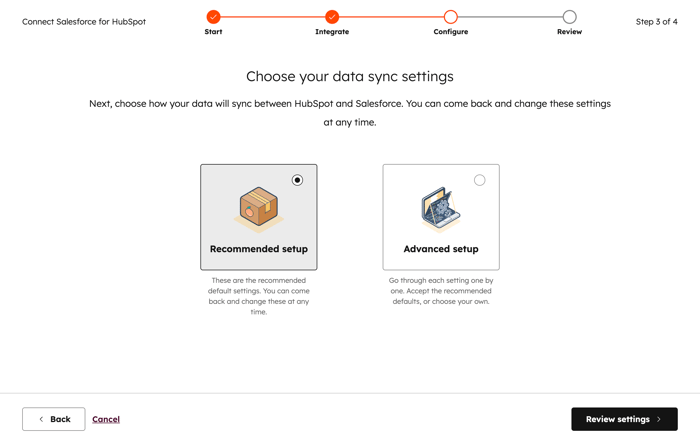
- Hvis du velger Avansert oppsett, klikker du på Neste.
-
- På neste skjermbilde konfigurerer du innstillingene for kontaktsynkronisering:
- Klikk på rullegardinmenyen Velg hvilke kontakter som skal synkroniseres, og velg Alle kontakter for å synkronisere alle kontakter til Salesforce, eller velg et HubSpot-segment som skal brukes som et inkluderingssegment for å synkronisere bare disse kontaktene til Salesforce.
- Klikk på Neste.
- På neste skjermbilde konfigurerer du synkroniseringsinnstillingene for aktiviteter og oppgaver:
- Klikk for å slå på Salesforce-oppgavesynkroniseringsbryteren for å automatisk opprette en oppgave i HubSpot når en oppgave opprettes i Salesforce.
- I tabellen Tidslinjesynkronisering merker du av for Synkroniser ved siden av HubSpot-hendelser som skal synkroniseres til Salesforce som oppgaver, og klikker på rullegardinmenyen Salesforce-oppgavetype for å velge oppgavetypen den skal opprettes som i Salesforce.
- Klikk på Neste.
- På neste skjermbilde konfigurerer du synkroniseringsinnstillingene for objekter og egenskaper:
- Klikk på fanen Kontakter, Bedrifter eller Tilbud for å konfigurere synkroniseringstypen for standardegenskaper for det aktuelle objektet. I fanene Firmaer og Avtaler kan det hende du må klikke for å slå på Enable company/deal sync-bryteren før du kan opprette felttilordninger.
- Tabellen viser standard HubSpot-objektegenskapene og deres Salesforce-feltekvivalenter. Velg synkroniseringstype for hver egenskapssynkronisering: Foretrekker Salesforce (standard), Bruk alltid Salesforce eller Toveis. Finn ut mer om synkroniseringstypene for Salesforce-felttilordninger.
- Klikk på Neste.
- På neste skjermbilde konfigurerer du innstillingene for kontaktsynkronisering:
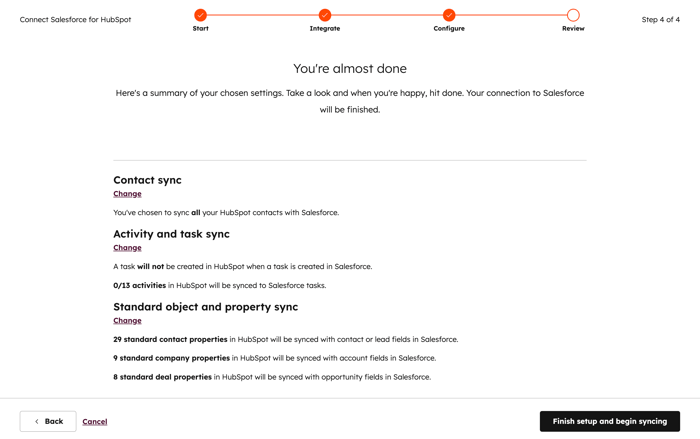
- Til slutt går du gjennom de valgte innstillingene for datasynkronisering. Hvis du vil endre innstillingene for en datasynkroniseringstype, klikker du på Endre.
- Når du er ferdig, klikker du på Fullfør oppsett og begynner å synkronisere. Du blir omdirigert til integrasjonsinnstillingene for Salesforce, og synkroniseringen av data mellom HubSpot og Salesforce begynner.
Endre Salesforce-integrasjonsbrukeren din eller koble til en annen Salesforce-konto
Hvis du vil endre Salesforce-integrasjonsbruker eller koble en annen Salesforce-konto til HubSpot, må du oppdatere Salesforce-legitimasjonen din i integrasjonsinnstillingene.
Merk: Før du endrer integrasjonsbruker, må du kontrollere at den nye integrasjonsbrukeren har samme eller høyere Salesforce-tillatelser enn den forrige integrasjonsbrukeren.
- I HubSpot-kontoen din klikker du på innstillinger-ikonet i den øverste navigasjonslinjen. Gå til Integrasjoner > Tilkoblede apper i menyen i venstre sidefelt.
- Klikk på Salesforce.
- Klikk på rullegardinmenyen Handlinger øverst til høyre, og klikk på Koble til en annen produksjonsbruker.

- Du blir omdirigert til Salesforces påloggingsside i en ny nettleserfane. Skriv inn Salesforce-legitimasjonen din, og klikk på Logg inn.
- Hvis du tidligere har koblet denne Salesforce-kontoen til HubSpot, vil du bli omdirigert til integrasjonsinnstillingene for Salesforce i HubSpot.
- Hvis du aldri har koblet denne Salesforce-kontoen til HubSpot, klikker du på Tillat for å gi HubSpot tilgang til Salesforce-kontoen din.
