Sist oppdatert: 9 april 2026
Tilgjengelig med et av følgende abonnementer, unntatt der det er angitt:
-
 Markedsføring Hub
Professional, Enterprise
Markedsføring Hub
Professional, Enterprise
Bruk Breeze AI til å automatisk generere svaranbefalinger i HubSpots sosiale verktøy. Du kan bruke svaranbefalinger i de sosiale strømmene dine eller i den sosiale innboksen. Du kan også bruke denne funksjonen på farten med HubSpots mobilapp.
Før du kommer i gang
For å bruke AI-genererte svaranbefalinger må du slå på innstillingene Gi brukere tilgang til generative AI-verktøy og -funksjoner og Kundesamtaledata AI. Finn ut mer om hvordan du administrerer AI-innstillingene dine.
Merk: Du kan administrere tilgang til AI-funksjoner i AI-innstillingene dine og konfigurere hvilke data som deles. Se HubSpots vanlige spørsmål om AI-tillit og AI-modellkort for detaljert informasjon om AI-sikkerhetskontroller, databruk og overholdelse.
Bruk svaranbefalinger
- Gå til Markedsføring > Social i HubSpot-kontoen din.
- Naviger til det sosiale innholdet ditt:
- Sosial innboks: Klikk på Svar-fanen øverst.
- Sosiale strømmer: Klikk på Lytt-fanen øverst.
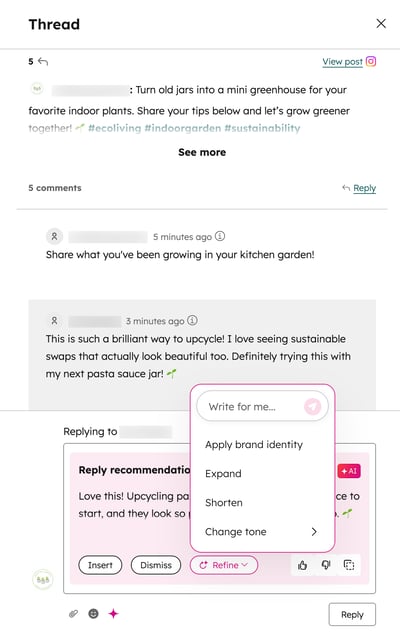
- Klikk på svar-ikonet på det sosiale innlegget eller interaksjonen du vil svare på. Du kan svare på alle typer innlegg. Innleggets detaljer eller tråd åpnes i panelet til høyre.
- Svaranbefalingen genereres automatisk. Klikk på Sett inn for å bruke meldingen. Fortsett deretter å redigere meldingen, eller klikk på Svar for å sende meldingen.
- Klikk på Avgrens for å oppdatere svaranbefalingen. Velg deretter mellom alternativeneBruk merkevareidentitet, Utvid, Forkort eller Endre tone.
- Hvis du vil avvise en melding, klikker du på Avvis.
- Klikk på for å kopiere innholdet i meldingen.
- For å gi tilbakemelding om en anbefaling:
-
- Hvis en anbefalt handling var nyttig, klikker du på tommelen opp-ikonet.
- Hvis en anbefalt handling ikke var nyttig, klikker du på tommelen ned-ikonet .
Bruk svaranbefalinger med HubSpots mobilapp
- Åpne HubSpot-appen på enheten din.
- Trykk på menyikonet øverst til venstre.
- I Markedsføring-delen trykker du på Social Reply.
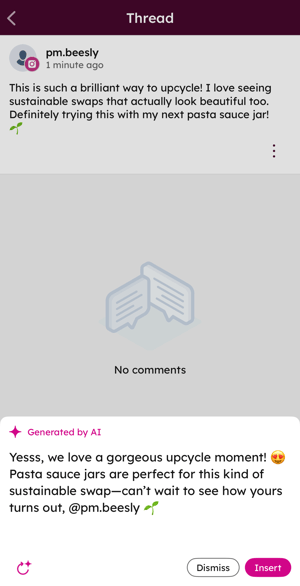
- For å svare på et sosialt innlegg trykker du på svarikonet på det sosiale innlegget.
- For å generere en svaranbefaling trykker du på Breeze-ikonet nederst.
- Trykk på Sett inn for å bruke svaranbefalingen.
- Hvis du vil generere et nytt svar, trykker du på regenerate-ikonet.
- Hvis du vil avvise svaranbefalingen og skrive inn en melding manuelt, trykker du på Avvis.
- Når du har lagt til meldingen, trykker du på send-ikonet.