
Sist oppdatert: 13 august 2026
Tilgjengelig med et av følgende abonnementer, unntatt der det er angitt:
-
 Salg Hub
Starter, Professional, Enterprise
Salg Hub
Starter, Professional, Enterprise
-
 Service Hub
Starter, Professional, Enterprise
Service Hub
Starter, Professional, Enterprise
Oppgavekøer organiserer oppgaver i grupper som kan brukes når man filtrerer oppgaver. Delte køer gjør det mulig for flere brukere å se og fullføre det samme settet med oppgaver, noe som gjør det enklere å fordele arbeidet i teamet. For eksempel kan en salgssjef opprette en delt kø for innkommende potensielle kunder og automatisk legge til oppfølgingsoppgaver via en arbeidsflyt, slik at enhver tilgjengelig selger kan hente og fullføre oppgaver fra køen.
Hver bruker kan opprette opptil 20 oppgavekøer i en konto. Når en kø er opprettet, kan du redigere, slette eller lagre den som en visning.
Merk: Oppgavekøer er en etikettsom brukes til å gruppere, filtrere og dele oppgaver. For å fullføre oppgaver i rekkefølge kan du fullføre oppgaver etter hverandre i hvilken som helst oppgavevisning.
Opprett og administrer oppgavekøer
Slik oppretter, redigerer eller sletter du oppgavekøer:
- I HubSpot-kontoen din klikker du på Mer og navigerer deretter til CRM > Oppgaver. Hvis Mer ikke vises i kontoen din, navigerer du direkte til CRM > Oppgaver.
- Klikk på Handlinger øverst til høyre, og velg deretterAdministrer køer.
- For å opprette en kø, klikk på Opprett oppgavekø i panelet til høyre. Skriv inn et navn på køen, velg tilgangstype og klikk deretter på Lagre.
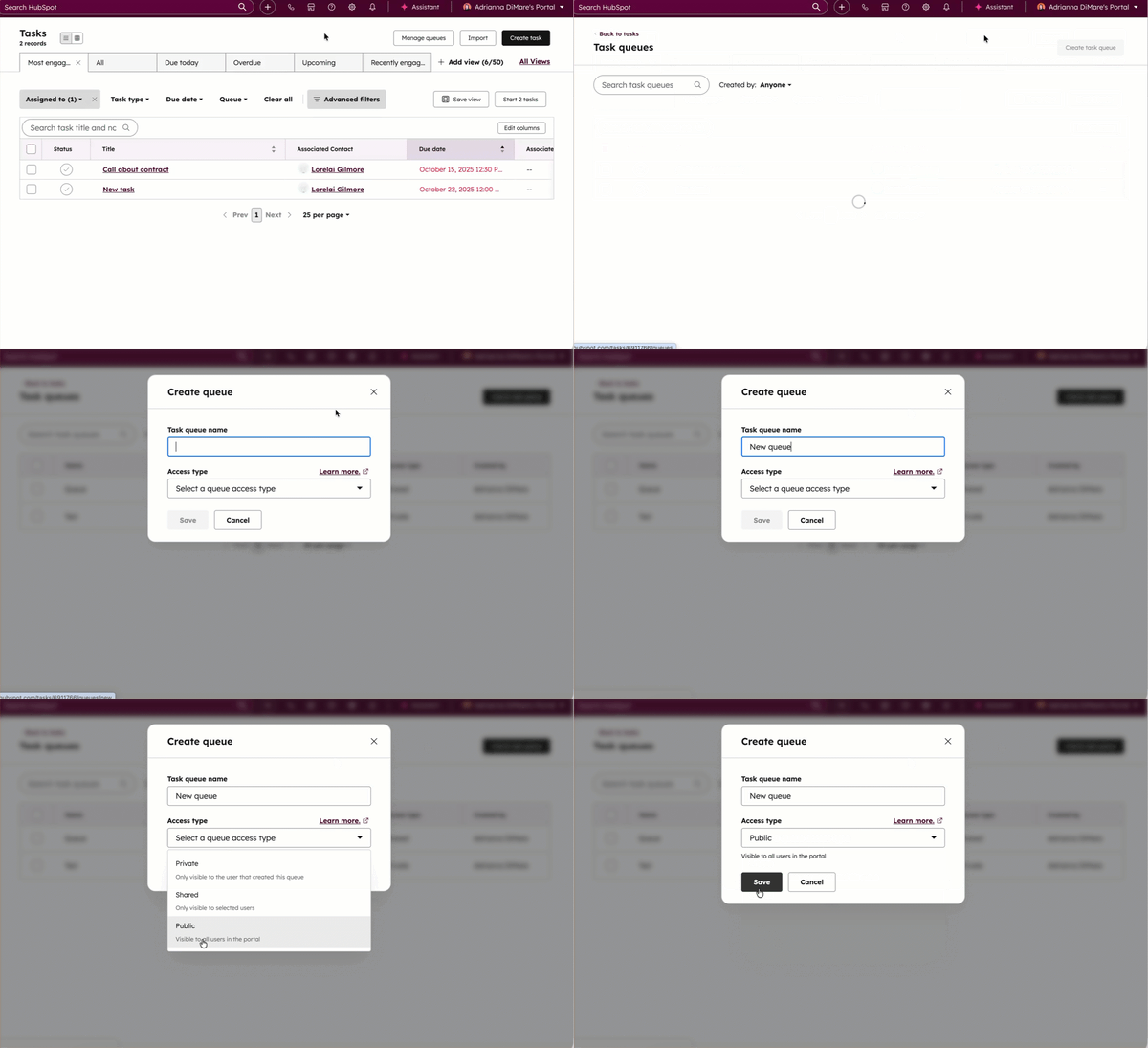
- For å redigere, slette eller opprette en visning for en eksisterende kø, hold musepekeren over køen og velg deretter et alternativ:
-
- Rediger: Velg dette for å redigere køens navn og brukerne som har tilgang til køen. For å fjerne en invitert bruker, klikk på X ved siden av navnet i rullegardinmenyen. Klikk på Lagre for å bekrefte endringene.
- Slett: Velg dette for å slette køen. I dialogboksen klikker du på Slett for å bekrefte. Oppgavene i køen blir ikke slettet.
- Opprett visning: Velg dette for å opprette en lagret visning som inkluderer oppgavene fra køen. I dialogboksen skriver du inn et navn på visningen og klikker deretter på Lagre. Du blir ført til fanen for visningen.
Merk: Delte oppgavekøer kan kun redigeres eller slettes av brukeren som opprettet køen, eller av superadministratorer som er lagt til i køen. Redigeringshandlinger inkluderer endring av køens navn og/eller tilgangstype.
Legg til oppgaver i køer
- I HubSpot-kontoen din klikker du på Mer og navigerer deretter til CRM > Oppgaver. Hvis Mer ikke vises i kontoen din, navigerer du direkte til CRM > Oppgaver.
- For å legge til en ny oppgave i en kø, klikker du på Opprett oppgave øverst til høyre. Skriv inn opplysningene om oppgaven din og velg en kø i rullegardinmenyen.
- Slik legger du til eksisterende oppgaver i en kø:
- Merk av i boksene ved siden av oppgavene du vil inkludere i køen, og klikk deretter på + Bytt kø øverst i tabellen.
- I dialogboksen velger du køen i rullegardinmenyen.
- Klikk på «Lagre».

Du og alle brukere som deler køen, vil nå ha tilgang til oppgavene og kan bidra til å fullføre dem.
Filtrer oppgaver etter kømedlemskap
Hvis du vil vise oppgaver basert på om de er i en kø eller ikke, kan du bruke køfilteret på oppgavens indeksside.
- I HubSpot-kontoen din klikker du på Mer og navigerer deretter til CRM > Oppgaver. Hvis Mer ikke vises i kontoen din, navigerer du direkte til CRM > Oppgaver.
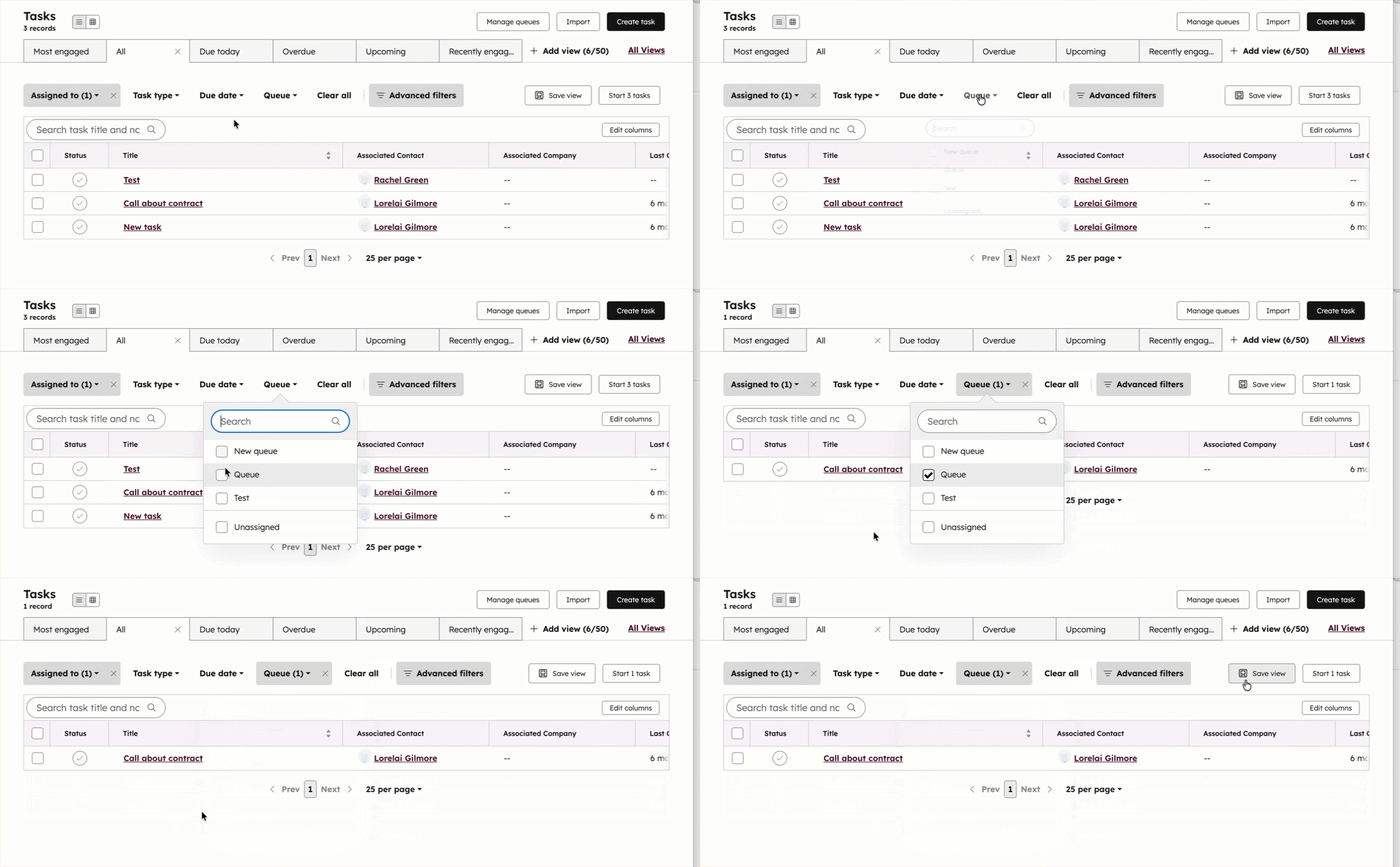
- Klikk på «Kø»-filteret over oppgavetabellen, og merk av i boksene for køene du ønsker å vise.
- For å filtrere ytterligere basert på kømedlemskap, klikk på «Avanserte filtre», og søk deretter etter og velg «Kø» i panelet til høyre. Hvis det allerede er angitt filtre, må du først klikke på «OG».
- For å filtrere oppgaver i flere køer, velg «er en av», og merk deretter av i boksene ved siden av køene.
- For å filtrere oppgaver som ikke er inkludert i bestemte køer, velg «er ingen av», og merk deretter av i boksene ved siden av køene.
- For å filtrere oppgaver som er inkludert i en hvilken som helst kø, velger du «er kjent».
- For å filtrere oppgaver som ikke er inkludert i noen køer, velger du «er ukjent».
- Klikk på «Bruk filter», og klikk deretter på X for å lukke panelet.
- For å lagre filtrene som en visning, klikker du på «Lagre visning» til høyre.
Les mer om hvordan du filtrerer oppgaver og lagrer visninger.
Legg automatisk til oppgaver i en oppgavekø
I kontoer med tilgang til arbeidsflyter eller sekvenser kan du opprette oppgaver automatisk og legge dem til i en delt oppgavekø, slik at andre brukere kan se og fullføre oppgavene.
I en arbeidsflyt
Abonnement påkrevd Du må ha et Sales Hub-, Service Hub Professional- eller Enterprise-abonnement for å legge til oppgaver i en kø via en arbeidsflyt.
Når du oppretter arbeidsflyten og legger til en «Opprett oppgave »-handling, kan du i panelet til høyre legge oppgavene til en oppgavekø.
- I HubSpot-kontoen din klikker du på Mer og navigerer deretter til Automatisering > Arbeidsflyter. Hvis Mer ikke vises i kontoen din, navigerer du direkte til Automatisering > Arbeidsflyter.
- Opprett eller rediger en arbeidsflyt.
- Når du legger til seksjonen «Opprett oppgave», klikker du på rullegardinmenyen «Legg til i oppgavekø» og velger oppgavekøen du vil legge oppgaven til.
- Skriv inn oppgavedetaljene, og klikk deretter på «Lagre».
Hvis du velger en oppgavekø som deles med flere brukere, kan alle disse brukerne se og fullføre disse oppgavene.
I en sekvens
Abonnement påkrevd Du må ha et Sales Hub- eller Service Hub Professional- eller Enterprise-abonnement for å legge til oppgaver i en kø via en sekvens.
Når du oppretter en sekvens og legger til et oppgavetrinn , kan du velge oppgavekøen du vil legge oppgaven til.
- I HubSpot-kontoen din klikker du på Mer og navigerer deretter til Salg > Sekvenser. Hvis Mer ikke vises i kontoen din, navigerer du direkte til Salg > Sekvenser.
- Opprett eller rediger en sekvens.
- Når du legger til oppgavetrinnet, klikker du på rullegardinmenyen Kø og velger oppgavekøen du vil legge oppgaven til.
- Klikk på Legg til, og fortsett deretter å redigere sekvensen.
Hvis du velger en oppgavekø som deles med flere brukere, kan alle disse brukerne se og fullføre disse oppgavene.
