
Sist oppdatert: 23 mars 2026
Tilgjengelig med et av følgende abonnementer, unntatt der det er angitt:
-
 Markedsføring Hub
Professional, Enterprise
Markedsføring Hub
Professional, Enterprise
-
 Salg Hub
Professional, Enterprise
Salg Hub
Professional, Enterprise
-
 Service Hub
Professional, Enterprise
Service Hub
Professional, Enterprise
-
 Data Hub
Professional, Enterprise
Data Hub
Professional, Enterprise
-
 Smart CRM
Professional, Enterprise
Smart CRM
Professional, Enterprise
-
 Commerce Hub
Professional, Enterprise
Commerce Hub
Professional, Enterprise
-
 HubSpot-kreditter påkrevd
Bruk Data Agent: Tilpasset ledetekst eller Data Agent: Research arbeidsflythandlinger for å bruke Breeze, HubSpots AI, til å analysere, oppsummere og kategorisere data fra oppføringene som er blitt med. Du kan også bruke Data Agent: Fyll Smart egenskap arbeidsflythandling for å bruke AI til å fylle ut smarte egenskaper.
Deretter kan du bruke utdata fra handlingen med andre arbeidsflythandlinger, for eksempel Rediger oppføring-handlingen eller forgreninger. I handlingen kan du for eksempel legge inn en ledetekst for å analysere oppføringer som er blitt med, og deretter bruke en gren til å kategorisere disse oppføringene.
Hvis kontoen din har et Marketing Hub Enterprise abonnement, kan du også bruke denne handlingen til å generere personlig innhold til bruk i automatiserte e-poster med markedsføring.
Merk: Du kan administrere tilgang til AI-funksjoner i AI-innstillingene dine og konfigurere hvilke data som deles. Se HubSpots vanlige spørsmål om AI-tillit og AI-modellkort for detaljert informasjon om AI-sikkerhetskontroller, databruk og overholdelse.
Forstå begrensninger og krav
Før du bruker Data Agent: Tilpasset ledetekst eller Data Agent: Research arbeidsflythandlinger for å analysere dataene i oppføringene dine, må du være oppmerksom på følgende:
- Gi brukerne tilgang til generative AI-verktøy og -funksjoner, og innstillinger for Customer Relationship Management må være slått på. Finn ut mer om hvordan du administrerer AI-innstillingene dine.
- LLM-modellen som brukes i Datamodellen: Tilpasset ledetekst er ikke tilkoblet Internett.
- Hvis kontoen ikke har tilstrekkelige kreditter, vil Data Agent: Egendefinert ledet ekst vil mislykkes og resultere i at nullverdier fylles ut som utdata. Finn ut hvordan du feilsøker og løser dette problemet.
Bruk Data Agent: Egendefinert arbeidsflythandling med ledetekst
Slik bruker du Data Agent: Egendefinert ledetekst:- Gå til Automatisering > Arbeidsflyter i HubSpot-kontoen din.
- Klikk på navnet på en eksisterende arbeidsflyt, eller opprett en ny arbeidsflyt.
- Still inn triggere for å bli med.
- Klikk på plussikonet for å legge til en handling.
- Klikk på for å utvide AI-delen i panelet til venstre. Klikk deretter på Data Agent: Tilpasset ledetekst.
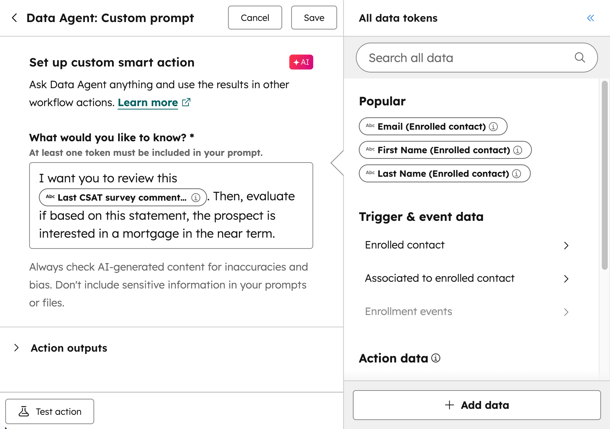
- Skriv inn ledeteksten din i Melding-delen . Du kan bruke datapanelet til å legge til egenskaper fra de innmeldte eller tilknyttede oppføringene i ledeteksten.
- Det anbefales å ta med all informasjon som du ønsker å bruke i ledeteksten. Ledeteksten vil ikke inneholde noen ekstra kontekst eller informasjon utover dataene som er lagt til i ledeteksten. Enhver kontekst som bør vurderes, må inkluderes i ledeteksten.
- Den vil for eksempel ikke ha tilgang til den oppførte oppføringens andre egenskaper, aktiviteter på Tidslinje, innholdet i nylig sendte eller mottatte e-poster med mer, med mindre den legges til i ledeteksten.
- Det anbefales å ta med all informasjon som du ønsker å bruke i ledeteksten. Ledeteksten vil ikke inneholde noen ekstra kontekst eller informasjon utover dataene som er lagt til i ledeteksten. Enhver kontekst som bør vurderes, må inkluderes i ledeteksten.
-
-
- For å skape et personlig og dynamisk svar for hver enkelt kontaktoppføring som blir med, må du legge til personaliseringstoken, for eksempel kontaktegenskaper. Du kan også legge til informasjon fra tilknyttede oppføringer eller aktiviteter ved å legge til datavariabler i handlingen.
-
-
- Når du skriver inn ledeteksten, anbefales det å begrense svaret slik at det passer til den påfølgende handlingen. I ledeteksten kan du for eksempel legge til Svaret skal begrenses til ett ord med verdien "produsent" eller "importør".
- Ledetekster er begrenset til 3 000 tegn.
 .
.
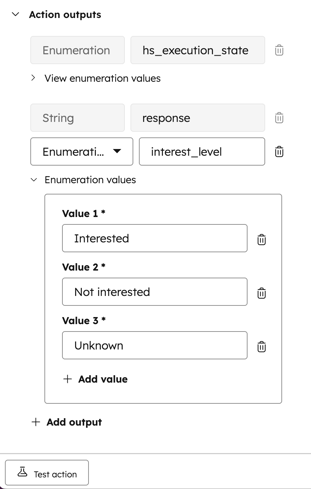
- For å definere utganger klikker du på for å utvide delen Handlingsutganger . Dette er valgfritt.
- Klikk på + Legg til utdata for å definere handlingsutdataene.
- Klikk på den første rullegardinmenyen , og velg utdatatype. Deretter skriver du inn utgangsverdien. For å velge fra en liste med verdier:
- Velg Enumeration som utdatatype.
- Skriv inn utgangsverdien din.
- Klikk på + Legg til verdi for å legge til flere alternativer.
- Hvis du vil fjerne et alternativ, klikker du på slette-ikonet.
- Hvis du vil fjerne en utdata, klikker du på sletteikonet ved siden av utdataene.
- Klikk på Lagre øverst.
Test dataagenten : Egendefinert ledetekst
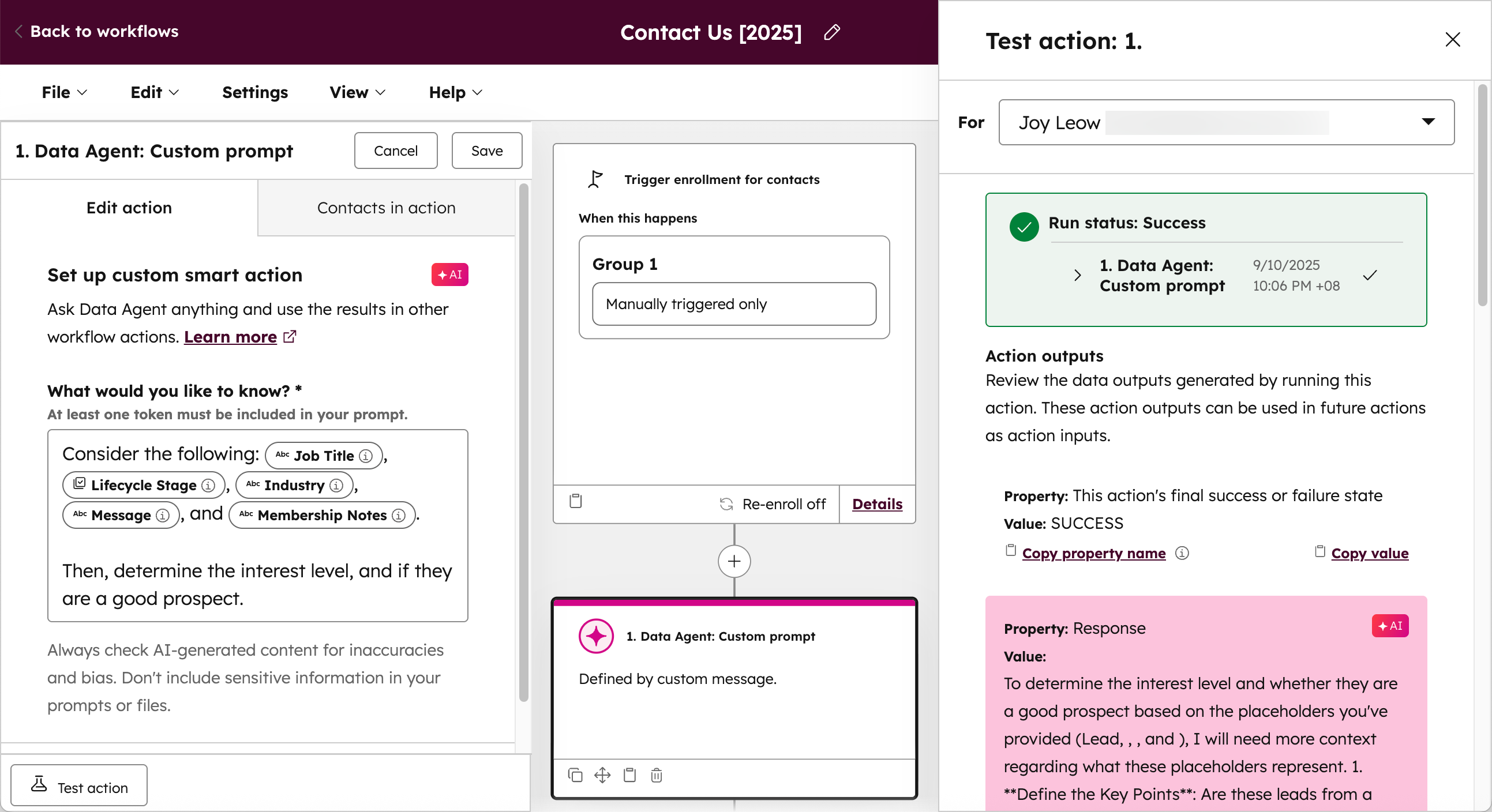
Test arbeidsflytens Data Agent: Egendefinert ledet ekst for å forhåndsvise handlingen og kontrollere at den fungerer som forventet. Du kan forhåndsvise hvordan en bestemt oppføring vil gå gjennom handlingen, inkludert om handlingen lykkes eller mislykkes og svaret som genereres.
- Gå til Automation > Arbeidsflyter på HubSpot-kontoen din.
- Klikk på navnet på en eksisterende arbeidsflyt.
- I redigeringsprogrammet for arbeidsflyt klikker du på Data Agent: Egendefinert ledetekst.
- Klikk på Test handling nederst til venstre.
- I høyre panel klikker du på rullegardinmenyen For og velger oppføringen du vil teste denne handlingen med.
- I delen Handlingsutdata kan du gjennomgå følgende:
- Denne handlingens endelige suksess- eller feilstatus: om handlingen vil bli utført for oppføringen eller ikke.
- Svar: Utdataene som genereres av ledeteksten som brukes i handlingen.
Bruk Data Agent: Arbeidsflythandling for forskning
- Gå til Automatisering > Arbeidsflyter i HubSpot-kontoen din.
- Klikk på navnet på en eksisterende arbeidsflyt, eller opprett en ny arbeidsflyt.
- Still inn triggere for å bli med.
- Klikk på plussikonet for å legge til en handling.
- Klikk på for å utvide AI-delen i panelet til venstre. Klikk deretter på Data Agent: Forskning.
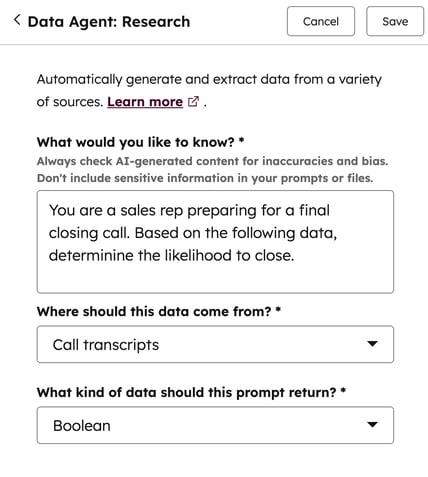
- Skriv inn ledeteksten din i delen Hva vil du vite?
- Klikk på nedtrekksmenyen Hvor skal disse dataene komme fra , og velg blant følgende:
- Egenskapsdata: Bruk data fra en eksisterende egenskap i oppføringen som blir med.
- Anropsoppføringer: Bruk data fra de fem siste anropsoppføringene som er tilknyttet den innskrevne posten.
- Klikk på rullegardinmenyen Hva slags data skal denne ledeteksten returnere , og velg String, Number eller Boolean.
Bruk Data Agent: Fyll arbeidsflythandling for Smart egenskap
- Gå til Automatisering > Arbeidsflyter i HubSpot-kontoen din.
- Klikk på navnet på en eksisterende arbeidsflyt, eller opprett en ny arbeidsflyt.
- Still inn triggere for å bli med.
- Klikk på plussikonet for å legge til en handling.
- Klikk på for å utvide AI-delen i panelet til venstre. Klikk deretter på Data Agent: Fyll ut Smart egenskap.
- Klikk på rullegardinmenyen Objekt å kjøre Smart egenskap på, og velg et objekt.
- Velg et fyllalternativ i delen Fyllalternativer .
- I rullegardinmenyen Smart egenskap som skal fylles velger du en eksisterende smart egenskap.
- Klikk på Lagre.
Lær mer om hvordan du oppretter og bruker smarte egenskaper.
Bruk AI-genererte utganger i filialer
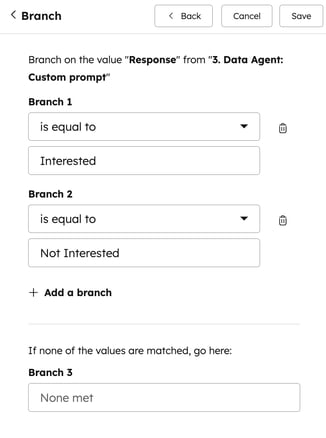
Etter at du har lagt til Data Agent: Egendefinert ledetekst eller Data Agent: Oppføring , kan du lede oppføringer ned i ulike grener basert på handlingens genererte utdata.
- Gå til Automatisering > Arbeidsflyter i HubSpot-kontoen din.
- Klikk på navnet på en eksisterende arbeidsflyt, eller opprett en ny arbeidsflyt.
- Konfigurer dataagenten din: Tilpasset Ledetekst eller Data Agent: Forskningstiltak.
- Klikk på plussikonet for å legge til en handling.
- Klikk på Gren i panelet til venstre. Velg deretter Én egenskap eller handlingsutgang.
- Klikk på Egenskap eller verdi for å forgrene på feltet.
- Velg Data Agent i panelet under Handlingsdata : Tilpasset ledetekst eller Data Agent: Forskningshandling . Deretter velger du Svar.

- Klikk på Neste øverst.
- Konfigurer grenene dine basert på de konfigurerte AI-utgangene, og klikk deretter på Lagre.
Bruk AI-genererte utganger fra Data Agent : Tilpasset ledetekst eller Data Agent: Forskningstiltak for å oppdatere oppføringer
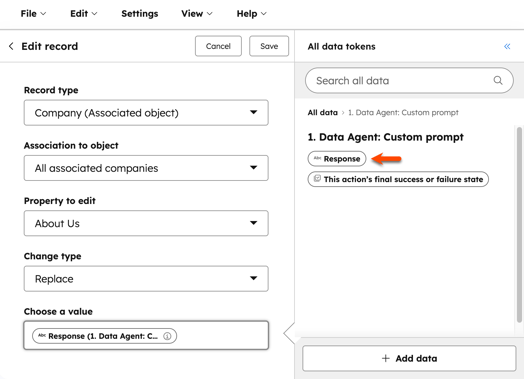
Du kan også oppdatere egenskaper for den oppføringen som blir med, eller andre tilknyttede oppføringer basert på Data Agent: Egendefinert ledetekst eller Data Agent: Forskningshandlingens genererte utdata.
- Etter at du har satt opp handlingen, klikker du på plussikonet i samme arbeidsflyt for å legge til en handling.
- Velg en arbeidsflythandling.
- Klikk på Customer Relationship Management i panelet til venstre. Velg deretter Rediger oppføring.
- Klikk på rullegardinmenyen Oppføringstype , og velg objektet du ønsker å bruke.
- Klikk på rullegardinmenyen Tilknytning til objekt og velg
- Klikk på rullegardinmenyen Egenskap som skal redigeres , og velg en egenskap.
- Klikk på feltet Velg en verdi.
- Velg Data Agent i panelet under Handlingsdata : Tilpasset ledetekst eller Data Agent: Forskningshandling . Deretter velger du Svar.
- Klikk på Lagre øverst.
Bruk AI-genererte resultater i automatiserte e-poster
Abonnement påkrevd Et Marketing Hub Enterprise abonnement er påkrevd for å bruke AI-genererte resultater i automatiserte e-poster.
Opprett egendefinerte tokens fra de AI-genererte utdataene for bruk i automatiserte e-poster. Du kan opprette opptil 1 000 tokens per konto. Finn ut mer om hvordan du bruker egendefinerte tokens i automatiserte e-poster.
- Gå til Automatisering > Arbeidsflyter i HubSpot-kontoen din.
- Klikk på navnet på en eksisterende arbeidsflyt, eller opprett en ny arbeidsflyt.
- I arbeidsflytredigeringsprogrammet klikker du på plussikonet + for å legge til en arbeidsflythandling.
- I høyre panel velger du handlingen Send e-post.
- Klikk på rullegardinmenyen Automatisert e-post , og velg en automatisert e-post. Eller opprett en ny automatisert e-post.
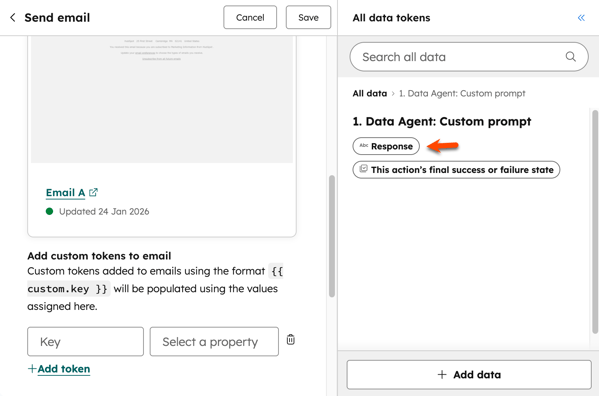
- I delen Legg til egendefinerte tokens i e-post konfigurerer du de egendefinerte tokens.
- Klikk på + Legg til token. Et nytt feltpar med Nøkkel og Velg en egenskap vises.
- Klikk på tekstfeltet Velg en egenskap.
- Velg Data Agent i panelet under Handlingsdata : Tilpasset ledetekst eller Data Agent: Forskningshandling . Deretter velger du Svar. Som standard blir TokensKey-felt automatisk satt til svaret. Dette kan tilpasses ytterligere.
- Klikk på Lagre øverst.
- Etter at du har konfigurert tokens, kan du lære hvordan du bruker det egendefinerte tokenet i en automatisert e-post.
Eksempler på bruksområder
Følgende eksempler skisserer de ulike måtene du kan bruke Data Agent på: Research eller Data Agent: Egendefinerte ledet ekster i arbeidsflythandlinger for å automatisere mer komplekse prosesser:
- Kvalifiser de besøkende: Bruk Data Agent: Research-action til å analysere fritekstinformasjon fra besøkende i et skjema eller loggede calls-to-actions for å fastslå interesse. Gi deretter brukerne på kontoen din beskjed om å følge opp de mest kvalifiserte leadsene først.
- Formater data i oppføringen: Bruk Data Agent: Tilpasset ledetekst for å formatere data på kontoen din. Hvis dataene er fylt ut eller sendt inn i ulike formater, kan du bruke handlingen til å standardisere verdiene til bestemte formater. Du kan for eksempel formatere ulike verdier i en egenskap for delstat til delstatsforkortelser på to bokstaver.
- Utkast til e-post for Sales enablement: bruk Data Agent: Tilpasset ledetekst for Sales enablement. Du kan legge inn en ledetekst for å utarbeide en oppsøkende e-post basert på bestemte egenskaper i en oppføring. Deretter lagrer du e-posten i en tilknyttet oppgaveoppføring og gir en selger i oppdrag å gjennomgå og sende denne e-posten.
