
Data ostatniej aktualizacji: 25 sierpnia 2026
Dostępne z każdą z następujących podpisów, z wyjątkiem miejsc, w których zaznaczono:
-
 Marketing Hub
Professional, Enterprise
Marketing Hub
Professional, Enterprise
-
 Sales Hub
Professional, Enterprise
Sales Hub
Professional, Enterprise
-
 Service Hub
Professional, Enterprise
Service Hub
Professional, Enterprise
-
 Data Hub
Professional, Enterprise
Data Hub
Professional, Enterprise
-
 Content Hub
Professional, Enterprise
Content Hub
Professional, Enterprise
-
 Smart CRM
Professional, Enterprise
Smart CRM
Professional, Enterprise
-
 Revenue Hub
Professional, Enterprise
Revenue Hub
Professional, Enterprise
Dzięki funkcji synchronizacji danych, będącej częścią zarządzania wieloma kontami, możesz synchronizować dane kontaktowe i firmowe między różnymi kontami HubSpot. Na przykład przedstawiciel handlowy na jednym koncie nawiązuje kontakt z osobą, która dokonała zakupu w innym podmiocie gospodarczym. Ten podmiot posiada oddzielne, unikalne konto HubSpot. Po włączeniu funkcji synchronizacji danych użytkownik będzie mógł zobaczyć te informacje na swoim koncie, nawet jeśli nie jest użytkownikiem konta HubSpot tego podmiotu.
Zanim zaczniesz
Zanim zaczniesz korzystać z tej funkcji, upewnij się, że w pełni rozumiesz, jakie kroki należy podjąć z wyprzedzeniem, a także jakie są ograniczenia tej funkcji i potencjalne konsekwencje jej użycia.
Zapoznaj się z wymaganiami
- Musisz utworzyć i skonfigurować organizację do zarządzania wieloma kontami.
- Aby uzyskać dostęp do zarządzania wieloma kontami, główne konto HubSpot, na którym tworzysz organizację, musi posiadać subskrypcję Enterprise. Każde połączone konto musi być oddzielnym kontem HubSpot z subskrypcją Professional lub Enterprise. Konta bezpłatne należy uaktualnić przed połączeniem.
- Niektóre funkcje w ramach zarządzania wieloma kontami wymagają subskrypcji innych hubów.
Uwaga: Funkcji zarządzania wieloma kontami nie można skonfigurować na kontach testowych ani próbnych.
- Dane kontaktowe mogą zawierać dane osobowe. Twoje praktyki dotyczące przetwarzania danych oraz informacje przekazywane osobom, których dane dotyczą, mogą wymagać dostosowania do nowych ustawień ujawniania danych.
- W przypadku synchronizacji danych kontaktowych kontakty muszą istnieć na obu kontach i być powiązane wspólnym adresem e-mail.
- W przypadku synchronizacji danych firmowych firmy muszą istnieć na obu kontach na podstawie adresu strony internetowej firmy.
- Użytkownicy posiadający uprawnienia do przeglądania rekordów kontaktów lub firm na koncie docelowym oraz uprawnienia do korzystania z funkcji połączonych danych mogą przeglądać wszystkie współdzielone dane kontaktów lub firm z konta źródłowego, niezależnie od ich uprawnień na koncie źródłowym.
- Superadministratorzy posiadający licencję „Tylko do przeglądania” mogą skorzystać z funkcji logowania jako inny użytkownik, aby przetestować działanie funkcji połączonych danych. Dowiedz się więcej o sprawdzaniu, czy użytkownik posiada odpowiednie uprawnienia do korzystania z synchronizacji danych.
Wymagane uprawnienia Użytkownicy z uprawnieniami typu „Tylko do przeglądania” nie mogą korzystać z funkcji synchronizacji danych. Dowiedz się więcej o zarządzaniu uprawnieniami.
Zapoznaj się z ograniczeniami i kwestiami, które należy wziąć pod uwagę
- Konta przechowujące dane wrażliwe nie mogą służyć jako źródło dla funkcji lustrowania danych.
- Dane lustrzane będą ograniczone do działań (notatek, rozmów, spotkań, e-maili, zadań) oraz powiązanych transakcji.
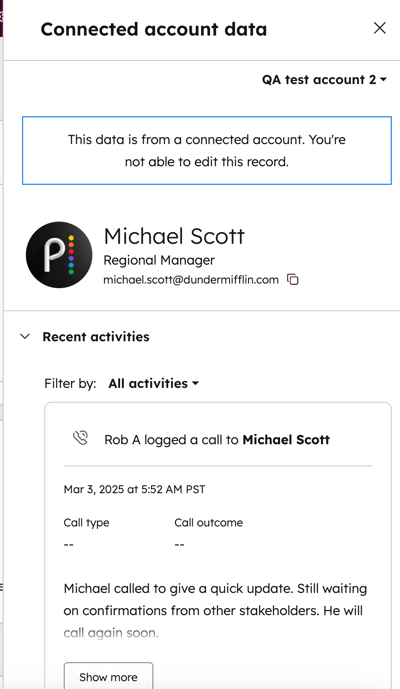
- Dane na koncie docelowym są dostępne tylko do odczytu.
- Za każdym razem, gdy kontakty są wyświetlane na koncie docelowym, informacje są aktualizowane i odświeżane, aby odzwierciedlały aktualny stan konta źródłowego.
Wyklucz rekordy z synchronizacji danych
Wymagane uprawnienia Aby wykluczyć rekordy z synchronizacji danych, wymagane są uprawnienia superadministratora.
Aby wykluczyć kontakty lub firmy z synchronizacji danych, należy zmienić wartość właściwości „Wykluczone z synchronizacji danych między kontami ” na „False”. Rekordy można edytować pojedynczo lub zbiorczo.
Korzystanie z synchronizacji danych
Po skonfigurowaniu synchronizacji danych dla organizacji zarządzającej wieloma kontami użytkownicy będą mogli wyświetlać połączone kontakty i firmy na stronach ich rekordów.
Aby wyświetlić powiązane dane kontaktu lub firmy:
- Przejdź do swoich rekordów:
- Na koncie HubSpot kliknij Więcej, a następnie przejdź do CRM > Kontakty. Jeśli opcja Więcej się nie pojawia, przejdź bezpośrednio do sekcji CRM > Kontakty.
- Na koncie HubSpot kliknij Więcej, a następnie przejdź do CRM > Firmy. Jeśli opcja Więcej się nie pojawia, przejdź bezpośrednio do sekcji CRM > Firmy.
- Kliknij rekord.
- Jeśli rekord jest rekordem powiązanym, w lewym górnym rogu, pod nazwą kontaktu lub firmy, pojawi się etykieta.
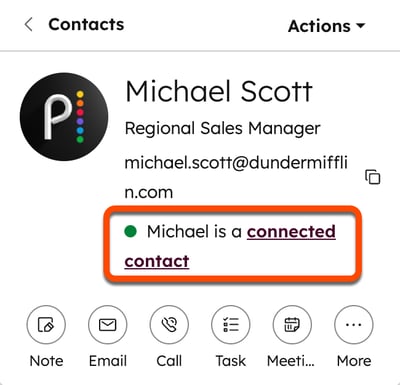
- Kliknij połączony [rekord], aby wyświetlić powiązane dane z innego konta w panelu po prawej stronie.
Testowanie synchronizacji danych
Superadministratorzy z uprawnieniami tylko do przeglądania mogą przetestować synchronizację danych, logując się jako inny użytkownik na koncie, któremu przypisano licencję Core, Sales Hub lub Service Hub.
Aby przetestować synchronizację danych:
- Na koncie HubSpot kliknij
ikonę ustawień w górnym pasku nawigacyjnym. - W menu na lewym pasku bocznym przejdź do sekcji „Użytkownicy i zespoły”.
- Najedź kursorem na użytkownika i kliknij opcję Edytuj uprawnienia.
- Kliknij opcję Wybierz uprawnienia, aby rozwinąć listę uprawnień.
- Po lewej stronie kliknij opcję „Sprzedaż ” lub „Obsługa klienta”.
- Włącz przełącznik „Wyświetlaj dane powiązanych rekordów ”.

- Upewnij się, że kontakt istnieje na obu kontach oraz że użytkownik ma uprawnienia do przeglądania tego kontaktu na koncie docelowym.
- Zaloguj się jako ten użytkownik.
- Na koncie HubSpot kliknij Więcej, a następnie przejdź do CRM > Kontakty. Jeśli opcja Więcej się nie pojawia, przejdź bezpośrednio do sekcji CRM > Kontakty.
- Kliknij kontakt.
- Sprawdź, czy etykieta „Dane powiązane” wyświetla się w lewym górnym rogu, pod nazwą i adresem e-mail kontaktu.
