
Data ostatniej aktualizacji: 21 sierpnia 2026
Dostępne z każdą z następujących podpisów, z wyjątkiem miejsc, w których zaznaczono:
-
 Marketing Hub
Professional, Enterprise
Marketing Hub
Professional, Enterprise
-
 Sales Hub
Professional, Enterprise
Sales Hub
Professional, Enterprise
-
 Service Hub
Professional, Enterprise
Service Hub
Professional, Enterprise
-
 Data Hub
Professional, Enterprise
Data Hub
Professional, Enterprise
-
 Content Hub
Professional, Enterprise
Content Hub
Professional, Enterprise
-
 Smart CRM
Professional, Enterprise
Smart CRM
Professional, Enterprise
-
 Wymagane kredyty HubSpot
Skorzystaj z Agent Hub (BETA), aby wyświetlić wszystkich agentów i przepływy pracy oparte na agentach działające na Twoim koncie HubSpot, w tym gotowe i niestandardowe agenty. Zamiast zarządzać agentami w oddzielnych narzędziach, aktywuj, konfiguruj i monitoruj wszystkich agentów z jednego obszaru roboczego oraz sprawdzaj wyniki, jakie generują w ramach ścieżki klienta.
W tym artykule dowiesz się, jak rozpocząć pracę z Agent Hub, tworzyć i dostosowywać agentów oraz przepływy pracy, a także zarządzać kontekstem AI wykorzystywanym przez agentów.
Aby uzyskać ogólne informacje na temat konfiguracji konta pod kątem sztucznej inteligencji HubSpot, zapoznaj się z instrukcją skonfigurować konto HubSpot w celu korzystania z funkcji sztucznej inteligencji.
Uwaga: Możesz zarządzać dostępem do funkcji SI w ustawieniach SI i skonfigurować udostępniane dane. Zapoznaj się z często zadawanymi pytaniami dotyczącymi zaufania do SI i kartami modeli SI HubSpot, aby uzyskać szczegółowe informacje na temat kontroli bezpieczeństwa SI, wykorzystania danych, a także zgodności.
Pierwsze kroki w Agent Hub
Skorzystaj z sekcji „Twoja agentyczna ścieżka klienta ”, aby sprawdzić, które funkcje agentyczne są aktywne, przeanalizować wyniki, jakie generują, oraz aktywować agentów lub zarządzać nimi.
-
Na koncie HubSpot kliknij Więcej, a następnie przejdź do Agenci > Hub agenta. Jeśli opcja Więcej się nie pojawia, przejdź bezpośrednio do sekcji Agenci > Hub agenta.
-
W zakładce „Wprowadzenie ” przejrzyj sekcję „Twoja ścieżka klienta w Agent Hub ”.
-
Przejrzyj każdą kartę. Aktywne funkcje agentic wyświetlają kluczowe wyniki, natomiast nieaktywne funkcje agentic przedstawiają dostępne możliwości.
-
AEO: zwiększ widoczność swojej marki w wynikach wyszukiwania opartych na sztucznej inteligencji. Dowiedz się więcej o konfiguracji i analizie AEO.
-
Agent danych: wzbogacaj i aktualizuj dane w systemie CRM, aby poprawić ich jakość. Dowiedz się więcej o konfiguracji i korzystaniu z agenta danych.
-
Agent ds. pozyskiwania klientów: badaj firmy docelowe i generuj spersonalizowane działania marketingowe. Dowiedz się więcej o konfiguracji i korzystaniu z agenta ds. pozyskiwania klientów.
-
Postępy w transakcjach: pomóż zespołom sprzedaży w realizacji transakcji w ramach procesu sprzedaży dzięki rekomendacjom opartym na sztucznej inteligencji. Dowiedz się więcej o postępach w transakcjach.
-
Agent obsługi klienta: pomagaj klientom, odpowiadając na wiadomości w ramach obsługi klienta i rozwiązując zgłoszenia. Dowiedz się więcej o konfiguracji agenta obsługi klienta.
-
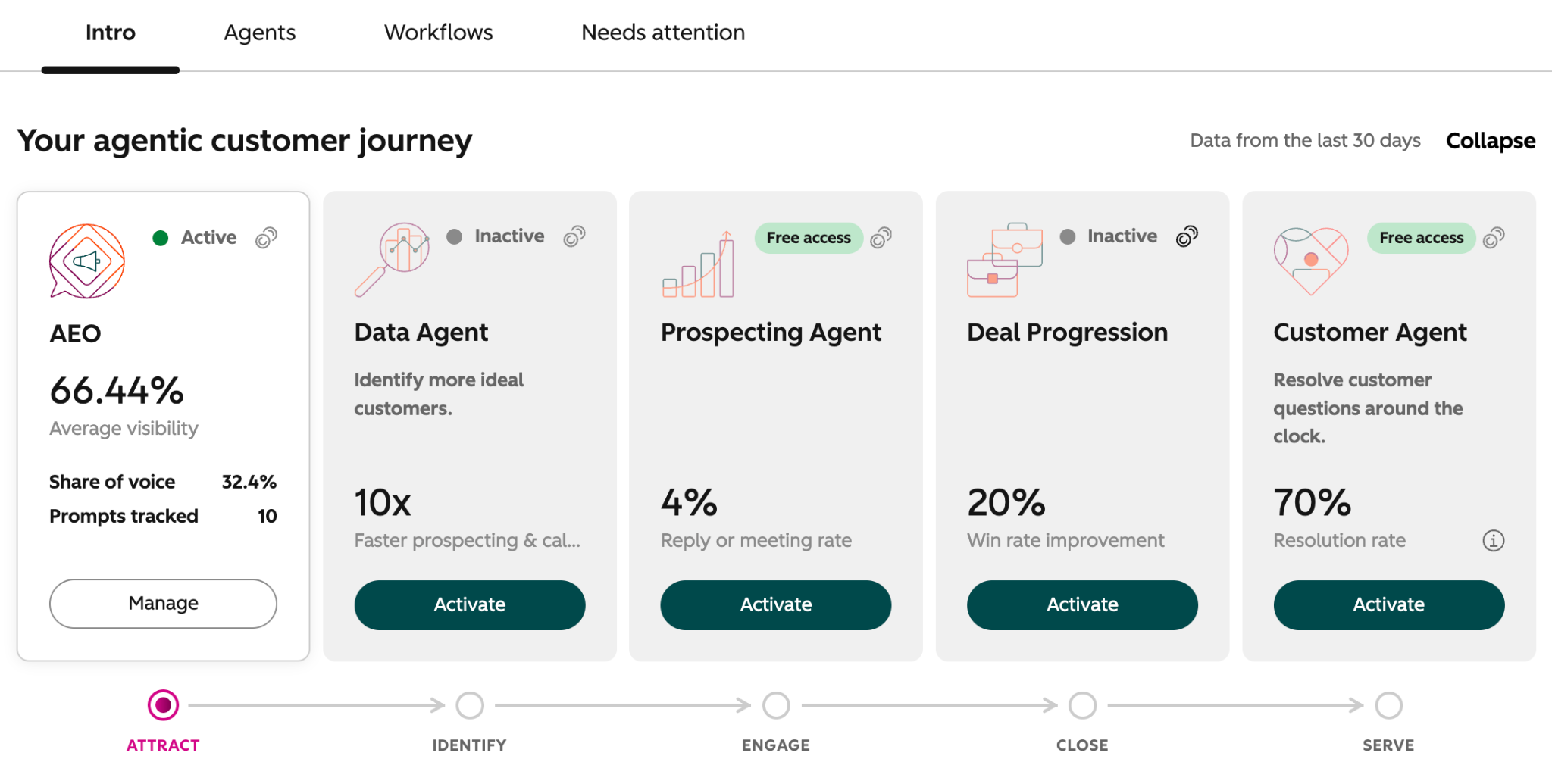
- Aby skonfigurować aktywną funkcję lub agenta, kliknij opcję Zarządzaj.
- Aby zainstalować i skonfigurować nieaktywną funkcję lub agenta, kliknij „Aktywuj”. Dowiedz się więcej o instalowaniu agentów.
Tworzenie i dostosowywanie agentów
Twórz i dostosowuj agentów, modyfikując ich dane wejściowe, instrukcje, narzędzia, źródła wiedzy oraz ustawienia automatyzacji. Te konfiguracje określają sposób działania agenta oraz informacje, z których korzysta podczas wykonywania zadań.
-
Na koncie HubSpot kliknij Więcej, a następnie przejdź do Agenci > Hub agenta. Jeśli opcja Więcej się nie pojawia, przejdź bezpośrednio do sekcji Agenci > Hub agenta.
-
W zakładce „Wprowadzenie ” kliknij menu rozwijane „Utwórz” i wybierz opcję „Agent” w prawym górnym rogu.
-
Kontynuuj tworzenie i dostosowywanie agentów.
Zarządzaj agentami
-
Na koncie HubSpot kliknij Więcej, a następnie przejdź do Agenci > Hub agenta. Jeśli opcja Więcej się nie pojawia, przejdź bezpośrednio do sekcji Agenci > Hub agenta.
- Kliknij kartę „Agenci ”.
- Aby utworzyć kopię agenta, kliknij ikonę z trzema pionowymi kropkami ( ) i wybierz opcję „Clone”.
- Aby usunąć agenta, kliknij ikonęz trzema pionowymi kropkami ( ) i wybierz opcję „Usuń”. W oknie dialogowym kliknij „Usuń”.
Uwaga: usunięcie agenta jest nieodwracalne i nie można go cofnąć. Wszystkie dane powiązane z agentem również zostaną usunięte.
Tworzenie i dostosowywanie przepływów pracy z wykorzystaniem agentów
Twórz przepływy pracy z wykorzystaniem agentów, aby zautomatyzować wieloetapowe procesy. Twórz przepływy pracy, konfiguruj wyzwalacze i działania oraz dodawaj agentów, aby zautomatyzować zadania w całym koncie HubSpot.
-
Na koncie HubSpot kliknij Więcej, a następnie przejdź do Agenci > Hub agenta. Jeśli opcja Więcej się nie pojawia, przejdź bezpośrednio do sekcji Agenci > Hub agenta.
-
W zakładce „Wprowadzenie ” kliknij menu rozwijane „Utwórz” i wybierz opcję „Przepływ pracy ” w prawym górnym rogu.
- Kontynuuj tworzenie przepływów pracy w Agent Hub.
Zarządzaj kontekstem AI
W zakładce „Kontekst” zdefiniuj informacje biznesowe, z których agenci korzystają podczas generowania odpowiedzi i wykonywania zadań. Obejmują one ogólne szczegóły, takie jak komunikaty firmowe, ton, marka i ICP.
W ramach tego kontekstu repozytoria wiedzy przechowują bardziej szczegółowe informacje przeznaczone do konkretnych przypadków użycia, takie jak szczegóły produktów, dokumentacja wewnętrzna lub wytyczne dotyczące wsparcia.
-
Na koncie HubSpot kliknij Więcej, a następnie przejdź do Agenci > Hub agenta. Jeśli opcja Więcej się nie pojawia, przejdź bezpośrednio do sekcji Agenci > Hub agenta.
-
Kliknij kartę „Kontekst ”.
- Przejdź do zarządzania kontekstem AI i bazami wiedzy.
Kolejne kroki
