
Data ostatniej aktualizacji: 27 kwietnia 2026
Dostępne z każdą z następujących podpisów, z wyjątkiem miejsc, w których zaznaczono:

Dzięki profilom kontaktów możesz uzyskać dostęp do informacji o kontaktach z systemu CRM bezpośrednio ze skrzynki odbiorczej Gmaila. Po zainstalowaniu rozszerzenia HubSpot Sales dla przeglądarki Chrome informacje o kontaktach będą dostępne bezpośrednio w skrzynce odbiorczej. Korzystaj z profili kontaktów, aby przeglądać dane kontaktowe i rejestrować działania sprzedażowe. Możesz również tworzyć zadania oraz powiązywać firmy, transakcje i zgłoszenia – wszystko to bezpośrednio ze skrzynki odbiorczej Gmaila.
Aby uzyskać dostęp do profili kontaktów na dowolnej stronie internetowej, dowiedz się więcej o korzystaniu z rozszerzenia HubSpot Sales dla przeglądarki Chrome w sieci.
Przeszukuj bazę danych kontaktów HubSpot
Korzystając z profili kontaktów, możesz wyszukiwać kontakty zapisane w HubSpot bez konieczności opuszczania skrzynki odbiorczej:
- Przejdź do skrzynki odbiorczej Gmaila.
- W prawym menu bocznym skrzynki odbiorczej Gmaila kliknijzębatego. Jeśli prawe menu boczne nie jest dostępne, kliknij opcję Pokaż panel boczny w prawym dolnym rogu.
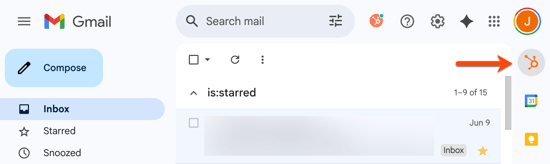
- W prawym panelu, w zakładce Kontakty, możesz uzyskać dostęp do kontaktów w swoim CRM, wykonując następujące czynności:
- Aby wyszukać kontakt, wpisz imię i nazwisko lub adres e-mail w pasku wyszukiwania.
- Aby filtrować kontakty według zapisanego widoku, kliknij menu rozwijane pod paskiem wyszukiwania i wybierz zapisany widok. Dowiedz się więcej o zarządzaniu zapisanymi widokami.
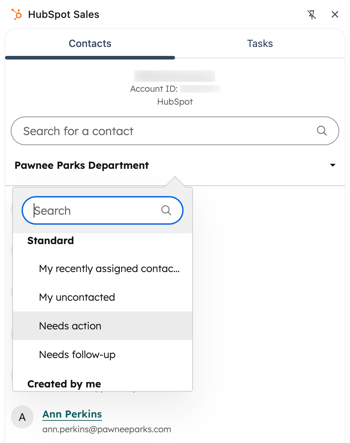
- Kliknij nazwę kontaktu. Jego rekord kontaktowy HubSpot zostanie wyświetlony w prawym panelu.
Korzystanie z profili kontaktów
W profilu kontaktu możesz przeglądać szczegóły kontaktu i rejestrować działania sprzedażowe. Możesz również edytować właściwości kontaktu oraz powiązać firmy, transakcje, zgłoszenia lub zadania.
- Przejdź do skrzynki odbiorczej Gmaila.
- W prawym menu bocznym skrzynki odbiorczej Gmaila kliknijzębatego. Spowoduje to otwarcie rozszerzenia HubSpot Sales w prawym panelu w przeglądarce Chrome.
- W prawym panelu, w zakładce Kontakty, wyszukaj kontakt i kliknij jego nazwę.
- Aby wyświetlić rekord kontaktu w systemie CRM, kliknij Otwórz w HubSpot.
- Aby wyświetlić szczegóły kontaktu, kliknij, aby rozwinąć sekcję Informacje o tym kontakcie.
- Właściwości dostępne w sekcji „O tym kontakcie ” są dostosowywane w kartach podglądu kontaktów wyświetlanych poza systemem CRM. Dowiedz się, jak aktualizować właściwości w kartach podglądu.
- Aby edytować właściwość w profilu kontaktu, kliknij właściwość, którą chcesz edytować. W zależności od typu właściwości edytuj wartość:
- W przypadku właściwości tekstowej lub liczbowej wprowadź swoją wartość w polu tekstowym.
- W przypadku właściwości wyliczeniowej lub użytkownika wybierz wartość.
- Na dole kliknij Zapisz.
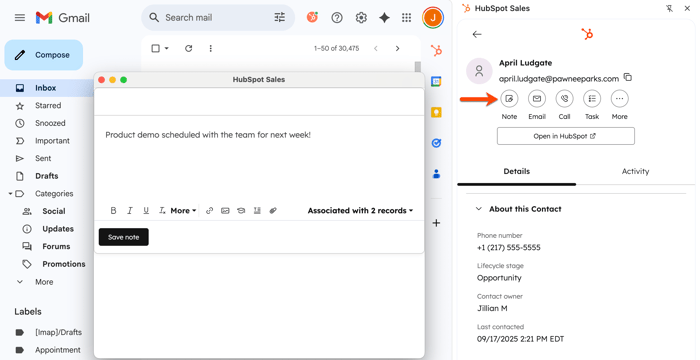
- Aby utworzyć lub rejestrować działania, w prawym górnym rogu kliknij ikonę działania, które chcesz utworzyć lub zarejestrować.
- utworzyć notatkę, kliknij ikonę Notatka.
- Aby utworzyć wiadomość e-mail dotyczącą sprzedaży, kliknij ikonę e-mailu. Otworzy się edytor wiadomości e-mail, w którym możesz napisać i wysłać wiadomość.
- Aby wykonać połączenie telefoniczne, kliknij ikonę . Otworzy się narzędzie do połączeń, w którym możesz wykonać połączenie.
- Aby utworzyć zadanie, kliknij ikonę . Otworzy się edytor zadań, w którym możesz zaplanować zadanie.
- Aby zaplanować spotkanie, kliknij ikonę . Otworzy się kalendarz spotkań, w którym możesz zarezerwować spotkanie w swoim kalendarzu.
- Aby dodać kontakt do sekwencji, kliknij ikonę . Dodanie do sekwencji wymaga przypisanie Sales Hub lub Service Hub Professional lub Enterprise .
- Aby wyświetlić zarejestrowane działania sprzedażowe kontaktu, kliknij kartę Działania.
Powiąż firmy, transakcje lub zgłoszenia
Powiąż nowe lub istniejące firmy, transakcje lub zgłoszenia z kontaktem — wszystko to z poziomu profilu kontaktu. Nowo utworzony rekord zostanie wyświetlony w profilu kontaktu w Gmailu, w rekordzie kontaktu w systemie CRM oraz na stronie indeksowej obiektu.
- Przejdź do skrzynki odbiorczej Gmaila.
- W menu na prawym pasku bocznym kliknijzębatego.
- W prawym panelu, na karcie Kontakty, wyszukaj kontakt i kliknij jego nazwę. Profil kontaktu zostanie wyświetlony w prawym panelu.
- Aby wyświetlić rekordy powiązane z kontaktem, przewiń w dół do sekcji Firmy,Transakcje lubZgłoszenia.
- Kliknij, aby rozwinąćsekcję i wyświetlić istniejące rekordy już powiązane z kontaktem. W sekcji Transakcje wyświetli się pierwszych 10 powiązanych transakcji.
- Aby utworzyć i powiązać nowy rekord, kliknijDodaj.
- Na karcieUtwórz nowywprowadź wartości właściwości w formularzu tworzenia. Aby skonfigurować, które pola pojawiają się w formularzu tworzenia, dowiedz się więcej o dostosowywaniu formularza tworzenia dla każdego obiektu.
- Jeśli chcesz ustawić etykietę powiązania, musiszto zrobić po utworzeniu rekordu.
- KliknijUtwórz lub, aby utworzyć i powiązać kolejny rekord, kliknijUtwórz i dodaj kolejny.
- Aby powiązać rekord, który już istnieje w systemie CRM, kliknij przycisk„Dodaj”.
- Kliknij kartęDodaj istniejący.
- Wyszukaj rekord, który chcesz powiązać, a następnie zaznaczpole wyboruobok nazwy rekordu.
- KliknijDalej.
- Aby nadać etykietę powiązaniu rekordów (tylkowersje ProfessionaliEnterprise), kliknij+Dodaj etykietę powiązania, abyustawićetykietyopisujące relację między rekordami.
- KliknijZapisz.
Tworzenie zadań
Możesz utworzyć zadanie, które zostanie powiązane z kontaktem bezpośrednio z profilu kontaktu. Zadanie pojawi się również na stronie indeksu rekordów oraz w rekordzie kontaktu w systemie CRM.
- Przejdź do skrzynki odbiorczej Gmaila.
- W menu na prawym pasku bocznym kliknijzębatego.
- W prawym panelu, w zakładce Kontakty, wyszukaj kontakt i kliknij jego nazwę. Profil kontaktu zostanie wyświetlony w prawym panelu.
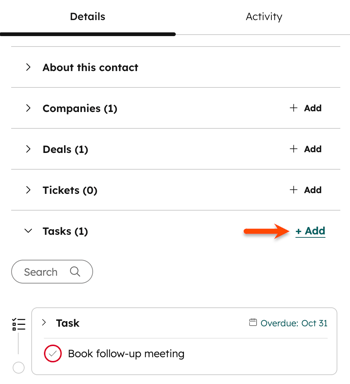
- W prawym panelu kliknij, aby rozwinąćsekcję Zadania.
- W tej sekcji zobaczysz wszystkie istniejące zadania, które utworzyłeś lub które zostały Ci przypisane. KliknijDodaj, aby utworzyć nowe zadanie dla tego kontaktu.
- Wpisznazwę zadaniai wybierzterminjego wykonania.
- KliknijZapisz.
Dodawanie odbiorców wiadomości e-mail jako kontaktów
Wysyłając wiadomość e-mail do osoby, której nie ma w bazie danych kontaktów HubSpot, w profilu kontaktu kliknij Dodaj do HubSpot, aby dodać kontakt do swojego konta HubSpot. Po dodaniu możesz edytować właściwości kontaktu z paska bocznego bez opuszczania konta Gmail.
Jeśli w swoim koncie masz włączoną opcję Wypełnij dane kontaktowe z e-maili za pomocą sztucznej inteligencji HubSpot, sztuczna inteligencja HubSpot przeskanuje wiadomość e-mail w poszukiwaniu informacji kontaktowych. Jeśli jakieś dane nie są zapisane w rekordzie kontaktu, HubSpot uzupełni brakujące właściwości kontaktu informacjami z wiadomości e-mail. W razie potrzeby możesz zmienić dowolną wartość właściwości przed zapisaniem w HubSpot.
Rozwiązywanie problemów z profilami kontaktów
Jeśli podczas próby wyświetlenia profili kontaktów w prawym pasku bocznym Gmaila stale pojawia się komunikat o logowaniu, może być konieczne wprowadzenie zmian w ustawieniach przeglądarki i skrzynki odbiorczej.
Najpierw dostosuj ustawienia plików cookie w przeglądarce Chrome:
- W prawym górnym rogu przeglądarki Chrome kliknij menu Ustawienia (trzy kropki lub trzy poziome linie), a następnie wybierz Ustawienia.
- W menu na lewym pasku bocznym kliknij Prywatność i bezpieczeństwo.
- W sekcji Prywatność i bezpieczeństwo kliknij Ustawienia witryn. W starszych wersjach przeglądarki Chrome opcja ta nosi nazwę Ustawienia treści.
- Kliknij opcję Pliki cookie stron trzecich.
- Upewnij się, żeopcja Zezwalaj na pliki cookie stron trzecich jest włączona. Zmiany zostaną zapisane automatycznie.
- Jeśli nie możeszwłączyć przełącznika Zezwalaj na pliki cookie stron trzecich , kliknij Dodaj w sekcji Zezwalaj i dodaj [*.]getsidekick.com, [*.].hubspot.com oraz [*.]hsappstatic.net, aby wyraźnie zezwolić na ich użycie.
- Odśwież Gmaila.
Ponadto niektóre funkcje Gmail Labs są niekompatybilne z rozszerzeniem HubSpot Sales dla przeglądarki Chrome ze względu na niespójne formatowanie ich funkcji beta. W szczególności funkcja Gmail Labs o nazwie „Okienko podglądu” nie jest kompatybilna z profilami kontaktów w Gmailu. Wyłączenie tej funkcji powinno umożliwić wyświetlenie paska bocznego z profilami kontaktów:
- Otwórz Gmaila.
- Kliknij ikonę koła zębatego, a następnie wybierz opcję Zobacz wszystkie ustawienia.
- Kliknij kartę „Labs ”.
- Wyszukaj opcję „Okienko podglądu” i wyłącz tę funkcję.
Jeśli nadal występują problemy z ładowaniem profili kontaktów, wyłącz wszystkie inne funkcje Labs. Dowiedz się więcej o rozwiązywaniu problemów z rozszerzeniem HubSpot Sales dla przeglądarki Chrome.
