
Data ostatniej aktualizacji: 8 maja 2026
Dostępne z każdą z następujących podpisów, z wyjątkiem miejsc, w których zaznaczono:
-
 Marketing Hub
Professional, Enterprise
Marketing Hub
Professional, Enterprise
-
 Sales Hub
Professional, Enterprise
Sales Hub
Professional, Enterprise
-
 Service Hub
Professional, Enterprise
Service Hub
Professional, Enterprise
-
 Data Hub
Professional, Enterprise
Data Hub
Professional, Enterprise
-
 Content Hub
Professional, Enterprise
Content Hub
Professional, Enterprise
-
 Smart CRM
Professional, Enterprise
Smart CRM
Professional, Enterprise
-
 Commerce Hub
Professional, Enterprise
Commerce Hub
Professional, Enterprise
-
 Wymagane kredyty HubSpot
Po utworzeniu agenta klienta można zarządzać sposobem i czasem przekazywania rozmów we wszystkich kanałach ze scentralizowanej lokalizacji. Twórz niestandardowe wytyczne dotyczące przekazywania i wybieraj, czy rozmowy mają być przekazywane do żywego agenta natychmiast, w późniejszym czasie, czy też mają pozostać przypisane do agenta klienta, umożliwiając zespołowi efektywne rozwiązywanie problemów na żywo lub zarządzanie działaniami następczymi, gdy będą one dostępne.
Dodatkowo możesz kierować rozmowy do określonych użytkowników lub zespołów, lub w oparciu o predefiniowane warunki za pomocą przepływów pracy opartych na biletach, a także dostosowywać komunikaty o przekazaniu, aby zapewnić płynną obsługę klienta.
Aby zbudować bardziej wydajne procesy wsparcia dzięki sztucznej inteligencji, dowiedz się, jak skalować wsparcie 24/7.
Wymagane uprawnienia Uprawnienie edytora agenta klienta jest wymagane do konfigurowania i edytowania procesu przekazywania agenta klienta
Wymagane stanowiska Przypisane miejsce jest wymagane do skonfigurowania i edycji procesu przekazywania agenta klienta.
Tworzenie niestandardowych wyzwalaczy dla ludzkiego przekazywania
Domyślnie agent obsługi klienta jest uruchamiany w celu przekazania do człowieka, gdy agent obsługi klienta nie może odpowiedzieć na pytanie, odwiedzający prosi o rozmowę z człowiekiem lub agent jest wstrzymany.
Możesz także utworzyć niestandardowe wytyczne dotyczące przekazywania w oparciu o konkretne potrzeby. Na przykład, możesz wyzwolić przekazanie, jeśli odwiedzający wspomni o anulowaniu, zwrocie lub nie może się zalogować. Po wyzwoleniu przekazania można następnie dostosować proces przekazania.
Aby ustawić niestandardowe wytyczne dotyczące przekazywania:
- Na koncie HubSpot przejdź do Obsługa klienta > Agent klienta..
- W menu na lewym pasku bocznym kliknij Pociąg > Przekazanie przez człowieka.
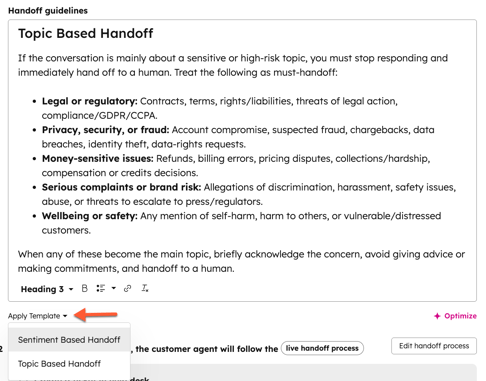
- W polu Wytyczne dotyczące przekazywania:
- Wprowadź wytyczne, które definiują, kiedy agent klienta powinien zostać przekazany do agenta-człowieka. Może to obejmować określone warunki, słowa lub frazy, które wyzwalają przekazanie.
- Na przykład, gdy klient zażąda rozmowy z człowiekiem lub użyje któregokolwiek z poniższych zwrotów, należy natychmiast zainicjować przekazanie do przedstawiciela ludzkiego. "Anulowanie", "Zwrot".
- Aby użyć gotowego szablonu, kliknij menu rozwijane Zastosuj szablon i wybierz opcję.
- Kliknij przycisk Opublikuj.
Edycja procesu przekazania
Wybierz, czy chcesz przekazać agenta klienta do żywego ludzkiego agenta natychmiast, w późniejszym czasie, czy też zachować przypisanego agenta klienta.
Możesz także przekierować rozmowę do użytkowników w skrzynce odbiorczej lub dziale pomocy technicznej lub zarejestrować zgłoszenie w przepływie pracy, aby przekazać zgłoszenia na podstawie wcześniej zdefiniowanych warunków.
- Na koncie HubSpot przejdź do Obsługa klienta > Agent klienta.
- W menu na lewym pasku bocznym kliknij kolejno Train > Human handoff.
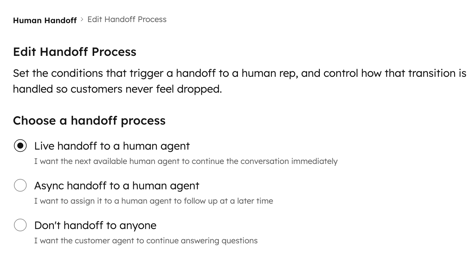
- Kliknij Edytuj proces przekazywania, a następnie wybierz jedną z następujących opcji przekazywania:
- Live handoff to a human agent: natychmiastowe przypisanie konwersacji do następnego dostępnego agenta.
- Asynchroniczne przekazanie do ludzkiego agenta: przypisz konwersację do ludzkiego agenta, aby kontynuować w późniejszym czasie.
- Nie przekazujnikomu: rozmowa nie zostanie przekazana, a agent klienta będzie nadal odpowiadał na pytania.
- Jeśli zdecydujesz się przekazać swojego agenta klienta do ludzkiego agenta, skonfiguruj reguły przypisywania i przesyłania wiadomości:
-
-
Wymagane stanowiska tylko użytkownicy z przypisanym miejscem sprzedaży lub obsługi mogą być uwzględnieni w regułach routingu.
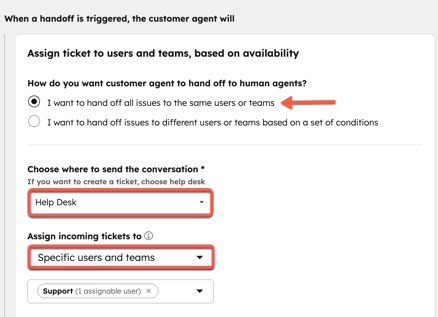
- Aby przekierować konwersację do skrzynki odbiorczej lub przypisać do określonych użytkowników i zespołów, wybierz opcję Chcę przekazać wszystkie sprawy do tych samych użytkowników lub zespołów:
- Kliknij menu rozwijane Wybierz, gdzie wysłać konwersację i wybierz skrzynkę odbiorczą lub dział pomocy technicznej.
- Kliknij menu rozwijane Przypisz przychodzące zgłoszenia do i wybierz użytkowników lub zespoły.
-
-
- Aby przypisać agenta klienta do zgłoszeń lub konwersacji przy użyciu przepływów pracy, wybierz opcję Chcę przekazywać sprawy różnym użytkownikom lub zespołom na podstawie zestawu warunków:
- Kliknij menu rozwijane W przypadku kanałów pomocy technicznej użyj i wybierz przepływ pracy oparty na biletach. Po wybraniu tej opcji agent klienta tworzy zgłoszenie i automatycznie przenosi je do działu pomocy technicznej.
- Kliknij opcję Dla kanałów skrzynki odbiorczej, użyj menu rozwijanego i wybierz przepływ pracy oparty na konwersacji.
- Aby przypisać agenta klienta do zgłoszeń lub konwersacji przy użyciu przepływów pracy, wybierz opcję Chcę przekazywać sprawy różnym użytkownikom lub zespołom na podstawie zestawu warunków:
Uwaga:
-
Agentklientaprzypisuje konwersacje na podstawie dostępności użytkownika i nie bierze pod uwagę dostępności widżetu czatu. Dowiedz się więcej o zarządzaniu dostępnością użytkowników.
- Jeśli wybrano opcję Tylko zespół, dostępność użytkowników nie będzie brana pod uwagę. Agent wykona przekazanie, nawet jeśli żaden użytkownik nie jest aktualnie dostępny. Aby tego uniknąć, można zamiast tego użyć opcji Określeni użytkownicy i zespoły.
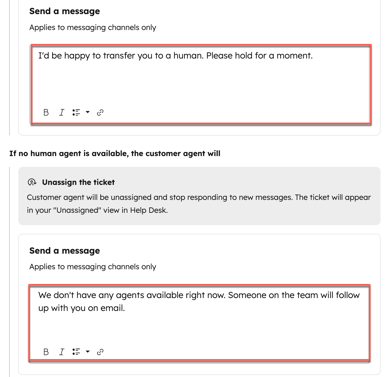
- Użyj pól tekstowych, aby wprowadzić komunikat wyświetlany, gdy zespół jest dostępny lub niedostępny.
- Jeśli wybrano opcję Live handoff to human agent, a zgłoszenie jest nieprzypisane z powodu przepływu pracy, wybierz, czy czat ma pozostać otwarty, czy zamknięty:
- Pozostaw czatotwarty: status czatu pozostaje otwarty, a konwersacja pozostaje w widoku Nieprzypisane.
- Zamknij czat: status czatu zostanie ustawiony na Zamknięty.
- W lewym dolnym rogu kliknij przycisk Zapisz.
Dostosowywanie wiadomości przekazywania
Możesz dostosować komunikaty wyświetlane odwiedzającym, gdy zostaną przeniesieni do Twojego zespołu lub gdy Twój zespół jest niedostępny.
- Na koncie HubSpot przejdź do Obsługa klienta > Agent klienta.
- W menu na lewym pasku bocznym kliknij kolejno opcje Train > Human handoff.
- Użyj pól tekstowych, aby wprowadzić komunikat do wyświetlenia, gdy Twój zespół jest dostępny, niedostępny lub gdy zgłoszenie nie zostało przypisane w wyniku przepływu pracy. Wyświetlane opcje będą zależeć od wybranego procesu przekazywania.
Tworzenie przepływu pracy przekazania przy użyciu szablonu
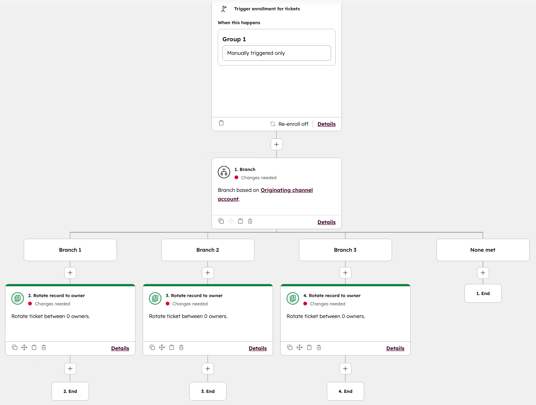
Możesz utworzyć niestandardowy przepływ pracy oparty na biletach od podstaw lub użyć gotowego szablonu. Szablon Reassign Tickets for Customer Agent Handoff ponownie przypisuje bilety, zmieniając właściciela na podstawie kanału pochodzenia, pomagając zautomatyzować przekazywanie agentów klienta.
Aby użyć szablonu Reassign Tickets for Customer Agent Handoff:
- Na koncie HubSpot przejdź do Automatyzacja > Przepływy pracy..
- W prawym górnym rogu kliknij opcję Utwórz przepływ pracy > Z szablonu.
- W bibliotece szablonów wyszukaj pozycję Reassign Tickets for Customer Agent Handoff.
- Kliknij przycisk Użyj szablonu. Pojawi się szablon z akcjami zastępczymi. Akcje można edytować, dodawać i usuwać w edytorze. Dowiedz się więcej o edytowaniu przepływów pracy.
Dowiedz się więcej o zarządzaniu agentem klienta.
