
Data ostatniej aktualizacji: 26 listopada 2025
Dostępne z każdą z następujących podpisów, z wyjątkiem miejsc, w których zaznaczono:
-
 Marketing Hub
Professional, Enterprise
Marketing Hub
Professional, Enterprise
-
 Sales Hub
Starter, Professional, Enterprise
Sales Hub
Starter, Professional, Enterprise
-
 Service Hub
Starter, Professional, Enterprise
Service Hub
Starter, Professional, Enterprise
Po utworzeniu celów sprzedażowych, usługowych, marketingowych lub niestandardowych można wyświetlić przegląd wszystkich celów, raportować ich wydajność oraz edytować lub usuwać cele.
Wyświetlanie przeglądu celów
Na stronie Cele można wyświetlić przegląd wszystkich celów w podziale na zespoły, użytkowników lub zasoby. Aby uzyskać szczegółowe informacje na temat celów, dowiedz się, jak uzyskać podsumowania wydajności dla poszczególnych celów.
- Na koncie HubSpot przejdź do sekcji Raportowanie > Cele.
- Wyświetl listę wszystkich celów, które zostały utworzone na koncie i ich status.
- Kliknij karty Przegląd celów, Wydajność zespołu lub Wydajność użytkownika u góry, aby wyświetlić cele według zespołów lub użytkowników.
Uwaga: karta Wydajność zasobów zostanie wyświetlona, jeśli konto ma dostęp tylko do szablonów celów marketingowych lub jeden z pięciu szablonów celów marketingowych zostanie wybrany w filtrze szablonów celów.
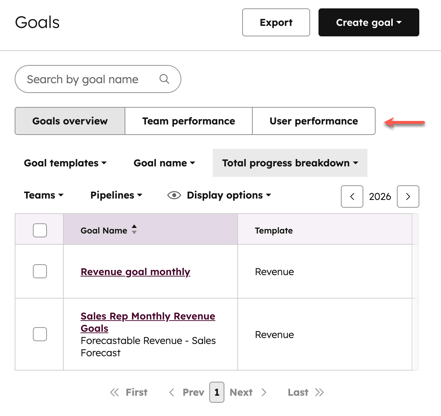
- Użyj filtrów w górnej części tabeli, aby edytować wyświetlane dane.
- Szablony celów: nazwa używanego szablonu celu.
- Nazwa celu: nazwa celu.
- Całkowitypostęp wrozbiciu: wybierz, aby wyświetlić postęp celów w rozbiciu kwartalnym, miesięcznym, tygodniowym lub całkowitym.
Uwaga: Całkowity postęp podziału może być używany tylko dla celów sprzedaży i usług, a nie celów marketingowych.
-
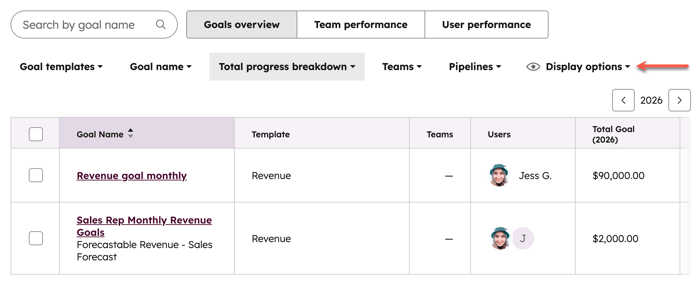
- Zespoły: zespół, któremu przypisano cel.
- Użytkownicy: nazwa użytkownika, który jest właścicielem celu( tylko zakładkaWydajność użytkownika ).
- Potoki: potok sprzedaży powiązany z celem.
- Opcje wyświetlania : wybierz, aby wyświetlić status celu.
- Kampanie reklamowe: nazwa powiązanej kampanii reklamowej (tylko kartawydajności zasobów ).
- Konta reklamowe: nazwa powiązanego konta reklamowego( tylko kartaWydajność zasobów ).
Wyświetlanie raportów skuteczności dla poszczególnych celów
Raporty wydajności dla poszczególnych celów zawierają podsumowanie postępów w realizacji celów i statystyki wydajności. Te statystyki wydajności użytkownika można podzielić na członków zespołu, aby uzyskać całościowy obraz wydajności celu.
- Na koncie HubSpot przejdź do sekcji Raportowanie > Cele.
- Kliknij nazwę celu.
- W górnej części strony wydajności wyświetl używany szablon celu, potoki, czas trwania, datę rozpoczęcia, datę zakończenia i przez kogo cel został utworzony.
- Na karcie Podsumowanie kliknij menu rozwijane Zakres dat , aby wybrać zakres dat. Na karcie Podsumowanie wyświetl następujące informacje:
- Całkowity postęp: ogólny postęp osiągnięty przez cel.
- Rzeczywiste cele w porównaniu z celami użytkownika: pokazuje cel w porównaniu z rzeczywistym postępem celu. Ten raport można zapisać i dodać do pulpitu nawigacyjnego, klikając opcję Działania w prawym górnym rogu raportu, a następnie wybierając opcję Zapisz raport.
- Tabela liderów: ranking użytkowników i ich postępów w realizacji celu. Ten raport można zapisać i dodać do pulpitu nawigacyjnego, klikając opcję Działania w prawym górnym rogu raportu, a następnie wybierając opcję Zapisz raport.
- Cele użytkowników w toku: liczba celów o statusie W toku , które zostały utworzone przez tego samego użytkownika, który utworzył bieżący cel. Raport ten można zapisać i dodać do pulpitu nawigacyjnego, klikając opcję Działania w prawym górnym rogu raportu, a następnie wybierając opcję Zapisz raport.
- Osiągnięte cele użytkownika: liczba osiągniętych celów utworzonych przez tego samego użytkownika, który utworzył bieżący cel. Ten raport można zapisać i dodać do pulpitu nawigacyjnego, klikając opcję Działania w prawym górnym rogu raportu, a następnie wybierając opcję Zapisz raport.
- Nieosiągnięte cele użytkownika: liczba celów, które nie zostały osiągnięte przez tego samego użytkownika, który utworzył bieżący cel. Ten raport można zapisać i dodać do pulpitu nawigacyjnego, klikając opcję Działania w prawym górnym rogu raportu, a następnie wybierając opcję Zapisz raport.
- Na karcie Wydajność użytkownika użyj filtrów w górnej części tabeli, aby filtrować dane według Podziału postępu ogółem, Zespołów i Użytkowników.
Edytowanie celu
Aby edytować cel:
- Na koncie HubSpot przejdź do sekcji Raportowanie > Cele..
- Kliknij nazwę celu.
- W prawym górnym rogu kliknij Edytuj cel.
- Na karcie Edytuj cel edytuj nazwę celu lub niestandardową definicję celu, zmieniając obiekt, właściwość, typ agregacji lub właściwość danych. Czas trwania nie może zostać zmieniony.
- Przejdź do karty Edytuj cele, aby edytować cele każdego użytkownika:
- W sekcji Cel zespołu kliknij menu rozwijane Przełącz zespół , aby wyświetlić cele innego zespołu dla określonego celu.
- W sekcji Cel użytkownika kliknij menu rozwijane Wyświetl , aby wyświetlić użytkowników w zespole, którzy nie mają przypisanych celów.
- Zaznacz pole wyboru obok wielu użytkowników, a następnie kliknij Zastosuj cele. Wprowadź cel i kliknij Zastosuj.
- Aby dodać nowy zespół do celu zespołowego, kliknij Dodaj zespół w prawym górnym rogu. Wybierz zespół i kliknij Potwierdź.
- Przejdź do karty Edytuj ustawienia , aby edytować powiadomienia wysyłane do użytkowników.
Aby przeprowadzić szybką edycję na stronie przeglądu celów:
- Na koncie HubSpot przejdź do sekcji Raportowanie > Cele..
- Najedź kursorem na nazwę celu i kliknij opcję Akcje. Następnie wybierz opcję Szybka edycja.
- W prawym panelu edytuj nazwę celu, kwotę docelową celu lub ustawienia powiadomień.
Usuwanie celu
- Na koncie HubSpot przejdź do sekcji Raportowanie > Cele.
- Kliknij nazwę celu.
- W prawym górnym rogu kliknij Edytuj cel.
- Kliknij menu rozwijane Akcje , a następnie wybierz opcję Usuń cały cel.
- W wyskakującym okienku kliknij Usuń [X] cel. Spowoduje to usunięcie celu dla każdego użytkownika i zespołu, który został do niego przypisany.
Aby usunąć użytkownika lub zespół z celu:
- Na koncie HubSpot przejdź do sekcji Raportowanie > Cele..
- Kliknij nazwę celu.
- Przejdź do zakładki Wyniki zespołu lub Wyniki użytkownika.
- Zaznacz pole wyboru obok nazwy zespołu lub użytkownika, a następnie kliknij przycisk Usuń w górnej części tabeli.
- W wyskakującym okienku kliknij Usuń [X] cel.
