
Data ostatniej aktualizacji: 3 września 2026
Dostępne z każdą z następujących podpisów, z wyjątkiem miejsc, w których zaznaczono:

Po utworzeniu stron planowania możesz je filtrować, edytować, usuwać i klonować. Jeśli jesteś superadministratorem, możesz również przenosić prawa własności do stron planowania.
Wymagane uprawnienia Aby uzyskać dostęp do stron planowania, wymagane są uprawnienia „Dostęp do sprzedaży ” lub „Dostęp do usług ”.
Filtrowanie, edycja, usuwanie i klonowanie stron planowania
Możesz przeglądać, edytować, klonować i usuwać istniejące strony planowania, jeśli chcesz zmienić swoją dostępność lub wprowadzić inne zmiany w sposobie planowania.
Filtrowanie stron planowania
- Na koncie HubSpot kliknij Więcej, a następnie przejdź do Sprzedaż > Terminarz spotkań. Jeśli opcja Więcej się nie pojawia, przejdź bezpośrednio do sekcji Sprzedaż > Terminarz spotkań.
- Jeśli jako użytkownik chcesz wyświetlić stronę planowania innego użytkownika lub jesteś superadministratorem edytującym stronę planowania dla innego użytkownika, kliknij menu rozwijane „Właściciel” i wybierz innego użytkownika. Wszyscy użytkownicy mogą wyświetlać strony planowania innych użytkowników w celu udostępniania linków do spotkań, ale tylko superadministratorzy mogą edytować strony planowania dla innych użytkowników.
- Użyj filtrów u góry tabeli, aby filtrować według typu lub marki:
- Kliknij menu rozwijane „Typ spotkania ”, aby filtrować według typów spotkań: „Indywidualne”, „Grupowe” lub „Na zmianę ”.
- Kliknij menu rozwijane „Marka”, aby filtrować strony planowania według marki (tylkow dodatku „Marki” ).
- Kliknij opcję „Wyczyść filtry”, aby wyświetlić wszystkie typy spotkań i marki.
Edytuj strony planowania spotkań
- Na koncie HubSpot kliknij Więcej, a następnie przejdź do Sprzedaż > Terminarz spotkań. Jeśli opcja Więcej się nie pojawia, przejdź bezpośrednio do sekcji Sprzedaż > Terminarz spotkań.
- Najedź kursorem na nazwę spotkania i kliknij „Edytuj”.
- W górnym menu przejdź do odpowiednich stron, aby wprowadzić zmiany:
- Przegląd: edytuj podstawowe informacje na stronie harmonogramu, w tym tytuł, lokalizację i opis spotkania.
- Członkowie zespołu (tylkoSales Hub lub Service Hub w wersjach Starter , Professional lub Enterprise ): edytuj listę uczestników spotkania typu „round robin” lub spotkania grupowego.
- Planowanie: edytuj swoją dostępność i pytania w formularzu.
- Automatyzacja: edytuj e-maile z przypomnieniami oraz proces po zarezerwowaniu spotkania.
- Kliknij „Zapisz”.
Uwaga: po utworzeniu strony planowania nie można zmienić organizatora spotkania . Jeśli chcesz przypisać nowemu właścicielowi stronę planowania inną niż domyślna, musisz przenieść prawa własności. Nie jest możliwe przeniesienie praw własności do domyślnego linku do spotkania danego użytkownika.
Klonowanie stron rezerwacji
- Na koncie HubSpot kliknij Więcej, a następnie przejdź do Sprzedaż > Terminarz spotkań. Jeśli opcja Więcej się nie pojawia, przejdź bezpośrednio do sekcji Sprzedaż > Terminarz spotkań.
- Najedź kursorem na spotkanie, wybierz menu rozwijane „Działania ”, a następnie kliknij „Sklonuj”.
- W oknie dialogowym „Klonuj strony planowania ” wprowadź nazwę wewnętrzną, organizatora oraz link do strony planowania dla nowej strony planowania.
- Kliknij „Zapisz”.
Uwaga: można klonować wyłącznie strony planowania spotkań typu „jeden na jednego”. Nie można klonować stron planowania spotkań grupowych i typu „round robin”, a także spotkań wymagających płatności.
Usuwanie stron rezerwacji
Aby usunąć stronę planowania ze menu nawigacyjnego Spotkania:
- Na koncie HubSpot kliknij Więcej, a następnie przejdź do Sprzedaż > Terminarz spotkań. Jeśli opcja Więcej się nie pojawia, przejdź bezpośrednio do sekcji Sprzedaż > Terminarz spotkań.
- Najedź kursorem na spotkanie, wybierz menu rozwijane „Działania ” i kliknij „Usuń”.
- Kliknij „Tak, usuń”, aby potwierdzić.
Uwaga:
- Usuniętych stron planowania nie można przywrócić.
- Nie można usunąć domyślnej strony planowania. Najpierw należy wybrać inną domyślną stronę planowania w ustawieniach.
Aby wyłączyć własne strony planowania bez ich usuwania:
- Na koncie HubSpot kliknij
ikonę ustawień w górnym pasku nawigacyjnym. - W menu po lewej stronie, w sekcji „Twoje preferencje ”, kliknij „Ogólne”.
- W górnej części strony kliknij kartę „Kalendarz ”.
- W sekcji „Strony planowania ” kliknij przycisk „Wyłącz ”.
- W oknie dialogowym kliknij „Wyłącz”.
Przeniesienie praw własności do strony planowania
Mogą zdarzyć się sytuacje, w których członek zespołu jest nieobecny w biurze, przechodzi do innego zespołu lub odchodzi z firmy. Jeśli jesteś użytkownikiem z uprawnieniami superadministratora, możesz przenieść jego stronę planowania na innego właściciela, aby kontakty nadal mogły rezerwować terminy u kogoś z Twojego zespołu. Nowy właściciel musi mieć połączony kalendarz oraz przypisane stanowisko w dziale sprzedaży lub obsługi klienta.
Uwaga:
- Nie można przenieść praw własności do domyślnego linku do spotkania danego użytkownika.
- Jeśli usuniesz użytkownika ze swojego konta, wszystkie strony rezerwacji, na których jest on przypisany jako organizator, zostaną usunięte. Aby nadal korzystać z tych stron, przed usunięciem użytkownika należy przenieść do nich prawa własności.
- Jeśli dezaktywujesz użytkownika bez usuwania go z konta, jego strony rezerwacji nie zostaną automatycznie usunięte, ale publiczne linki przestaną działać. Aby nadal korzystać z tych stron, gdy użytkownik jest dezaktywowany, należy przenieść do nich prawa własności.
- Na koncie HubSpot kliknij Więcej, a następnie przejdź do Sprzedaż > Terminarz spotkań. Jeśli opcja Więcej się nie pojawia, przejdź bezpośrednio do sekcji Sprzedaż > Terminarz spotkań.
- Zaznacz pola wyboru obok spotkań, których własność chcesz przenieść.
- W górnej części tabeli kliknij opcję Przenieś prawa własności.
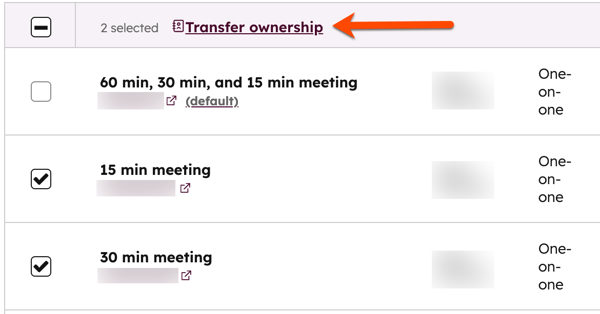
- W oknie dialogowym kliknij menu rozwijane „Właściciel ” i wybierz nowego właściciela.
- Kliknij „Przenieś”.
Po przeniesieniu strony z harmonogramem pierwotny właściciel nie będzie już miał do niej dostępu. Spotkania zarezerwowane za pośrednictwem przeniesionej strony z harmonogramem zostaną przypisane nowemu właścicielowi.
