
Data ostatniej aktualizacji: 8 kwietnia 2026
Dostępne z każdą z następujących podpisów, z wyjątkiem miejsc, w których zaznaczono:
-
 Marketing Hub
Starter, Professional, Enterprise
Marketing Hub
Starter, Professional, Enterprise
-
 Sales Hub
Starter, Professional, Enterprise
Sales Hub
Starter, Professional, Enterprise
-
 Service Hub
Starter, Professional, Enterprise
Service Hub
Starter, Professional, Enterprise
-
 Data Hub
Starter, Professional, Enterprise
Data Hub
Starter, Professional, Enterprise
-
 Content Hub
Starter, Professional, Enterprise
Content Hub
Starter, Professional, Enterprise
Możesz utworzyć kopię zapasową danych CRM, aby przechowywać ją w pliku poza HubSpot. Kopie zapasowe danych CRM obejmują wszystkie rekordy i wartości właściwości dla następujących obiektów: kontakty, firmy, transakcje, bilety, obiekty niestandardowe, produkty, połączenia, konwersacje i zadania. Powiązania i dane aktywności nie są uwzględniane w kopii zapasowej danych.
Uwaga: jeśli masz właściwości, które przechowują dane wrażliwe, wartości wrażliwe są uwzględniane w kopii zapasowej danych CRM. Z tego powodu należy upewnić się, że plik kopii zapasowej jest przechowywany w bezpiecznej lokalizacji.
Wymagana subskrypcja
- Subskrypcja Starter lubProfessional jest wymagana do tworzenia kopii zapasowych danych raz w tygodniu.
- Subskrypcja Enterprise jest wymagana do tworzenia kopii zapasowych danych raz na 24 godziny.
Wymagane uprawnienia Do tworzenia kopii zapasowych danych wymagane są uprawnienia superadministratora.
Tworzenie i pobieranie kopii zapasowej
Aby utworzyć i pobrać nową kopię zapasową danych CRM:
- Na koncie HubSpot kliknij
ikonę ustawień w górnym pasku nawigacyjnym.. - W menu na lewym pasku bocznym, w sekcji Zarządzanie danymi kliknij Kopia zapasowa i przywracanie.
- Kliknij opcję Utwórz ręczną kopię zapasową.
- W oknie dialogowym kliknij Utwórz kopię zapasową, aby potwierdzić.
Uwaga: wszelkie zmiany rekordów/właściwości wprowadzone podczas przetwarzania kopii zapasowej mogą nie zostać odzwierciedlone w wyeksportowanych danych (np. duża kopia zapasowa trwająca jeden dzień może nie odzwierciedlać zmian wprowadzonych tego dnia).
- Po zakończeniu tworzenia kopii zapasowej otrzymasz powiadomienie. W ustawieniach powiadomienia lub kopii zapasowej kliknij łącze pobierania, aby pobrać plik kopii zapasowej. Plik będzie dostępny do pobrania przez maksymalnie 14 dni.
- W wierszu kopii zapasowej kliknij Pobierz, aby pobrać plik.

Pobrany plik .zip będzie zawierał pliki CSV dla każdego obiektu. Jeśli obiekt nie zawiera żadnych rekordów, kopia zapasowa nie będzie zawierać żadnego pliku.
Planowanie cyklicznych kopii zapasowych
Wymagana subskrypcja Do planowania cyklicznych kopii zapasowych wymagana jest subskrypcja Enterprise.
Można również włączyć ustawienia tworzenia automatycznych cyklicznych kopii zapasowych.
- Na koncie HubSpot kliknij
ikonę ustawień w górnym pasku nawigacyjnym. - W menu na lewym pasku bocznym, w sekcji Zarządzanie danymi, przejdź do Kopia zapasowa i przywracanie.
- Kliknij przełącznik Zaplanuj automatyczne tworzenie kopii zapasowych.
- W prawym panelu skonfiguruj następujące elementy:
- Wybierz, jak często mają być uruchamiane kopie zapasowe - Raz w tygodniu lub Co dwa tygodnie.
- Kliknij menu rozwijane Wybierz dzień tygodnia, a następnie wybierz opcję.
- Kliknij przycisk Zapisz.
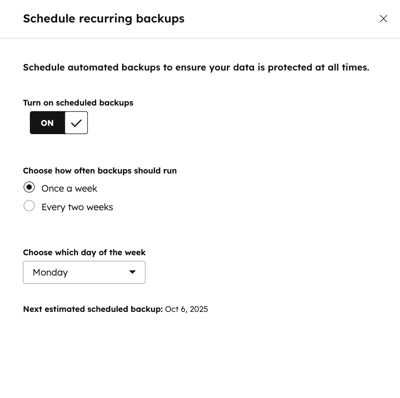
Po włączeniu kopie zapasowe będą uruchamiane co tydzień lub co dwa tygodnie w określonym dniu tygodnia. Jeśli cykliczna kopia zapasowa nie powiedzie się, otrzymasz powiadomienie.
