
Data ostatniej aktualizacji: 30 marca 2026

Można skonfigurować proces zatwierdzania dla ścieżki transakcji tak, aby wszystkie lub wybrane transakcje musiały zostać sprawdzone i zatwierdzone przed przejściem do kolejnego etapu ścieżki. Po włączeniu zatwierdzania ścieżek do wybranej ścieżki dodawany jest etap zatwierdzania. Odpowiednie transakcje muszą przejść do etapu zatwierdzania i uzyskać zatwierdzenie, zanim będą mogły przejść dalej w ścieżce. Ponadto użytkownicy nie będą mogli tworzyć transakcji, które przekroczyły etap zatwierdzania. Dotyczy to również transakcji tworzonych w ramach przepływów pracy.
Każdy proces może mieć unikalny etap zatwierdzania z maksymalnie trzema osobami zatwierdzającymi. Na przykład, możesz mieć jeden proces sprzedaży, który wymaga zatwierdzenia przez kierownika sprzedaży przed zamknięciem, oraz inny proces sprzedaży, który wymaga zarówno zatwierdzenia prawnego, jak i kierowniczego przed wysłaniem umowy.
Aby uzyskać dodatkową pomoc w konfiguracji procesu zatwierdzania, zapoznaj się z filmem instruktażowym udostępnionym w społeczności HubSpot.
Przyznaj użytkownikom uprawnienia do zatwierdzania transakcji
Zanim będziesz mógł przypisać osoby zatwierdzające transakcje, musisz nadać tym użytkownikom uprawnienia do zatwierdzania transakcji.
Uwaga: zaleca się przyznanie uprawnień do zatwierdzania przed skonfigurowaniem procesu zatwierdzania w lejku. Wyświetlenie użytkowników z zaktualizowanymi uprawnieniami jako dostępnych osób zatwierdzających w procesie konfiguracji może potrwać kilka minut.
Aby dodać uprawnienie do zatwierdzania transakcji dla użytkownika:- Na koncie HubSpot kliknij
ikonę ustawień w górnym pasku nawigacyjnym. - W menu po lewej stronie przejdź do sekcjiUżytkownicy i zespoły.
- Najedź kursorem na użytkownika, a następnie kliknij Edytuj uprawnienia.
- Kliknij, aby rozwinąć sekcję Transakcje, a następnie włącz uprawnienie Zatwierdzaj.
- Kliknij „Zapisz”.
Skonfiguruj zatwierdzanie transakcji dla leja sprzedażowego
Wymagane uprawnienia Do skonfigurowania zatwierdzania transakcji wymagane są uprawnienia superadministratora.
Możesz skonfigurować etap zatwierdzania, ustawić warunki zatwierdzania oraz przypisać osoby zatwierdzające dla każdego leja transakcji. Po włączeniu procesu zatwierdzania możesz również edytować etap zatwierdzania, warunki zatwierdzania oraz listę użytkowników pełniących rolę osób zatwierdzających.
Przed włączeniem zatwierdzania transakcji upewnij się, że przyznałeś osobom zatwierdzającym uprawnienie Zatwierdzaj transakcję.
- Na koncie HubSpot kliknij
ikonę ustawień w górnym pasku nawigacyjnym. - W menu po lewej stronie, w sekcji Zarządzanie danymi, kliknij Obiekty.
- Na stronie Obiekty kliknij menu rozwijane Wybierz obiekt i wybierz Transakcje.
- Kliknij kartę „Pipeline”.
- Kliknij menurozwijane Wybierz proces sprzedażyi wybierzproces, dla którego chcesz wprowadzić wymóg zatwierdzania.
- Na dole kliknij kartęReguły procesu.
- W wierszu Dodaj proces zatwierdzania dla transakcji włączprzełącznik. Jeśli jest już włączony, kliknij ikonę edycji, aby edytować proces.
- Skonfiguruj etap zatwierdzania. Etap zatwierdzania zostanie podświetlony i domyślnie nazywa się „Oczekujące na zatwierdzenie ”.
- Aby zmienić nazwę etapu, kliknij pole tekstowe nazwy etapu i wprowadź nazwę.
- Aby ustawić prawdopodobieństwo etapu, kliknij menu rozwijane prawdopodobieństwa, a następnie wybierz wartość procentową.
- Aby zmienić pozycję etapu, kliknij i przeciągnij etap do żądanej pozycji w kolejności procesu.
- Kliknij Dalej, aby ustawić warunki zatwierdzania.
- Domyślnie zaznaczona jest opcja Wszystkie transakcje, co oznacza, że wszystkie transakcje, niezależnie od wartości właściwości, muszą zostać zatwierdzone. Aby ustawić warunki, w których transakcje muszą zostać zatwierdzone, wybierz opcję Transakcje spełniające określone warunki, a następnie wybierz kryteria. Tylko transakcje spełniające wybrane kryteria muszą przejść proces zatwierdzania.
- Kliknij Dalej, aby wybrać użytkowników, którzy mogą zatwierdzać transakcje.
- Aby wybrać osoby zatwierdzające, kliknij menu rozwijane Dodaj osoby zatwierdzające, a następnie zaznacz pola wyboru użytkowników, których chcesz wyznaczyć jako osoby zatwierdzające. Możesz dodać maksymalnie trzech zatwierdzających na każdy proces.
- Wybierz, czy zatwierdzenie jest wymagane od wszystkich zatwierdzających, czy od dowolnego z nich. Jeśli wybierzesz opcję „Wszyscy”, wszyscy wybrani zatwierdzający muszą zatwierdzić transakcję, zanim będzie mogła ona przejść dalej w procesie. Jeśli wybierzesz opcję „Dowolny”, tylko jeden zatwierdzający musi zatwierdzić transakcję, zanim będzie mogła ona przejść dalej w procesie.
- Kliknij Dalej.
- Sprawdź etap zatwierdzania, wszelkie warunki i zatwierdzających, a następnie kliknij Zapisz.
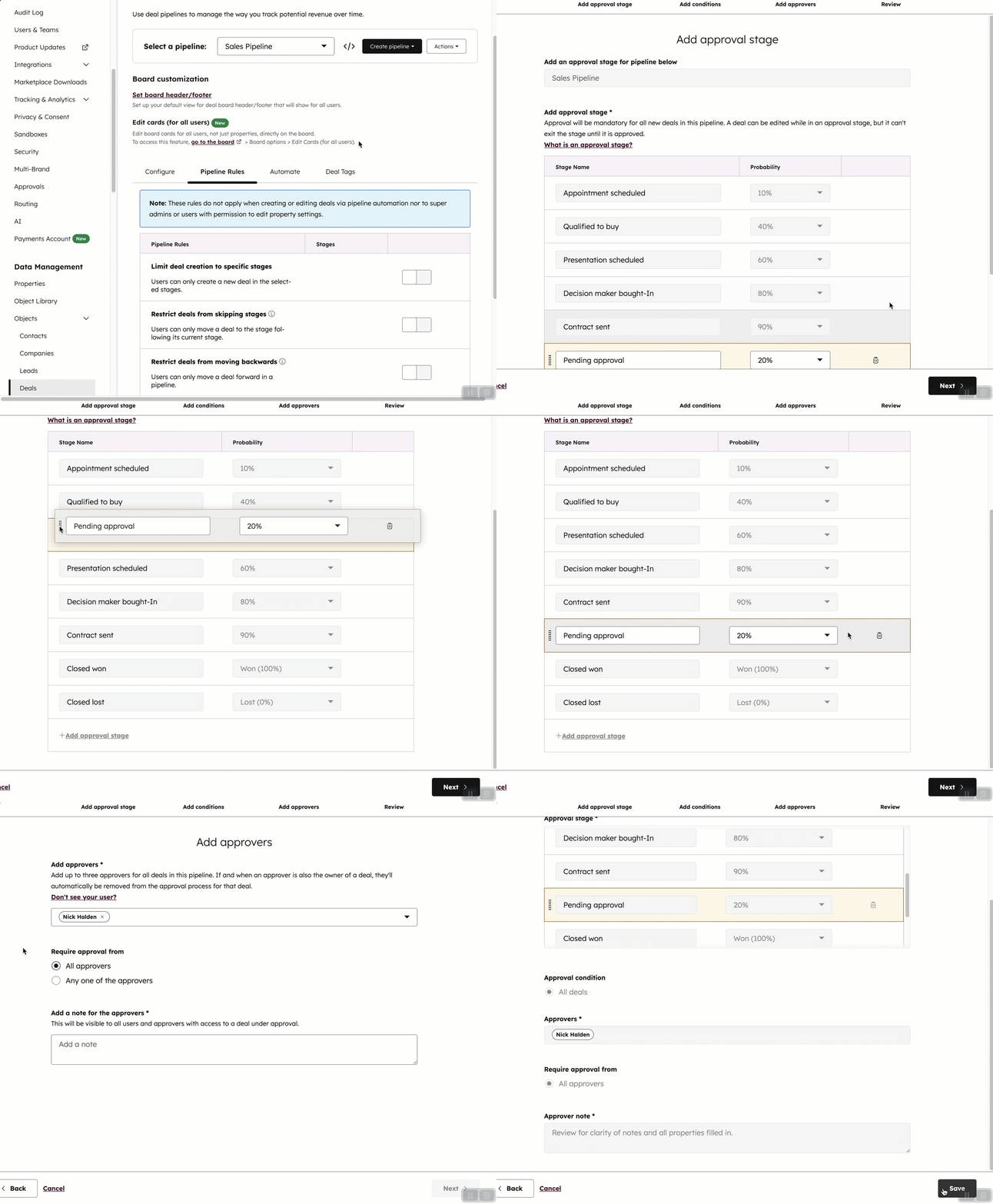
Po zapisaniu odpowiednie transakcje muszą przejść do etapu zatwierdzania i uzyskać zatwierdzenie, zanim będą mogły przejść dalej w potoku. Wymóg ten nie ma zastosowania w następujących scenariuszach:
- Transakcja przechodzi z etapu bez zatwierdzania bezpośrednio do etapu zamkniętej transakcji utraconej.
- Transakcja znajduje się już na etapie, gdy administrator konfiguruje proces zatwierdzania.
Uwaga: chociaż niejest to zalecane, superadministratorzy mogą wyłączyć proces zatwierdzania istniejącego procesu sprzedaży, przełączając przełącznik w wierszuDodaj proces zatwierdzania dla transakcji. Jeśli zatwierdzanie zostanie wyłączone, etap zatwierdzania stanie się etapem normalnym, a wszystkie zatwierdzenia zostaną anulowane niezależnie od ich statusu. Nie można cofnąć działania po wyłączeniu procesu zatwierdzania, więc jeśli chcesz przywrócić zatwierdzanie, musisz skonfigurować nowy etap zatwierdzania.
Wnioskowanie o zatwierdzenie transakcji
Jeśli użytkownik przenosi transakcje w ramach procesu, odpowiednie transakcje muszą przejść do etapu zatwierdzania i zostać zatwierdzone, zanim będą mogły przejść dalej. Aby proces zatwierdzania transakcji mógł się rozpocząć, transakcja musi mieć właściciela, a właściciel transakcji nie może być jedyną osobą zatwierdzającą ani jedną z osób zatwierdzających, gdy wymagane jest zatwierdzenie przez wszystkich zatwierdzających.
Proces zatwierdzania transakcji nie rozpocznie się, jeśli spełniony jest którykolwiek z poniższych warunków: nie ma właściciela transakcji, właściciel jest wymaganym zatwierdzającym lubktórykolwiek z przypisanych zatwierdzających utracił uprawnienia do zatwierdzania transakcji lub został dezaktywowany. W takim przypadku na karcie transakcji w widoku tablicy pojawi się przycisk „Restart” wraz z opisem błędu i kolejnymi krokami.
Aby poprosić o zatwierdzenie:
- Na koncie HubSpot przejdź do System CRM > Kontakty.
- Przenieś transakcję do etapu zatwierdzania. Etap transakcji można zaktualizować ręcznie, za pośrednictwem API lub przepływów pracy.
- Gdy transakcja znajdzie się na etapie zatwierdzania, do zatwierdzających wysyłana jest prośba o zatwierdzenie transakcji. Transakcja będzie miała status zatwierdzenia (np. Oczekuje na zatwierdzenie), który pojawi się na karcie transakcji w widoku tablicy lub w kolumnie Najnowszy status zatwierdzenia w widoku tabeli. Jeśli proces zatwierdzania zawiera warunki, których transakcja nie spełnia, status będzie brzmiał „Zatwierdzenie nie jest wymagane ” i będzie można przejść dalej.
- Aby wyświetlić więcej informacji na temat procesu zatwierdzania, na karcie transakcji w widoku tablicy kliknij Szczegóły > Wyświetl aktywność zatwierdzania.
- W zakładce Zatwierdzenie można wyświetlić notatki dotyczące zatwierdzenia, użytkowników, którzy muszą zatwierdzić transakcję, oraz zmiany statusu zatwierdzenia.
- Kliknij kartę Komentarze, aby wyświetlić lub dodać komentarze. Aby dodać komentarz, wpisz tekst w polu komentarza, a następnie kliknij Komentarz.
- Gdy osoba zatwierdzająca zatwierdzi, odrzuci lub zażąda zmian w transakcji, właściciel transakcji otrzyma powiadomienie w HubSpot oraz e-mailem.
- Jeśli osoba zatwierdzająca poprosiła o zmiany, przejrzyj komentarze. W razie potrzeby wprowadź zmiany i odpowiedz na komentarze osoby zatwierdzającej, aby mogła zatwierdzić transakcję.
- W przypadku zatwierdzenia status zatwierdzenia zmieni się na „Zatwierdzone” (Approved) i „Zatwierdzone” ( ), a transakcję można przenieść do żądanego etapu.
- W przypadku odrzucenia status zatwierdzenia zmieni się na „Odrzucone”, a transakcję można przenieść tylko do etapu zamkniętej transakcji utraconej.
Zatwierdź lub odrzuć transakcję
Jeśli jesteś osobą zatwierdzającą w procesie sprzedaży, otrzymasz powiadomienie w HubSpot i e-mailem, gdy użytkownik poprosi o zatwierdzenie transakcji.
- Aby wyświetlić transakcję z powiadomień, przejdź do powiadomień w HubSpot lub w swojej skrzynce e-mail, a następnie kliknij powiadomienielub przycisk CTA, aby przejść do transakcji.
- Aby wyświetlić wszystkie transakcje oczekujące na zatwierdzenie, filtruj transakcje według opcji „Najnowszy status zatwierdzenia zawiera dokładnie: oczekujące”. Kliknij nazwę transakcji zawartej w widoku.
W rekordzie transakcji, aby zatwierdzić lub odrzucić transakcję:
- W górnej części transakcji, w banerze „Wymagane zatwierdzenie ”, kliknij „Zatwierdź”.
- Aby wyświetlić więcej informacji na temat wniosku, wybierz opcję Wyświetl szczegóły zatwierdzenia.
- Aby poprosić o zmiany przed zatwierdzeniem, wybierz opcję Poproś o zmiany. Wpisz tekst w polu komentarza, a następnie kliknij opcję Komentarz. Użytkownik, który poprosił o zatwierdzenie, otrzyma powiadomienie.
- Aby zatwierdzić wniosek o kontynuowanie transakcji, wybierz opcję Zatwierdź. Wpisz opcjonalną wiadomość, a następnie kliknij Zatwierdź, aby potwierdzić.
- Aby odrzucić transakcję, wybierz Odrzuć. Wpisz powód odrzucenia transakcji, a następnie kliknij Odrzuć, aby potwierdzić. Po odrzuceniu transakcji można ją przenieść tylko do etapu zamkniętej transakcji utraconej.

Po zatwierdzeniu lub odrzuceniu transakcji wartość „Najnowszy status zatwierdzenia ” transakcji zostanie zaktualizowana, aby odzwierciedlić podjętą decyzję. Jeśli transakcja została zatwierdzona lub odrzucona, a nie powinna była, superadministrator może ponownie uruchomić proces zatwierdzania.
Uwaga: jeśli przeniesiesz wcześniej zatwierdzoną/odrzuconą transakcję do etapu poprzedzającego etap zatwierdzenia, wartość „Najnowszy status zatwierdzenia ” zostanie automatycznie wyczyszczona. W takim przypadku transakcja będzie musiała ponownie przejść przez proces zatwierdzania.
Ponowne uruchomienie zatwierdzania transakcji
Wymagane uprawnienia Do ponownego uruchomienia procesu zatwierdzania wymagane są uprawnienia superadministratora.
Jeśli transakcja została nieprawidłowo zatwierdzona lub odrzucona, możesz ponownie uruchomić proces zatwierdzania.
Aby ponownie uruchomić proces zatwierdzania:
- Na koncie HubSpot przejdź do System CRM > Kontakty.
- Przenieś transakcję do etapu zatwierdzania lub do etapu poprzedzającego etap zatwierdzania.
- W oknie dialogowym kliknij Tak, aby potwierdzić.
Najnowszy status zatwierdzenia transakcji zostanie zresetowany, a transakcja musi ponownie przejść przez proces zatwierdzania, zanim przejdzie dalej w procesie sprzedaży.
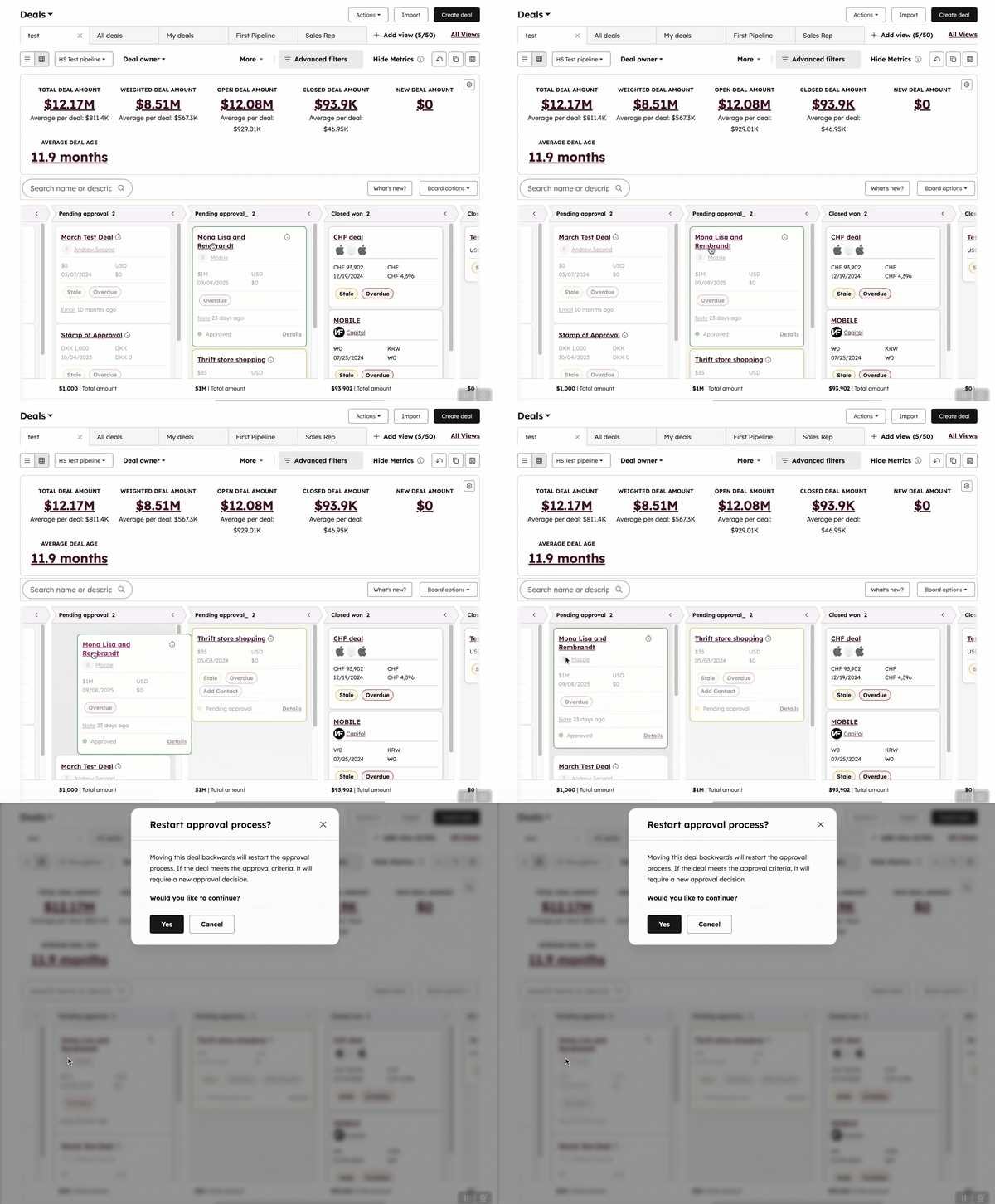
Wyświetl historię zatwierdzeń
Wymagane uprawnienia Aby dodać prawy pasek boczny lub kartę podglądu CRM, wymagane są uprawnienia superadministratora lub uprawnienia do dostosowywania układu strony rekordu.
Użytkownicy mogą dodać kartę CRM w prawym pasku bocznym oraz kartę podglądu w pasku bocznym, aby wyświetlić historię zatwierdzeń. Następnie użytkownicy mogą zobaczyć osoby zaangażowane w proces zatwierdzania wraz z osi czasu wydarzeń.
Skonfiguruj kartę zatwierdzeń w procesie sprzedaży
- Na koncie HubSpot przejdź do System CRM > Kontakty.
- Kliknij nazwę transakcji.
- W środkowej kolumnie kliknij opcjęDostosuj.
- Kliknij nazwę wybranego widoku.
- Najedź kursorem na prawą kolumnę, a następnie kliknij ikonę dodawania.
- W prawym panelu kliknij kartę Biblioteka kart, a następnie w opcji Zatwierdzenia w procesie kliknij Dodaj kartę.
- W prawym górnym rogu kliknij X.
- W prawym górnym rogu kliknij Zapisz i zamknij.
Korzystanie z karty zatwierdzeń w procesie
- Na koncie HubSpot przejdź do System CRM > Kontakty..
- Kliknijnazwę rekordu.
- W prawym pasku bocznym przejdź do kartyzatwierdzeń w procesie sprzedaży.
Uwaga: nazwa karty w transakcji wyświetla się jakoStatus zatwierdzenia.
Skonfiguruj panel podglądu karty zatwierdzeń w procesie
- Na koncie HubSpot kliknij
ikonę ustawień w górnym pasku nawigacyjnym. - W menu paska bocznego po lewej stronie, w sekcji Zarządzanie danymi, kliknij Obiekty.
- Na stronie Obiekty kliknij menu rozwijane Wybierz obiekt i wybierz Transakcje.
- Kliknij kartę Dostosowanie podglądu.
- Kliknij nazwę wybranego widoku.
- Najedź kursorem między kartami, a następnie kliknij ikonę dodawania.
- W prawym panelu kliknij kartę Biblioteka kart, a następnie w opcji Zatwierdzenia w procesie kliknij Dodaj kartę.
- W prawym górnym rogu kliknij X.
- W prawym górnym rogu kliknij „Zapisz i zamknij”.
Korzystanie z panelu podglądu zatwierdzeń w potoku
- Na koncie HubSpot przejdź do System CRM > Kontakty..
- Najedź kursorem na rekord i kliknij podgląd. Karta wyświetla się w miejscu, w którym umieściłeś ją w konfiguracji.
