
Data ostatniej aktualizacji: 19 marca 2026
Dostępne z każdą z następujących podpisów, z wyjątkiem miejsc, w których zaznaczono:

Wymagane uprawnienia Uprawnienia superadministratora lub pulpitu nawigacyjnego, raportów i analiz są wymagane do tworzenia, wyświetlania i wprowadzania zmian w pulpitach nawigacyjnych, niezależnie od widoczności lub własności.
Po skonfigurowaniu płatności HubSpot lub połączeniu konta Stripe jako opcji przetwarzania płatności można utworzyć pulpit nawigacyjny Przychody z płatności brutto , aby raportować uzyskane przychody. Pulpit nawigacyjny pozwala analizować całkowity przychód brutto z płatności, przychód brutto według produktów o najwyższej i najniższej wydajności oraz najlepszych przedstawicieli handlowych według kwartalnego przychodu brutto.
Możesz także dostosowywać raporty, tworzyć niestandardowe raporty płatności za pomocą kreatora raportów niestandardowych i wyświetlać raporty dotyczące faktur, płatności, ofert i subskrypcji za pomocącommerce analytics suite.
Raporty zawarte w pulpicie nawigacyjnym
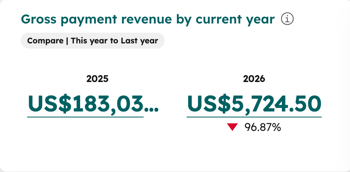
- Przychody brutto z płatności według bieżącego roku: pokazuje łączne przychody zebrane z płatności jednorazowych i cyklicznych w bieżącym roku w porównaniu z rokiem ubiegłym. Nie obejmuje zwróconych lub nieudanych płatności ani płatności zebranych za pomocą integracji, takich jak Stripe.
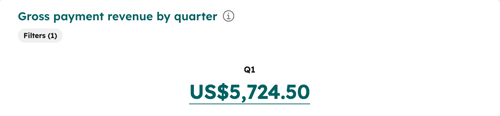
- Przychody brutto z płatności według kwartału: pokazuje łączne przychody zebrane z płatności jednorazowych i cyklicznych w każdym kwartale bieżącego roku. Nie obejmuje płatności zwróconych ani nieudanych.
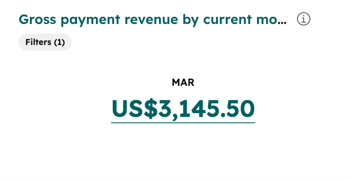
- Przychody brutto z płatności według bieżącego miesiąca: pokazuje łączne przychody zebrane z płatności jednorazowych i cyklicznych w bieżącym miesiącu. Nie obejmuje płatności zwróconych ani nieudanych.
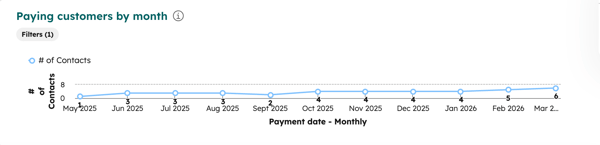
- Płacący klienci według miesiąca: pokazuje liczbę kontaktów, które dokonały płatności każdego miesiąca w ciągu ostatnich 12 miesięcy. Kontakty są liczone jeden raz w miesiącu, nawet jeśli dokonały wielu płatności w danym miesiącu. Nie obejmuje zwróconych lub nieudanych płatności ani płatności zebranych za pomocą integracji, takich jak Stripe.
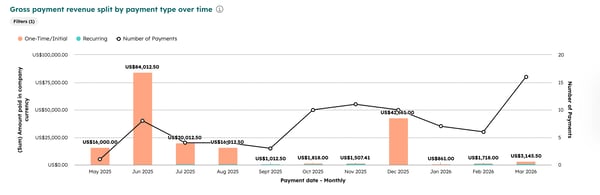
- Przychody brutto z płatności w podziale na typy płatności w czasie: pokazuje łączne przychody w porównaniu z liczbą transakcji w poszczególnych miesiącach w ciągu ostatnich 12 miesięcy. Pokazuje całkowitą sprzedaż w podziale na jednorazowe i cykliczne typy płatności. Nie obejmuje zwróconych lub nieudanych płatności ani płatności zebranych za pomocą integracji, takich jak Stripe.
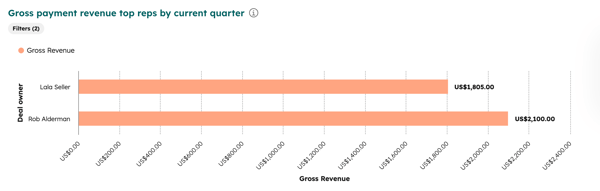
- Największe przychody brutto z płatności według bieżącego kwartału: pokazuje, którzy przedstawiciele mają najwyższe przychody z płatności zebrane w tym kwartale, w oparciu o źródło przychodów (np. link do płatności, wycenę) i właściciela tego źródła. Na przykład użytkownikowi, który utworzył link do płatności lub wycenę, przypisywane są przychody z tego źródła. Nie obejmuje zwróconych lub nieudanych płatności ani płatności zebranych za pomocą integracji, takich jak Stripe.
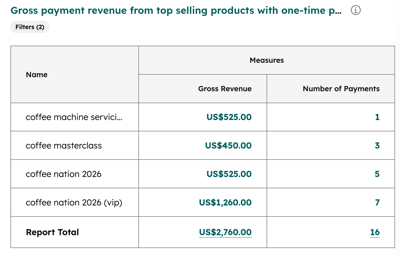
- Przychody brutto z płatności za najlepiej sprzedające się produkty z płatnościami jednorazowymi: pokazuje łączne przychody wygenerowane przez 10 najlepiej sprzedających się produktów z płatności jednorazowych w tym roku. W podziale na przychody i liczbę płatności na produkt. Nie obejmuje nieudanych płatności. Zwrócone płatności nie są uwzględniane w przychodach brutto, ale są uwzględniane w liczbie płatności.
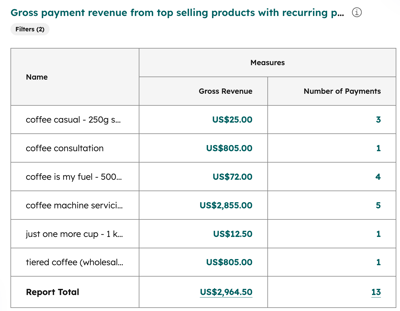
- Przychód brutto z najlepiej sprzedających się produktów z płatnościami cyklicznymi: pokazuje łączny przychód wygenerowany przez 10 najlepiej sprzedających się produktów z płatności cyklicznych w tym roku. W podziale na przychody i liczbę płatności na produkt. Nie obejmuje nieudanych płatności. Zwrócone płatności nie są uwzględniane w przychodach brutto, ale są uwzględniane w liczbie płatności.
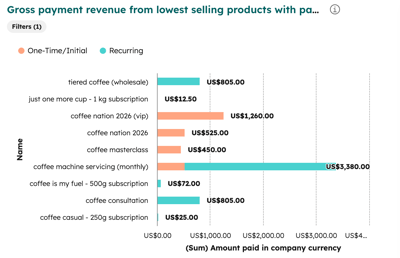
- Przychód brutto z najgorzej sprzedających się produktów z podziałem płatności: pokazuje całkowity przychód z najgorzej sprzedających się produktów w tym roku, w podziale na płatności jednorazowe/początkowe i cykliczne. Nie obejmuje płatności zwróconych lub nieudanych.
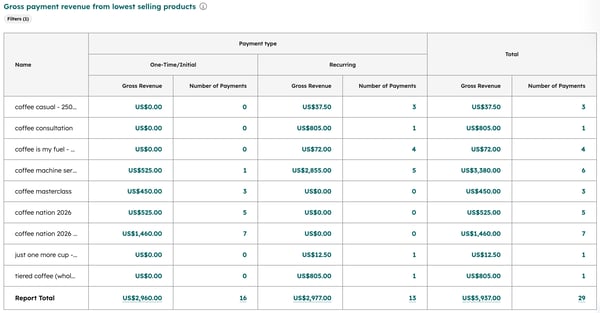
- Przychody brutto z płatności za najgorzej sprzed ające się produkty: pokazuje łączne przychody wygenerowane z najgorzej sprzedających się produktów w tym roku. Raport zawiera płatności jednorazowe i cykliczne oraz jest podzielony według przychodów i liczby płatności na produkt. Raport zawiera kolumnę sumy, która sumuje przychody z płatności jednorazowych i cyklicznych oraz liczbę płatności. Nie obejmuje nieudanych płatności. Zwrócone płatności nie są uwzględniane w przychodach brutto, ale są uwzględniane w liczbie płatności.
Tworzenie pulpitu nawigacyjnego przychodów brutto z płatności
Aby utworzyć pulpit nawigacyjny przychodów z płatności:
- Na koncie HubSpot przejdź do sekcji Raportowanie > Pulpity..
- Kliknij przycisk Utwórz pulpit nawigacyjny w prawym górnym rogu.

- W obszarze Szablony pulpitów nawigacyjnych wybierz pulpit nawigacyjny Przychody z płatności brutto .
- W prawym panelu:
- Aby wykluczyć raporty z pulpitu nawigacyjnego, usuń zaznaczenie pola wyboru obok raportu, a następnie kliknij przycisk Dalej.
- W polu Dashboard name wprowadź nazwę pulpitu nawigacyjnego.
- Aby określić, którzy użytkownicy mogą uzyskać dostęp do pulpitu nawigacyjnego, w sekcji Kto może uzyskać dostęp do tego pulpitu nawigacyjnego? wybierz opcję. Jeśli wybrano opcję Przypisz zespoły i użytkowników:
- Kliknij Dalej.
- Wybierz zespoły, które powinny uzyskać dostęp.
- Aby przyznać dostęp poszczególnym użytkownikom, kliknij kartę Użytkownicy i zaznacz pola wyboru obok użytkowników.
- Kliknij przycisk Utwórz pulpit nawigacyjny. Po utworzeniu pulpitu nawigacyjnego zostanie wyświetlone powiadomienie z łączem do niego. Kliknij przycisk Przejdź do pulpitu nawig acyjnego, aby wyświetlić pulpit nawigacyjny.
Dowiedz się więcej o tworzeniu pulpitów nawigacyjnych i zarządzaniu nimi.
Wyświetlanie pulpitu przychodów z płatności brutto
Aby przejść do pulpitu nawigacyjnego przychodów z płatności na koncie:
- Na koncie HubSpot przejdź do sekcji Raportowanie > Pulpity..
- W lewym górnym rogu kliknij menu rozwijane pulpitu nawigacyjnego i wybierz utworzony pulpit nawig acyjny.

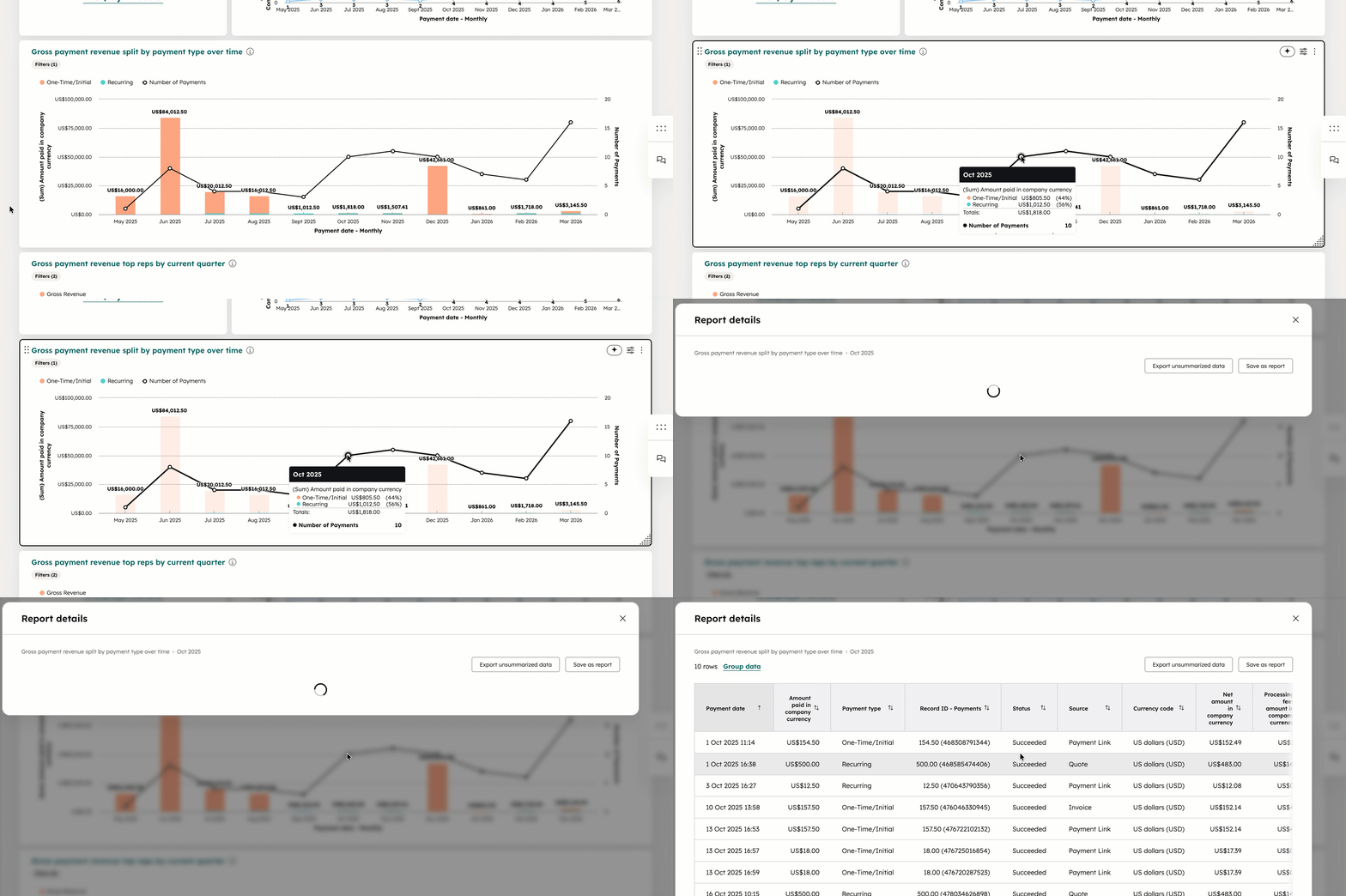
- Kliknij punkt danych w raporcie, aby przejść do konkretnej metryki. W oknie dialogowym można wyświetlić szczegóły rekordów lub stron, które mają wpływ na tę konkretną metrykę.
Dowiedz się, jak możesz dalej dostosowywać pulpit nawigacyjny, w tym dodawać, edytować, zmieniać rozmiar i przenosić raporty oraz dodawać filtry i notatki.
