
Data ostatniej aktualizacji: 17 lipca 2026
Dostępne z każdą z następujących podpisów, z wyjątkiem miejsc, w których zaznaczono:

Skonfiguruj stronę z wnioskami dotyczącymi ochrony danych, na której kontakty będą mogły składać wnioski związane z zarządzaniem ich danymi osobowymi. Na przykład umożliw kontaktom wnioskowanie o kopie przechowywanych przez Ciebie danych lub o ich trwałe usunięcie. W przypadku wszelkich wniosków złożonych poza tą stroną możesz ręcznie utworzyć wnioski dotyczące ochrony danych dla poszczególnych kontaktów.
Osoba kontaktowa może również poprosić o usunięcie swoich wzbogaconych danych. Domyślnie wszystkie wnioski od osób kontaktowych posiadających wzbogacone dane muszą zostać przyjęte.
Uwaga: chociaż HubSpot udostępnia tę funkcję,to Twój zespół prawny jest najlepszym źródłem porad dotyczących zgodności z przepisami w Twojej konkretnej sytuacji.
Skonfiguruj stronę wniosków dotyczących ochrony danych
Skonfiguruj i opublikuj stronę z wnioskami dotyczącymi ochrony danych dla kontaktów odwiedzających Twoją witrynę, aby mogli oni zgłaszać prośby dotyczące swoich danych osobowych. Jeśli zarządzasz wieloma markami, dowiedz się, jak skonfigurować stronę z wnioskami dotyczącymi ochrony danych dla każdej z nich.
- Na koncie HubSpot kliknij
ikonę ustawień w górnym pasku nawigacyjnym. - W menu po lewej stronie, w sekcji Zarządzanie kontem , wybierz opcję Prywatność i zgoda.
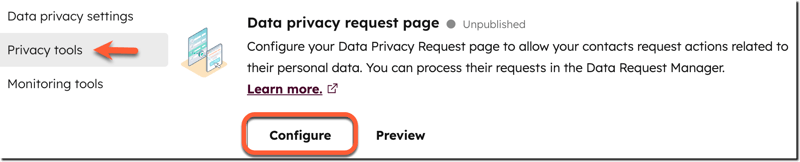
- W zakładce „Konfiguracja ” w menu po lewej stronie kliknij opcję „Narzędzia dotyczące prywatności”.
- W sekcji „Strona wniosków dotyczących ochrony danych ” kliknij opcję „Skonfiguruj”.
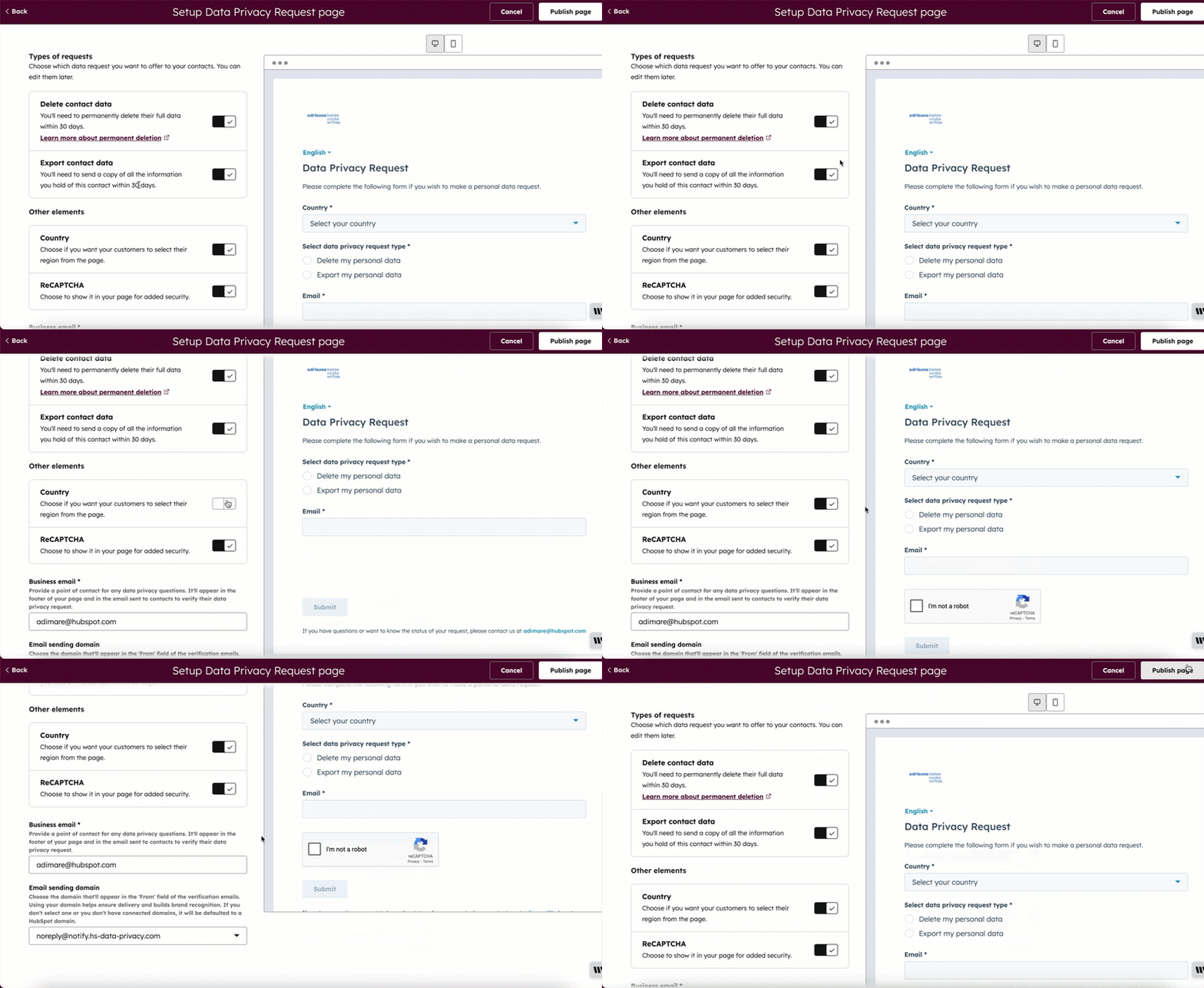
- W edytorze strony skonfiguruj stronę wniosków dotyczących ochrony danych:
- Aby umożliwić kontaktom złożenie wniosku o trwałe usunięcie ich danych osobowych, włącz przełącznik „Usuń dane kontaktowe ”.
- Aby umożliwić kontaktom złożenie wniosku o kopię swoich danych, włącz przełącznik „Eksportuj dane kontaktowe ”.
- Aby dodać pole, w którym kontakty będą mogły wybrać swoją lokalizację, włącz przełącznik „Kraj ”.
- Aby włączyć CAPTCHA na stronie wniosków, przełącz przełącznik „ReCAPTCHA” w pozycję włączoną. CAPTCHA dodaje dodatkowy krok weryfikacji, czy odwiedzający nie jest robotem, zanim będzie mógł przesłać wniosek. HubSpot wykorzystuje reCAPTCHA v2 do zapobiegania spamowi.
- W polu „ Adres e-mail firmy ” wprowadź adres e-mail. Adres ten zostanie użyty w wiadomości e-mail z prośbą o weryfikację wysyłanej do użytkowników w celu zadawania pytań dotyczących prywatności danych.
- W polu „Domena wysyłająca wiadomości e-mail ” wybierz domenę, która będzie wyświetlana w polu „Od ” wiadomości e-mail z prośbą o weryfikację.
- Kliknij opcję „Opublikuj stronę”.
Udostępnianie, aktualizowanie lub wycofywanie strony z wnioskiem o ochronę danych
Po utworzeniu strony z wnioskiem o ochronę danych możesz ją udostępnić. Możesz również zaktualizować opcje dotyczące wniosku o dane lub cofnąć publikację strony.- Na koncie HubSpot kliknij
ikonę ustawień w górnym pasku nawigacyjnym. - W menu na lewym pasku bocznym, w sekcji Zarządzanie kontem, wybierz opcję Prywatność i zgoda.
- W zakładce „Konfiguracja ” w menu po lewej stronie kliknij opcję „Narzędzia dotyczące prywatności”.
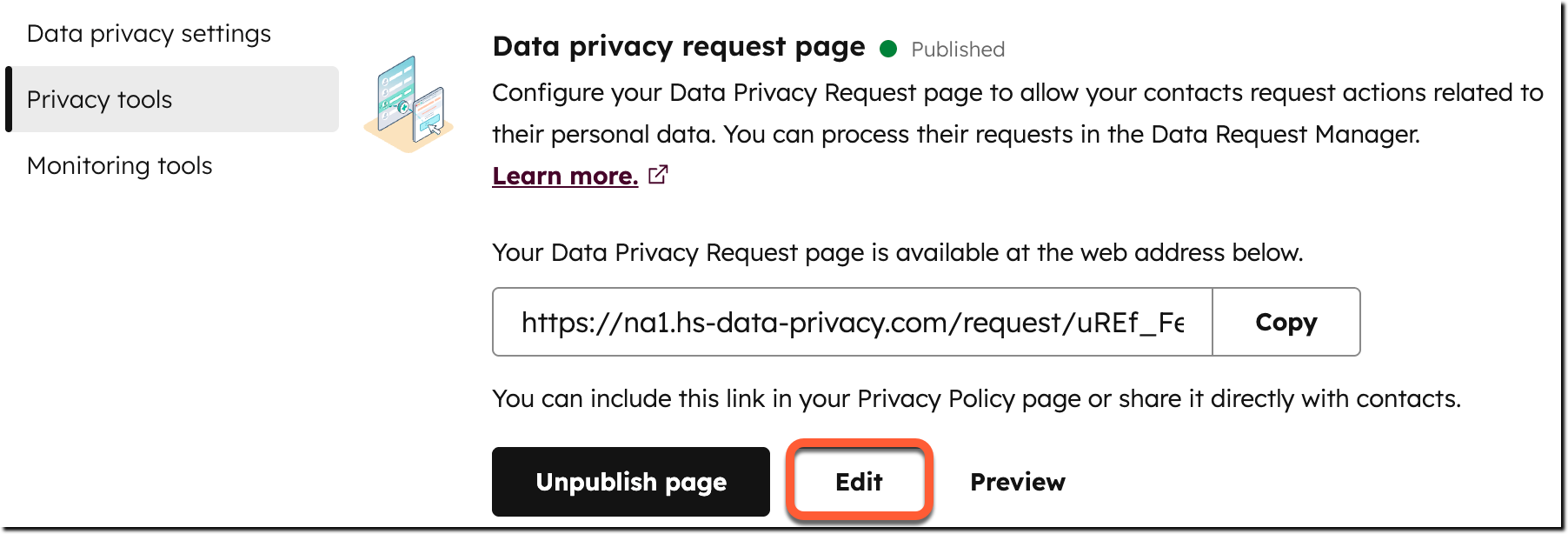
- Aby zaktualizować istniejącą stronę z wnioskami o ochronę danych, kliknij „Edytuj”.
- Aby udostępnić stronę z wnioskiem o ochronę danych, skopiuj adres URL strony.
- Aby wycofać istniejącą stronę z wnioskiem o ochronę danych, kliknij opcję „Wycofaj stronę”. W oknie dialogowym kliknij „Wycofaj”, aby potwierdzić.
Ręczne tworzenie wniosków dotyczących ochrony danych
Możesz ręcznie tworzyć wnioski dotyczące ochrony danych dla kontaktów, które złożyły wnioski bez korzystania z formularza, na przykład osobiście lub podczas rozmowy telefonicznej.
- Na koncie HubSpot kliknij
ikonę ustawień w górnym pasku nawigacyjnym. - W menu po lewej stronie, w sekcji Zarządzanie kontem, wybierz opcję Prywatność i zgoda.
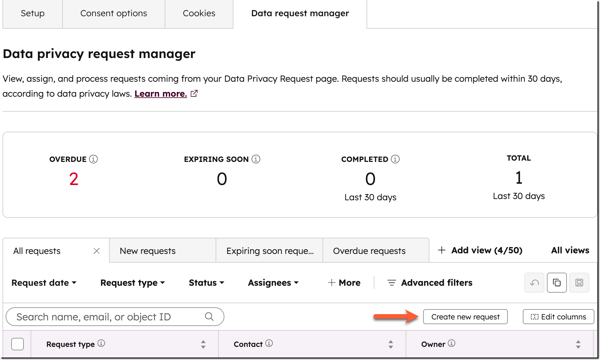
- W górnej części strony kliknij kartę „Menedżer wniosków dotyczących danych ”.
- W prawym górnym rogu tabeli kliknij opcję „Utwórz nowy wniosek”.
- W prawym panelu skonfiguruj swoje żądanie dotyczące danych:
-
- Wybierz opcję „ ” (Zgłoś żądanie dotyczące danych) dla kontaktu, dla którego chcesz utworzyć żądanie.
- Wybierz typ żądania danych. Do wyboru są opcje: „Usunięcie danych”, „Eksport danych” oraz„ : Usunięcie wzbogaconych danych”.
- Wybierz datę złożenia wniosku. Jest to termin, w którym wniosek o udostępnienie danych powinien zostać rozpatrzony.
- Wybierz właściciela. Jest to użytkownik wyznaczony do realizacji wniosku dotyczącego ochrony danych.
- Kliknij opcję „Utwórz nowe zgłoszenie”.
Przypisywanie i realizacja wniosków dotyczących ochrony danych
Po opublikowaniu strony z wnioskami o ochronę danych przeglądaj wnioski i zarządzaj nimi z poziomu menedżera wniosków o dane. Realizuj wnioski poprzez eksportowanie danych kontaktowych, trwałe usunięcie kontaktu, lub usunięcie wzbogaconych danych kontaktowych. W przypadku wniosków o usunięcie wzbogaconych danych możesz je zrealizować ręcznie lub usunąć dane automatycznie.
- Na koncie HubSpot kliknij
ikonę ustawień w górnym pasku nawigacyjnym. - W menu po lewej stronie, w sekcji Zarządzanie kontem, wybierz opcję Prywatność i zgoda.
- W górnej części strony kliknij kartę „Menedżer wniosków dotyczących danych ”.
- Na stronie Menedżer wniosków dotyczących ochrony danych możesz przechodzić do różnych widoków lub utworzyć widok niestandardowy. Dowiedz się, jak tworzyć zapisane widoki i zarządzać nimi.
- W każdym widoku możesz użyć menu rozwijanych u góry, aby filtrować swoje wnioski o dane.
- Aby przypisać lub zmienić właściciela żądania:
- Najedź kursorem na kolumnę „Właściciel ” w żądaniu. Następnie kliknij „Przypisz” lub „Zmień właściciela”.
- W oknie dialogowym kliknij menu rozwijane „Właściciel ” i wybierz użytkownika HubSpot. Następnie kliknij „Przypisz ” lub „Zmień właściciela”. Żądania dotyczące prywatności danych można przypisywać wyłącznie superadministratorom.
- Aby podjąć działanie w sprawie wniosku, kliknij dany wniosek. W prawym panelu postępuj zgodnie z instrukcjami, aby zrealizować wniosek, a następnie potwierdź działanie w oknie dialogowym.
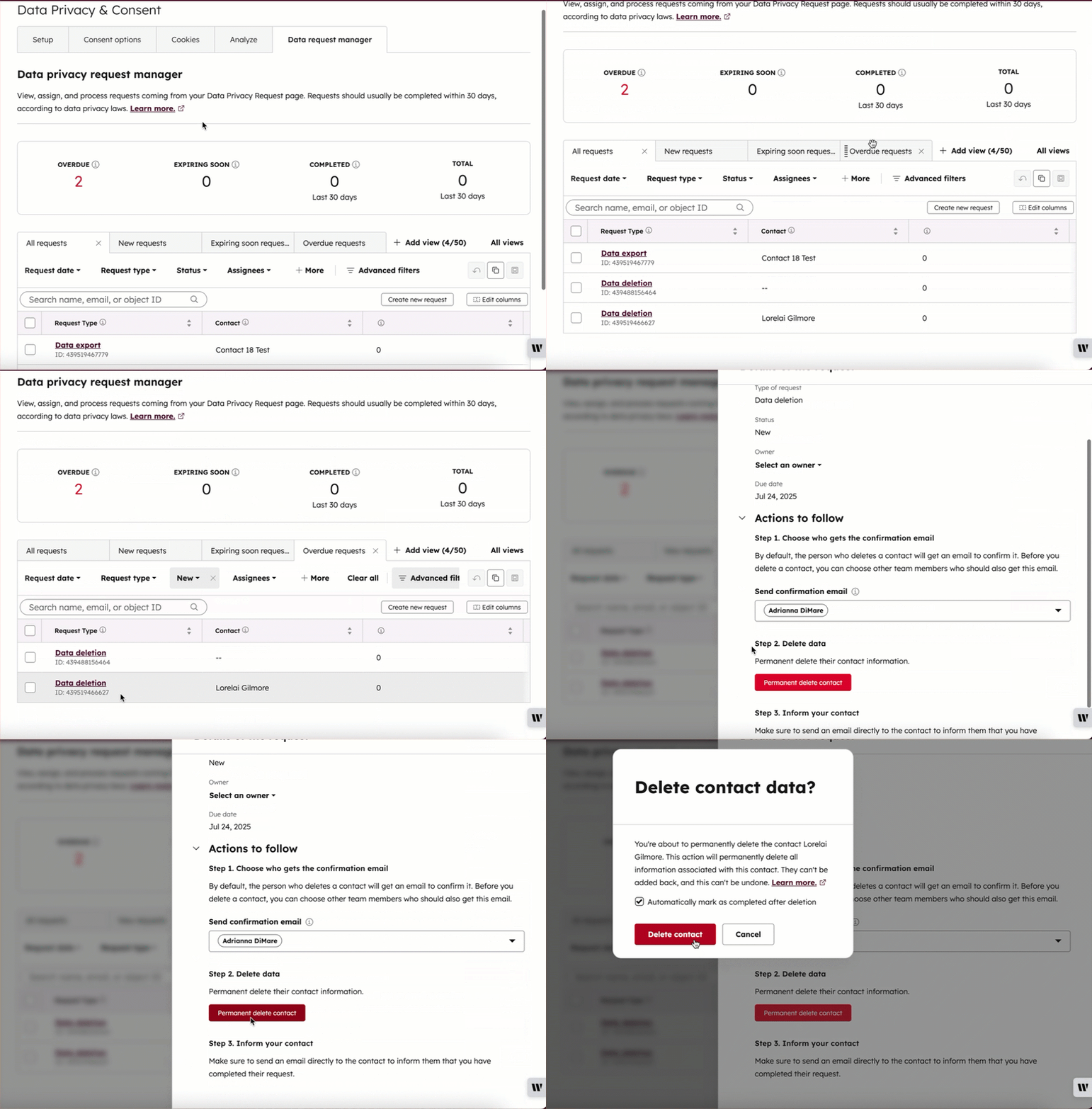
- Aby podjąć działanie w odniesieniu do wielu wniosków tego samego typu, zaznacz pola wyboru przy tych wnioskach. Kliknij opcję działania u góry tabeli, a następnie postępuj zgodnie z instrukcjami wyświetlonymi w oknie dialogowym. Opcja ta będzie dostępna tylko wtedy, gdy wszystkie zaznaczone wnioski mają to samo zalecane działanie. Na przykład zaznacz wszystkie wnioski o usunięcie danych, a następnie kliknij opcję „Usuń dane kontaktowe” u góry tabeli.
- Aby oznaczyć wiele wniosków jako zrealizowane, zaznacz pola wyboru przy wnioskach, a następnie kliknij op cję „Oznacz jako zrealizowane” u góry tabeli. W oknie dialogowym kliknij „Oznacz jako zrealizowane”, aby potwierdzić.
Automatyczne przetwarzanie wniosków o usunięcie wzbogaconych danych
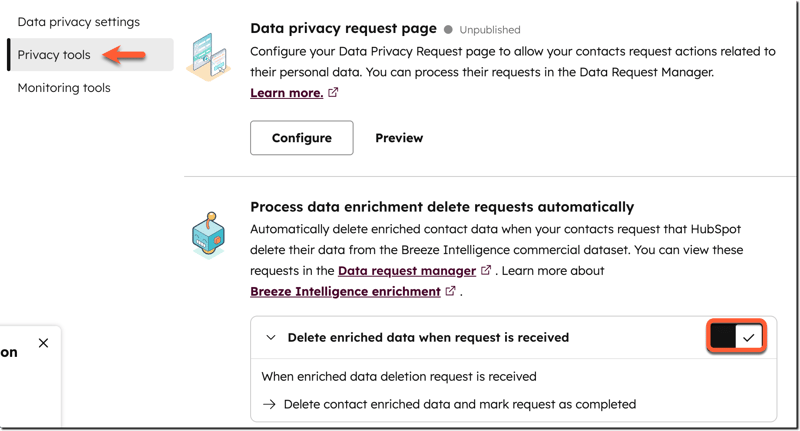
Aby automatycznie usuwać wzbogacone dane za każdym razem, gdy kontakt poprosi o usunięcie swoich wzbogaconych danych, należy włączyćustawienie „Usuń wzbogacone dane po otrzymaniu wniosku ”. Po włączeniu tej opcji wnioski te będą automatycznie przetwarzane w celu usunięcia wzbogaconych danych, a po przetworzeniu wniosku otrzymasz wiadomość e-mail.
Aby włączyć to ustawienie:
- Na koncie HubSpot kliknij
ikonę ustawień w górnym pasku nawigacyjnym. - W menu po lewej stronie, w sekcji Zarządzanie kontem, wybierz opcję Prywatność i zgoda.
- W zakładce „Konfiguracja ” w menu po lewej stronie kliknij opcję „Narzędzia dotyczące prywatności”.
- Włącz przełącznik „Usuń wzbogacone dane po otrzymaniu żądania ”.
Aby wyłączyć to ustawienie:
- Na koncie HubSpot kliknij
ikonę ustawień w górnym pasku nawigacyjnym. - W menu po lewej stronie, w sekcji Zarządzanie kontem, wybierz opcję Prywatność i zgoda.
- W zakładce „Konfiguracja ” w menu po lewej stronie kliknij opcję „Narzędzia dotyczące prywatności”.
- Wyłącz przełącznik „Usuń wzbogacone dane po otrzymaniu żądania ”.
- Kliknij opcję Wyłącz zestaw reguł, aby potwierdzić.
