
Data ostatniej aktualizacji: 29 maja 2026
Dostępne z każdą z następujących podpisów, z wyjątkiem miejsc, w których zaznaczono:
-
 Marketing Hub
Professional, Enterprise
Marketing Hub
Professional, Enterprise
-
 Sales Hub
Professional, Enterprise
Sales Hub
Professional, Enterprise
-
 Service Hub
Professional, Enterprise
Service Hub
Professional, Enterprise
-
 Data Hub
Professional, Enterprise
Data Hub
Professional, Enterprise
-
 Content Hub
Professional, Enterprise
Content Hub
Professional, Enterprise
W HubSpot można wykorzystać sztuczną inteligencję (AI) do tworzenia niestandardowych raportów pojedynczych obiektów. Możesz wprowadzić frazę lub pytanie, które zostaną wykorzystane do wygenerowania szablonu raportu, w tym zalecanych filtrów i wizualizacji danych. Po wygenerowaniu szablonu możesz edytować raport, aby dopasować go do swoich potrzeb przed zapisaniem i dodaniem go do pulpitu nawigacyjnego.
Uwaga: Unikaj udostępniania jakichkolwiek poufnych informacji we włączonych danych wejściowych dla funkcji AI, w tym podpowiedzi. Administratorzy mogą skonfigurować generatywne funkcje AI w ustawieniach zarządzania kontem. Aby uzyskać informacje na temat tego, w jaki sposób HubSpot AI wykorzystuje Twoje dane w celu zapewnienia godnej zaufania sztucznej inteligencji, a Ty masz kontrolę nad swoimi danymi, zapoznaj się z naszymi często zadawanymi pytaniami dotyczącymi zaufania HubSpot AI.
Włącz ustawienia AI dla raportów
- Na koncie HubSpot kliknij
ikonę ustawień w górnym pasku nawigacyjnym. - W menu na lewym pasku bocznym, w sekcji Zarządzanie kontem, przejdź do AI.
- Na karcie Dostęp w ustawieniach AI kliknij, aby włączyć przełącznik Daj użytkownikom dostęp do generatywnych narzędzi i funkcji AI.
- Aby spersonalizować zawartość, kliknij przełącznik Dane CRM i Dane konwersacji z klientami. Jest to zalecane w celu generowania wyników istotnych dla Twojej firmy. Dowiedz się więcej o zarządzaniu ustawieniami AI.
Tworzenie raportów za pomocą Breeze
Użyj Breeze, kolekcji narzędzi AI HubSpot do tworzenia raportów.
- Na koncie HubSpot przejdź do sekcji Raportowanie > Raporty.
- W prawym górnym rogu kliknij Utwórz. Następnie kliknij opcję Utwórz raport ze sztuczną inteligencją.
- Na prawym pasku bocznym możesz użyć Breeze, sztucznej inteligencji HubSpot, aby wygenerować raport, wprowadzając frazę lub wybierając podpowiedź, która podsumowuje cel raportu. Aby uzyskać najlepsze wyniki, zaleca się uwzględnienie żądanego obiektu i filtrów czasowych. Na przykład:"Który sprzedawca wygrał najwięcej transakcji w ostatnim kwartale?".
- Aby utworzyć najlepszy monit, należy zwrócić uwagę na następujące kwestie:
- Zrozumswoje dane: zapoznaj się z głównymi obiektami i właściwościami w HubSpot istotnymi dla Twoich potrzeb raportowania.
- Bądź konkretny: im bardziej konkretny będzie Twój monit, tym bardziej będzie on dokładny i trafny. Jeśli nie jesteś pewien, czego szukasz, możesz uogólnić swój monit. Jeśli chcesz uwzględnić konkretną właściwość lub zakres czasowy, uwzględnij to w podpowiedzi.
- Iteruj i udoskonalaj: nie wszystkie podpowiedzi przyniosą pożądany rezultat za pierwszym razem. Możesz przeformułować i udoskonalić swoje monity w oparciu o otrzymane wyniki. Spróbuj przesunąć monit, zregenerować go lub przejrzeć zalecane raporty, jeśli napotkasz problemy.
- W polu tekstowym monitu kliknij strzałkę w górę, aby wygenerować raport.
- Po wygenerowaniu satysfakcjonującego raportu kliknij przycisk Zapisz raport.
- Wpisz nazwę raportu, wybierz tagi, edytuj opis w razie potrzeby i wybierz, czy chcesz dodać raport do nowego lub istniejącego pulpitu nawigacyjnego.
- Kliknij przycisk Dalej.
- Wybierz, kto może uzyskać dostęp do raportu. Następnie kliknij Zapisz.
Tworzenie raportów przy użyciu AI w aplikacji mobilnej
Po zainstalowaniu aplikacji mobilnej HubSpot można tworzyć raporty za pomocą AI.
- Stuknij ikonę Menu, a następnie stuknij Dashboards.
- W prawym górnym rogu stuknij ikonę oświetlenia.
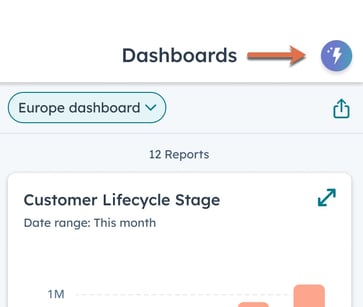
- Wpisz pytanie w polu tekstowym. Na przykład: "Kto zamyka najwięcej zgłoszeń?". Następnie kliknij przycisk Generuj.
- Aby użyć szablonu, kliknij ikonę szablonu, a następnie wybierz szablon pytania.
- Po wygenerowaniu raportu wybierz opcję Wygeneruj ponownie lub Zapisz.
- Wybierz pulpit nawigacyjny, w którym raport zostanie zapisany, a następnie kliknij Zapisz.
Uwaga:
- Raporty nie mogą być tworzone przy użyciu wielu obiektów.
- Sztuczna inteligencja stale się rozwija i staje się coraz dokładniejsza, a opinie użytkowników mogą znacznie pomóc temu narzędziu. Możesz przesłać opinię w ankiecie użytkownika w prawym górnym rogu.
