
Data ostatniej aktualizacji: 30 marca 2026
Dostępne z każdą z następujących podpisów, z wyjątkiem miejsc, w których zaznaczono:
-
 Service Hub
Professional, Enterprise
Service Hub
Professional, Enterprise
-
 Content Hub
Professional, Enterprise
Content Hub
Professional, Enterprise
Korzystaj z członkostw, aby zarządzać tym, którzy odwiedzający mają dostęp do treści prywatnych. Kontakty, które mają dostęp do treści prywatnych, są podzielone na grupy dostępu, które regulują proces rejestracji i logowania.
Uwaga: konta z dotychczasową subskrypcją CMS Hub Professional nie obsługują członkostw. Aby korzystać z grup dostępu, potrzebujesz zamiast tego Content Hub Professional lub Enterprise. Dowiedz się więcej o narzędziach dostępnych w Content Hub w katalogu produktów i usług HubSpot.
Zanim zaczniesz
Przed skonfigurowaniem treści prywatnych zapoznaj się z wymaganiami, ograniczeniami i zachowaniami, które mogą mieć wpływ na grupy dostępu i rejestrację członków.
Wymagana subskrypcja W zależności od typu treści konfigurowanego w ustawieniach treści prywatnych wymagane są następujące subskrypcje:
-
Do skonfigurowania ustawień treści prywatnych dla artykułów bazy wiedzy i portali klientów wymagany jestService Hub Professional lub Enterprise.
- Do konfiguracji ustawień treści prywatnych dla stron i wpisów na blogu wymagany jestContent Hub Professional lub Enterprise.
Wymagane uprawnienia Uprawnienie do edycji jest wymagane dla segmentów w celu edycji grup dostępu.
Zapoznaj się z ograniczeniami i kwestiami, które należy wziąć pod uwagę
- Konta z subskrypcjąProfessional mogą mieć maksymalnie dwie grupy dostępu. Konta z subskrypcjąEnterprisemogą mieć maksymalnie 100 grup dostępu.
- Po rejestracji kontakty nie otrzymują dodatkowych wiadomości e-mail dotyczących rejestracji w odniesieniu do nowo dostępnych treści. Pojedyncza rejestracja zapewnia dostęp do wszystkich kwalifikujących się treści.
-
Treści prywatne działają tylko wpoddomenach, które są ustawione jako poddomeny główne lub dodatkowe dla danego typu treści. Domyślne domeny HubSpot (np. hs-sites.com) nie są obsługiwane.
- Treści chronione hasłem nie są indeksowane przez wyszukiwarki, ale dane wrażliwe nie są szyfrowane.
- HubSpot stosuje odpowiedź „no-index ” w przypadku stron chronionych hasłem.
- Wyszukiwarki mogą nadal indeksować adres URL, chyba że jest to zabronione w pliku robots.txt. Dowiedz się więcej o blokowaniu indeksowania w pliku robots.txt.
- Hasła muszą mieć co najmniej 12 znaków i zawierać wielką literę, małą literę, cyfrę lub symbol.
- Hasła nie są dostępne z poziomu interfejsu użytkownika, więc użytkownik nie ma możliwości sprawdzenia hasła logowania członka. Hasła są bezpiecznie przechowywane na serwerach HubSpot zgodnie z najnowszymi zaleceniami i standardami branżowymi.
Utwórz grupy dostępu
Grupy dostępu kontrolują, które kontakty mogą się rejestrować i uzyskiwać dostęp do treści prywatnych. Utwórz statyczne lub dynamiczne grupy dostępu w zależności od tego, w jaki sposób chcesz dodawać kontakty.
Wybierz typ grupy dostępu
-
Statyczne: dodaj kontakty ręcznie, jako pojedyncze kontakty lub jako członków segmentów statycznych.
- Dynamiczne: kontakty są automatycznie dodawane na podstawie filtrów.
Utwórz grupę dostępu
- Na koncie HubSpot przejdź do sekcji Treść > Członkostwa.
- KliknijUtwórz grupę dostępu.
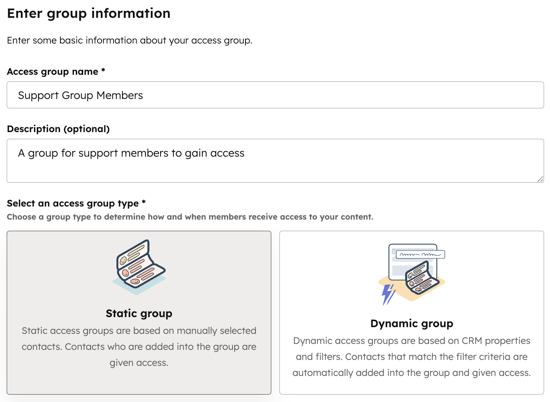
- W poluNazwa grupy dostępu wprowadźnazwę grupy. Opcjonalnie dodaj opis w polu Opis.
- W sekcjiWybierz typ grupy dostępu wybierzopcjęStatycznalub Dynamiczna, a następnie kliknijDalej.
Dodaj członków do grupy dostępu
-
W przypadku statycznych grup dostępu:
- W przypadku dynamicznych grup dostępu:
- Skonfiguruj kryteria filtrowania, a następnie kliknij Dalej.
- Sprawdź podgląd kontaktów w grupie, a następnie kliknij Utwórz grupę.
Zarządzaj grupą dostępu
- Aby edytować grupę dostępu, kliknij menu rozwijane Działaniai wybierz opcję Edytuj.
- Aby usunąć grupę dostępu, kliknij menu rozwijaneDziałaniai wybierzopcję Usuń.
Ogranicz dostęp do treści do grup dostępu
Ogranicz dostęp do treści, wymagając od kontaktów rejestracji i logowania. Gdy treść zostanie ustawiona jako prywatna, do członków powiązanych grup dostępu wysyłana jest wiadomość e-mail z linkiem rejestracyjnym.
E-maile rejestracyjne są wysyłane na adres e-mail członka podany w właściwościach kontaktu i wykorzystują podłączoną domenę wysyłania e-maili, jeśli jest dostępna. Jeśli domena wysyłania e-maili nie jest podłączona, e-mail rejestracyjny będzie pochodził z domeny, w której opublikowano treść.
Uwaga: po pierwszym powiązaniu grupy dostępu z treścią wysyłanych jest maksymalnie 25 000 wiadomości e-mail z linkiem rejestracyjnym. Kontakty, które już otrzymały wiadomość e-mail z linkiem rejestracyjnym, nie otrzymają kolejnej.
Ogranicz dostęp do bloga
Wymagane uprawnienia Uprawnienie do ustawień strony internetowej jest wymagane do edycji ustawień bloga.
- Na koncie HubSpot kliknij ikonę ustawień w górnym pasku nawigacyjnym.
- W menu po lewej stronie przejdź do sekcji Treść > Blog
- W sekcjiBieżący widokkliknij pierwszemenu rozwijanei wybierzblog.
- W sekcjiKontrola dostępu odbiorców wybierz opcję Wymagane członkostwo w grupie dostępu.
- Kliknijmenu rozwijane i zaznacz pole wyboru obok każdej grupy dostępu, której chcesz przyznać dostęp.
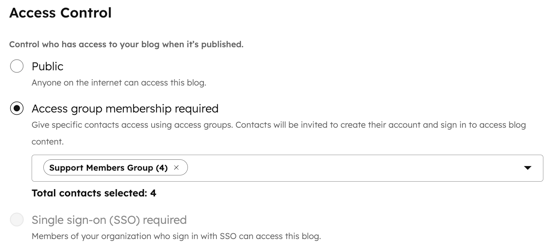
- Jeśli po opublikowaniu zostanie wysłanych więcej niż dziesięć e-maili rejestracyjnych, zaznaczwyświetlone pole wyboru.
- Po zakończeniu kliknij Zapisz, abyzastosować zmiany.
Ogranicz dostęp do strony
Wymagane uprawnienia Do edycji i publikowania stron wymagane jest uprawnienie „Edytuj i publikuj ”.
-
Przejdź do swoich treści:
- Strony internetowe: Na swoim koncie HubSpot przejdź do Treści > Strony witryny.
- Strony docelowe: Na swoim koncie HubSpot przejdź do Treści > Strony docelowe.
- Kliknij nazwę swojej treści.
- W edytorze treści kliknijUstawienia w prawym górnym rogu.
- W oknie dialogowym kliknij opcjęDostęp odbiorcóww menu po lewej stronie.
- Wybierz opcję Wymagane członkostwo w grupie dostępu.
- Kliknij menu rozwijane i zaznacz pola wyboru obok grup dostępu, które chcesz zarejestrować w celu uzyskania dostępu do tej strony.
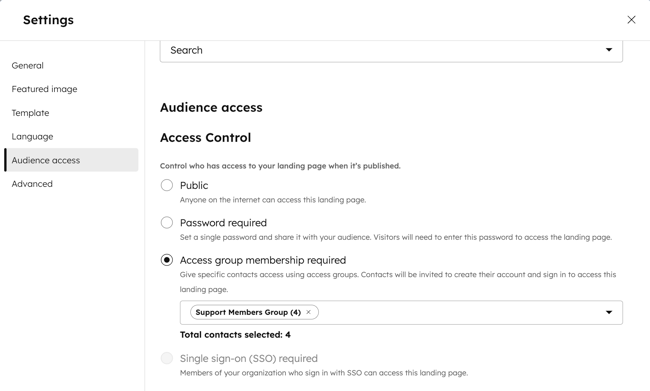
- Jeśli po opublikowaniu zostanie wysłanych więcej niż dziesięć e-maili rejestracyjnych, zaznaczwyświetlone pole wyboru.
- KliknijX wprawym górnym rogu okna dialogowego, aby wznowić edycję.
- Po zakończeniu kliknij opcję „Opublikuj” lub„Zaktualizuj” wprawym górnym rogu.
Ogranicz dostęp do artykułów bazy wiedzy
Wymagane uprawnienia Aby edytować i publikować artykuły, wymagany jest dostęp do usługi z uprawnieniami do edycji i publikacji.
- Na koncie HubSpot przejdź do Obsługa klienta > Baza wiedzy.
- Kliknij nazwę swojego artykułu.
- W edytorze artykułów kliknijUstawienia w prawym górnym rogu.
- W oknie dialogowym kliknij opcję Kontroluj dostęp odbiorców w menu po lewej stronie.
- Wybierz opcję Wymagane członkostwo w grupie dostępu.
- Kliknij menu rozwijane i zaznacz pola wyboru obok grup dostępu, które chcesz zarejestrować w celu uzyskania dostępu do tego artykułu.
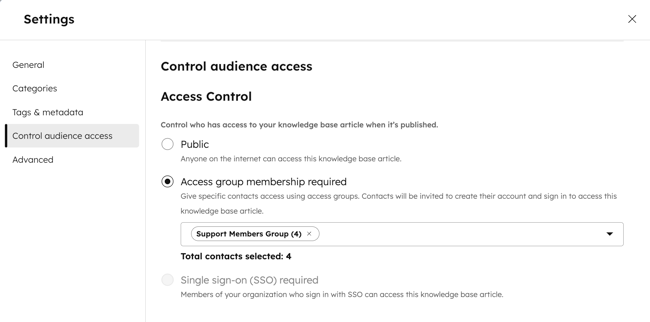
- Jeśli po opublikowaniu zostanie wysłanych więcej niż dziesięć e-maili rejestracyjnych, zaznaczwyświetlone pole wyboru.
- Po zakończeniu kliknij opcję Opublikuj lubZaktualizuj wprawym górnym rogu.
Ogranicz dostęp do portalu klienta
Wymagane uprawnienia Aby ograniczyć dostęp do portalu klienta, wymagane jest uprawnienie do ustawień portalu klienta .
- Na koncie HubSpot przejdź do Obsługa klienta > Portal klienta.
- Kliknij kartę „Zaawansowane ”, a następnie kliknij „Dostęp”.
- Wsekcji Kontrola dostępuwybierz opcjęWymagane członkostwo w grupie dostępu.
- Kliknij menu rozwijane i zaznacz pola wyboru obok grup użytkowników, którym chcesz przyznać dostęp do portalu klienta.
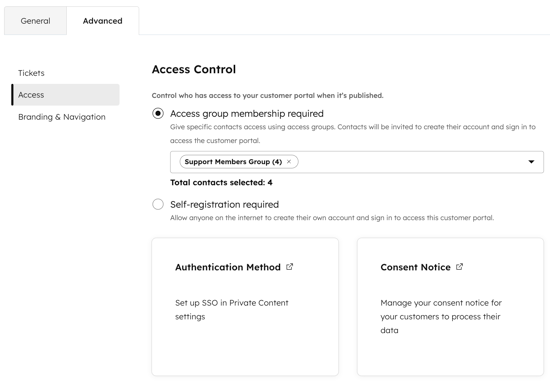
- Jeśli po opublikowaniu zostanie wysłanych więcej niż 10 wiadomości e-mail z linkiem rejestracyjnym, zaznacz wyświetlone pole wyboru.
- W lewym dolnym rogu kliknij Zapisz.
Eksportuj dane członkostwa
- Na koncie HubSpot przejdź do sekcji Treść > Członkostwa.
- Kliknij kartę Analizuj.
- W prawym górnym rogu kliknij Działania, a następnie wybierz opcję Zapisz pulpit nawigacyjny.
- W prawym panelu zaznacz pole wyboru obok raportów, aby uwzględnić je lub wykluczyć z pulpitu nawigacyjnego, a następnie kliknij Dalej.
- Wprowadź nazwę pulpitu nawigacyjnego i wybierz, kto ma do niego dostęp, a następnie kliknij Utwórz pulpit nawigacyjny.
- Kliknij Wyświetl pulpit nawigacyjny.
- Na pulpicie nawigacyjnym kliknij ikonę kropek w prawym górnym rogu dowolnego raportu i wybierz opcję Eksportuj dane niesumowane.
- W oknie dialogowym wprowadź nazwę eksportu.
- Kliknij menu rozwijane Format pliku i wybierz format pliku (np. CSV).
- Po zakończeniu kliknij Eksportuj. Po przetworzeniu eksportu otrzymasz link do pobrania w wiadomości e-mail oraz w centrum powiadomień.
