
Data ostatniej aktualizacji: 3 sierpnia 2026
Dostępne z każdą z następujących podpisów, z wyjątkiem miejsc, w których zaznaczono:
-
 Marketing Hub
Professional, Enterprise
Marketing Hub
Professional, Enterprise
-
 Sales Hub
Professional, Enterprise
Sales Hub
Professional, Enterprise
-
 Service Hub
Professional, Enterprise
Service Hub
Professional, Enterprise
-
 Data Hub
Professional, Enterprise
Data Hub
Professional, Enterprise
-
 Smart CRM
Professional, Enterprise
Smart CRM
Professional, Enterprise
-
 Revenue Hub
Professional, Enterprise
Revenue Hub
Professional, Enterprise
Utwórz przepływy pracy oparte na właściwościach „Konkretna data ” lub „Data kontaktu”, aby działania w ramach przepływu pracy były powiązane z datą kalendarzową lub właściwością „Data kontaktu”. Umożliwia to planowanie i wykonywanie działań w ramach przepływu pracy w odniesieniu do konkretnej daty.
Uwaga: przepływy pracy oparte na kontakcie z właściwością „Określona data ” lub „Data kontaktu ” zostały wycofane i są stopniowo wycofywane z użytku.
- Od 10 lipca 2024 r. użytkownicy nie będą mogli tworzyć nowych przepływów pracy opartych na konkretnej dacie lub właściwości „Data kontaktu ”.
- Istniejące przepływy pracy będą nadal dostępne i będą działać normalnie.
- W przyszłości należy korzystać z wyzwalaczy rejestracjitypu „Na podstawie harmonogramu” orazakcji przepływu pracy „ ” typu „Opóźnij do daty”,aby odtworzyć i dalej dostosowywać funkcjonalności przepływów pracy opartych na dacie.
Wymagane uprawnienia Do tworzenia i edytowania przepływów pracy wymagane są uprawnienia superadministratora lub uprawnienia do przepływów pracy.
Wybierz typ przepływu pracy
- Na koncie HubSpot kliknij Więcej, a następnie przejdź do Automatyzacja > Przepływy pracy. Jeśli opcja Więcej się nie pojawia, przejdź bezpośrednio do sekcji Automatyzacja > Przepływy pracy.
- W prawym górnym rogu kliknij Utwórz przepływ pracy > Od zera.
- W panelu po lewej stronie wybierz typ przepływu pracy „Oparty na kontakcie ”.
- W prawym panelu, w sekcji „Jak ma się rozpocząć ten przepływ pracy?”, wybierz opcję „Określona data ” lub „Właściwość daty kontaktu”. Dowiedz się więcej o typach przepływów pracy opartych na kontaktach.
- Jeśli wybierzesz opcję „Określona data”, kliknij menu rozwijane „Data zdarzenia ” i wybierz datę, wokół której będą się obracać działania przepływu pracy.
- Jeśli wybierzesz opcję „Właściwość daty kontaktu”, kliknij menu rozwijane „Właściwość daty kontaktu ” i wybierz właściwość daty kontaktu, wokół której będą się obracać działania przepływu pracy.
- Kliknij ikonę ołówka , aby nadać przepływowi pracy nazwę, a następnie kliknij „Dalej”. Zostaniesz przeniesiony do edytora przepływu pracy.
Ustaw kryteria rejestracji
Gdy kontakt spełni kryteria rejestracji, zostanie automatycznie zarejestrowany. Jeśli chcesz rejestrować kontakty wyłącznie ręcznie, pozostaw pole wyzwalacza rejestracji puste. Dowiedz się więcej o rejestracji ręcznej.
- W edytorze przepływu pracy kliknij opcję „Skonfiguruj wyzwalacze”.
- W panelu po lewej stronie wybierz typ filtru dla wyzwalacza rejestracji. Skonfiguruj kryteria, a następnie kliknij „Zapisz”.
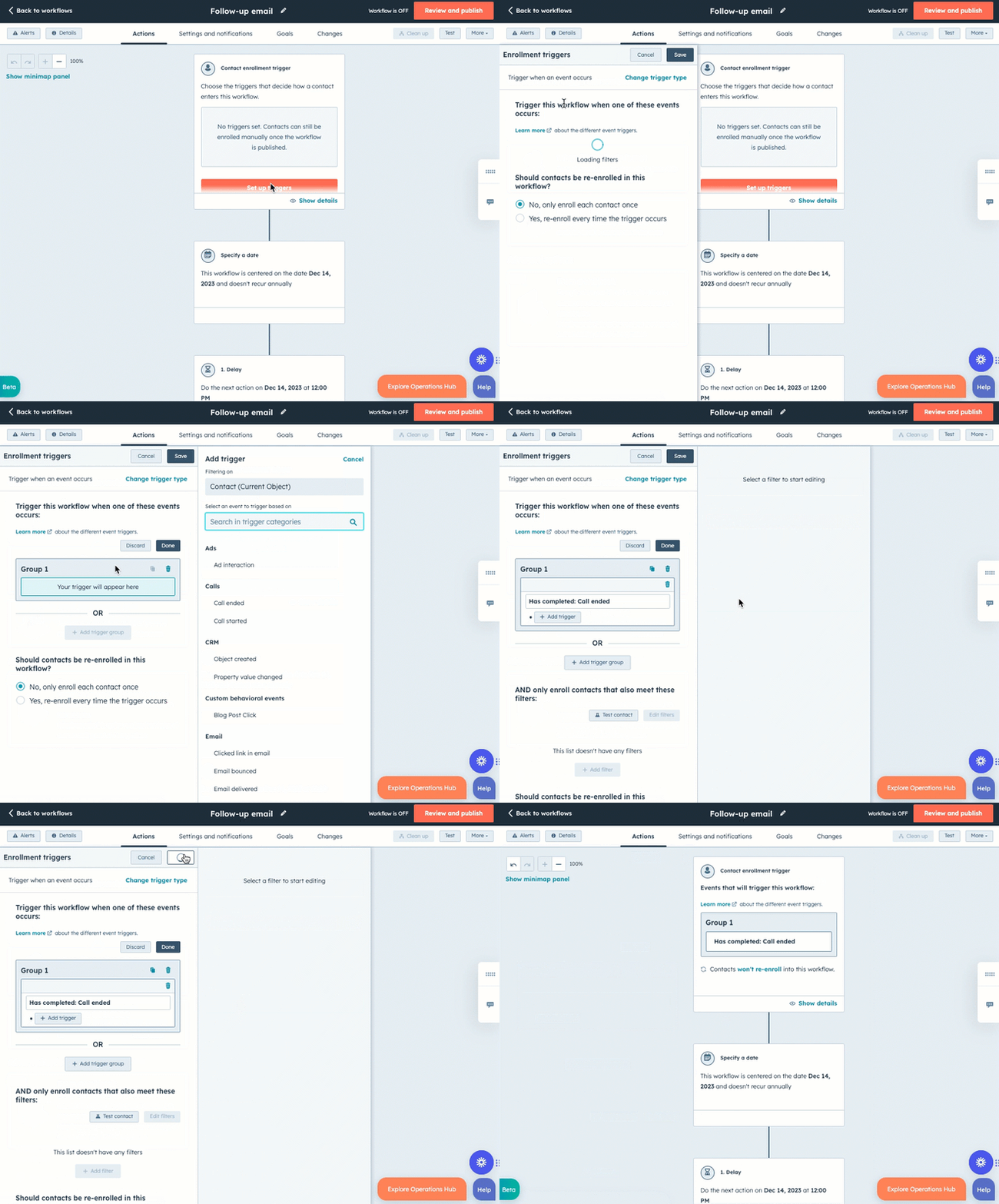
- Domyślnie kontakty zostaną zapisane do przepływu pracy tylko wtedy, gdy po raz pierwszy spełnią kryteria wyzwalacza. Aby włączyć ponowne zapisywanie w przypadku wyzwalaczy opartych na filtrach:
- Na pasku bocznym po lewej stronie kliknij kartę „Ponowna rejestracja ”.
- Kliknij, aby włączyć przełącznik „Zezwól na ponowną rejestrację ”.
- Wybierz wyzwalacze, których chcesz używać do ponownego włączenia. Dowiedz się więcej o dodawaniu wyzwalaczy ponownego włączenia do przepływów pracy.
- Aby włączyć ponowną rejestrację dla filtrów opartych na wydarzeniach:
- W lewym pasku bocznym przejdź do sekcji „Czy kontakty powinny być ponownie rejestrowane w tym przepływie pracy?” ( ).
- Wybierz opcję „Tak, ponowna rejestracja za każdym razem, gdy wystąpi wyzwalacz”.
- W przypadku przepływów pracy opartych na właściwości „Data kontaktu” dodaj [właściwość „Data kontaktu”] jako wyzwalacz rejestracji. Działania będą wykonywane tylko dla kontaktów, które mają przypisaną wartość dla właściwości „Data”, więc to kryterium rejestracji zapewni, że wszystkie kontakty, które wejdą do przepływu pracy, pomyślnie przejdą przez wszystkie działania.
- Kliknij „Zapisz”.
- Wszelkie działania w przepływie pracy odnoszą się do wybranej daty lub wartości właściwości daty kontaktu. Aby ustawić datę i godzinę wykonania następnego działania, kliknij działanie „Opóźnienie ”.
Uwaga: opóźnienia „Wykonaj następną akcję o...” nie można usunąć, ponieważ służy ono do zaplanowania pierwszej akcji przepływu pracy na podstawie wybranej daty lub wartości właściwości daty.
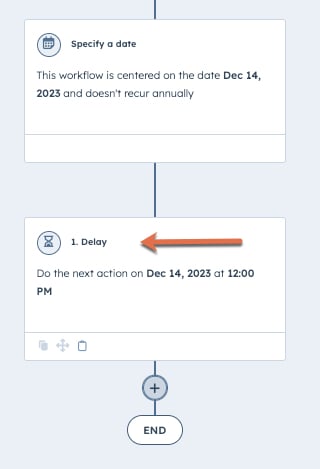
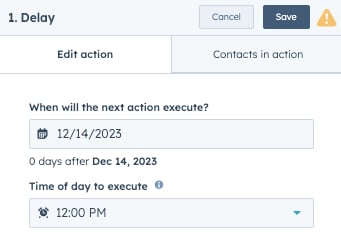
- W panelu po lewej stronie kliknij menu rozwijane „Kiedy zostanie wykonana następna akcja?” i wybierz datę lub określ, czy akcja ma zostać wykonana przed, w dniu czy po dacie określonej przez właściwość kontaktu. Kliknij menu rozwijane „Godzina wykonania” i wybierz godzinę.
- Kliknij „Zapisz”.
Ustaw powtarzanie przepływu pracy co roku (opcjonalnie)
Domyślnie przepływy pracy oparte na datach nie powtarzają się co roku. Można jednak skonfigurować przepływ pracy tak, aby co roku ponownie rejestrował kontakty na podstawie wybranej daty lub właściwości daty. Opcję tę można na przykład wykorzystać do automatycznego rejestrowania kontaktów w przepływie pracy w dniu odnowienia lub urodzin każdego roku.
Uwaga: domyślna właściwość kontaktu „Data urodzenia” jest powiązana z narzędziem reklamowym i ma typ pola tekstowego jednowierszowego, którego nie można modyfikować. Aby utworzyć przepływ pracy oparty na dniu urodzin kontaktu, należy utworzyć niestandardową właściwość kontaktu (np. „Data urodzenia”) z polem typu „Wybór daty ”.
Aby ustawić powtarzanie przepływu pracy co roku:
- Kliknij akcję „Określ datę ”.
- W panelu po lewej stronie zaznacz pole wyboru „Powtarzaj co roku ”.
- Kliknij „Zapisz”.
W przypadku ustawienia corocznego powtarzania przepływu pracy dla właściwości „Data kontaktu” przepływ pracy będzie wykorzystywał dzień i miesiąc z wartości tej właściwości, pomijając rok. Innymi słowy, działania w przepływach pracy powtarzających się co roku będą planowane względem dnia i miesiąca bieżącego roku.
Na przykład tworzysz przepływ pracy oparty na właściwości „Data zostania klientem ” kontaktu. Jeśli pierwsze działanie ma nastąpić 300 dni po tej dacie, dla zarejestrowanego kontaktu zostanie zaplanowane na podstawie dnia i miesiąca zawartych we właściwości „Data zostania klientem ”. Nawet jeśli kontakt stał się klientem 20 stycznia 2020 r., dodanie go do przepływu pracy w 2021 r. spowoduje zaplanowanie pierwszej czynności na 300 dni po 20 stycznia 2021 r.
Przepływy pracy oparte na konkretnej dacie a przepływy pracy oparte na właściwości „Data” kontaktu
Określona data
W przepływach pracy opartych na konkretnej dacie wszystkie działania w ramach przepływu pracy są powiązane z ustaloną datą kalendarzową. Podobnie jak w przypadku przepływów pracy typu „Puste”, kontakty są włączane do przepływu pracy, gdy spełniają warunki wyzwalające włączenie lub są ręcznie dodawane do przepływu pracy.
Jednak kontakty pozostaną w przepływie pracy do momentu, gdy zostanie zaplanowane wykonanie pierwszej akcji w odniesieniu do ustalonej daty kalendarzowej. Opóźnienia dodane w dowolnym innym miejscu przepływu pracy są liczone w odniesieniu do ustalonej daty kalendarzowej, a nie do poprzedniej akcji.
W przeciwieństwie do przepływów pracy opartych na właściwościach daty kontaktu, wszystkie kontakty w przepływie pracy opartym na konkretnej dacie wykonają działania przepływu pracy w tym samym dniu i o tej samej godzinie. Oto kilka przykładów przepływów pracy opartych na konkretnej dacie:
- Wysyłanie świątecznych wiadomości e-mail do kontaktów.
- Wysyłanie e-maili z przypomnieniem do kontaktów, które zarejestrowały się na nadchodzące webinarium.
Właściwość „Data kontaktu”
W przepływach pracy opartych na właściwości „Data kontaktu” wszystkie działania przepływu pracy koncentrują się na właściwości „Data kontaktu”. Podobnie jak w przypadku przepływów pracy typu „Puste”, kontakty są włączane do przepływu pracy, gdy spełniają warunki wyzwalające rejestrację lub są ręcznie dodawane do przepływu pracy. Jednak kontakty pozostaną w przepływie pracy do momentu zaplanowanego wykonania pierwszego działania, w odniesieniu do ich właściwości „Data kontaktu”. Opóźnienia dodane w dowolnym innym miejscu przepływu pracy są odnośne do właściwości „Data kontaktu”, a nie do poprzedniej akcji.
W przeciwieństwie do przepływów pracy opartych na konkretnej dacie, działania w przepływie pracy opartym na właściwości „Data kontaktu” będą wykonywane w różnych momentach dla poszczególnych kontaktów, w zależności od wartości daty zawartej w ich właściwości „Data kontaktu”. Oto kilka przykładów przepływów pracy opartych na właściwości „Data kontaktu ”:
- Wysyłanie wiadomości e-mail z powitaniem na podstawie daty aktywacji konta kontaktu.
- Wysyłanie wiadomości e-mail z kuponami lub spersonalizowanymi ofertami do kontaktów w dniu ich urodzin.
- Automatyzacja serii działań (np. tworzenie zadań dla właściciela kontaktu) na podstawie daty wygaśnięcia okresu próbnego kontaktu.
