
Ultima atualização: 25 de agosto de 2026
Disponível com qualquer uma das seguintes assinaturas, salvo menção ao contrário:
-
 Marketing Hub
Enterprise
Marketing Hub
Enterprise
-
 Service Hub
Enterprise
Service Hub
Enterprise
-
 Data Hub
Enterprise
Data Hub
Enterprise
-
 Content Hub
Enterprise
Content Hub
Enterprise
-
 Smart CRM
Enterprise
Smart CRM
Enterprise
-
 Revenue Hub
Enterprise
Revenue Hub
Enterprise
Se você configurou o gerenciamento de várias contas, poderá usar fluxos de trabalho de várias contas para automatizar a criação de registros e atualizações de contas da HubSpot em sua organização.
Por exemplo, você pode usar ações de fluxo de trabalho para criar registros de contatos e negócios ou atualizar contatos existentes em outra conta da HubSpot.
Antes de começar
Permissões necessárias As permissões de superadministrador são necessárias para cada conta de usuário em sua organização multiconta para adicionar e acessar ações de fluxo de fluxo de trabalho multiconta. Por exemplo, se você tiver três contas associadas à sua organização, deverá ser um Superadministrador em todas as três contas.
Antes de configurar um fluxo de trabalho multicontas, revise os seguintes requisitos e considerações
Noções básicas sobre os requisitos
- Você deve configurar uma organização de gerenciamento de múltiplas contas .
- Ative os fluxos de trabalho de várias contas e configure as contas da HubSpot que podem usar ações de fluxo de fluxo de trabalho. Saiba como ativar o gerenciamento de várias contas e configurar conexões entre contas.
- Confirme se sua conta não está armazenando Dados confidenciais. As contas que armazenam Dados confidenciais não podem ser usadas como conta de origem para fluxos de trabalho com várias contas.
- Para adicionar as ações Editar/criar contato em outra conta ou Criar negócio em outra conta fluxo de trabalho, os fluxos de trabalho multiconta devem ser ativados como uma conta de origem na conexão.
- Para usar uma conta como conta-alvo nas ações Editar/criar contato em outra conta e Criar negócio em outra conta, a conta deve ser configurada como conta de destino para fluxos de trabalho de várias contas.
Informações sobre limites e considerações
- É sua responsabilidade garantir que você esteja coletando o consentimento correto para processamento de dados e comunicações, se estiver criando registros na outra conta.
- Se o fluxo de trabalho criar um contato em outra de suas contas da HubSpot, você deverá definir a base jurídica de processamento e assinaturas de e-mail nessa conta.
- Se pretende fazer marketing para contatos criados em outra conta, você deve criar um fluxo de trabalho complementar na conta de destino para definir os contatos como contatos de marketing e atualizar suas assinaturas de e-mail
Ativar fluxos de trabalho de gerenciamento de várias contas
Depois de configurar sua organização de gerenciamento de várias contas, ative os fluxos de trabalho de várias contas:
- Na sua conta HubSpot, clique no ícone de
settings icon na barra de navegação superior. - No menu da barra lateral esquerda, em Gerenciamento da organização, clique em Várias contas.
- Clique em Editar conexões de conta.
- No painel esquerdo, selecione uma conta.
- Ative a opção Fluxos de trabalho multiconta .

- As conexões são bidirecionais por padrão (os recursos funcionam nos dois sentidos entre as contas). Para alterar a conexão para unidirecional (os recursos funcionam de uma conta para outra), clique em Conexão unidirecional.
- Clique em Próximo.
- Clique em Concluído.
A ativação dos fluxos de trabalho multicontas apresentará um novo propriedade definido pelo HubSpot no contato objeto chamado Venda cruzada Oportunidade que pode ser definido como Sim ou Não.
Crie e atualize contatos em outras contas com um fluxo de trabalho multiconta
Depois de ativar os fluxos de trabalho de gerenciamento de várias contas, use a ação Editar/criar contato em outra conta para criar ou atualizar contatos em outras contas da HubSpot.
- O HubSpot determina se um contato já existe em outra conta comparando a propriedade de E-mail do contato entre as contas.
- Esta ação de fluxo de trabalho só pode criar ou editar registros de contatos na outra conta. Mas, o gatilho de fluxo de trabalho pode usar qualquer tipo de objeto. Por exemplo, se o gatilho usar um negócio objeto, a ação localizará os contatos associados ao negócio que está inscrito no fluxo de trabalho:
- Se o fluxo de trabalho for:
- Editar contatos em outra conta: você somente poderá definir o Venda cruzada Oportunidade propriedade.
- Criar contatos em outra conta: você poderá definir o propriedade Venda cruzada Oportunidade e, em seguida, o E-mail, o Nome e o Sobrenome dos contatos criados serão definidos automaticamente, com base nos valores do contato em que a ação está sendo executada.
- Você só pode selecionar uma conta por uso da nova ação de fluxo de trabalho. Para editar ou criar registros de contato em várias contas, adicione a ação de fluxo de trabalho uma vez para cada conta que você deseja incluir.
- Cada ação Criar ou atualizar fluxo de trabalho de registro pode ter como alvo apenas uma conta da HubSpot. Para criar ou atualizar registros em várias contas, adicione uma ação separada para cada conta de destino.
Para usar a ação Editar/criar contato em outra conta em um fluxo de fluxo de trabalho de várias contas:
- Na sua conta HubSpot, clique em Mais, então navegue até Automação > Fluxos de trabalho. Se Mais não aparecer na sua conta, navegue diretamente para Automação > Fluxos de trabalho.
- Clique no nome de um fluxo de trabalho existente ou crie um novo fluxo de fluxo de trabalho.
- No painel esquerdo, defina o gatilho .
- Clique no ícone + Adicionar abaixo do gatilho.
- No painel esquerdo, clique em CRM e selecione Editar/criar contato em outra conta.
- Configure sua ação:
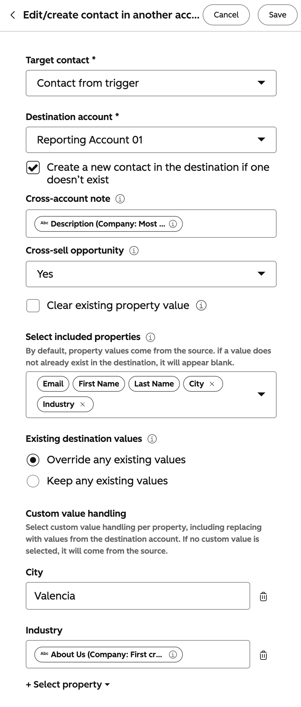
- contato de destino: selecione o registro de destino para esta ação. O registro selecionado depende do tipo de gatilho do fluxo de trabalho.
- Se o uso de um contato gatilho for um contato gatilho, selecione Inscrito contato .
- Se estiver usando um negócio gatilho, selecione Contato: Atualizado mais recentemente para atualizar o contato atualizado mais recentemente ou Contatos: Todos associados para atualizar todos os contatos associados ao negócio.
- Clique em + Adicionar origem de dados de contato para usar as ações de workflow baseadas em contato .
- Conta de destino: selecione a conta em que o contato será editado com base no gatilho.
- Criar contatos na festinação selecionada se não existir nenhuma: marque esta caixa de seleção para criar contatos na conta se eles não existirem. O registro do contato será criado com o e-mail, o nome e o sobrenome fornecidos pelo campo contato de destino .
- Observação entre contas: insira uma observação para adicionar ao registro do contato criado ou editado.
- contato de destino: selecione o registro de destino para esta ação. O registro selecionado depende do tipo de gatilho do fluxo de trabalho.
-
- Venda cruzada Oportunidade: determine se o registro é um venda cruzada Oportunidade.
- Apagar o valor propriedade existente: marque esta caixa de seleção para apagar os valores existentes no Venda cruzada Oportunidade propriedade.
-
- Selecionar propriedades incluídas: marque as caixas de seleção ao lado de quaisquer propriedades que você deseja atualizar. Desmarque as caixas de seleção ao lado das propriedades se não quiser que elas sejam atualizadas.
- Valores de destino existentes: ao atualizar um contato existente em sua outra conta, escolha se deseja manter os valores de propriedade existentes ou substituí-los.
- Tratamento de valor personalizado: você pode aplicar valores de propriedades personalizadas para propriedades específicas. Ao fazer isso, selecione valores na conta-alvo ou insira manualmente um valor. Se nenhum tratamento de valor personalizado for selecionado para uma propriedade, os valores de origem serão usados para criar ou atualizar registros por padrão. Para aplicar um valor de propriedade personalizada:
- Na seção Tratamento de valor personalizado , clique em Selecionar propriedade e selecione uma propriedade à qual você gostaria de aplicar um valor personalizado. O valor aparecerá como um novo campo.
- No campo, insira manualmente um valor de propriedade para atualizar ou criar um novo contato na conta de conta-alvo. Como alternativa, clique no campo e selecione um token para aplicar como valor personalizado.
- Depois de configurar sua ação de fluxo de trabalho, clique em Salvar.
- Continue configurando seu fluxo de trabalho .
Crie negócios em outras contas com um fluxo de trabalho multiconta
Depois de ativar os fluxos de trabalho de gerenciamento de várias contas, use a ação Criar negócio em outra conta para criar novos negócios em outras contas da HubSpot:
- Na sua conta HubSpot, clique em Mais, então navegue até Automação > Fluxos de trabalho. Se Mais não aparecer na sua conta, navegue diretamente para Automação > Fluxos de trabalho.
- Clique no nome de um fluxo de trabalho existente ou crie um novo fluxo de fluxo de trabalho.
- No painel esquerdo, defina o gatilho .
- Clique no ícone + Adicionar abaixo do gatilho.
- No painel esquerdo, clique em CRM e selecione Criar negócio em outra conta.
- Configure sua ação:
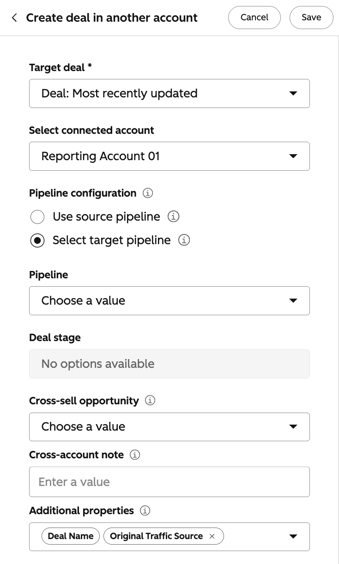
- negócio de destino: selecione o registro de destino para esta ação. O registro selecionado depende do tipo de gatilho do fluxo de trabalho.
- Se estiver usando um negócio gatilho, selecione Inscrito negócio .
- Se estiver usando um contato gatilho, selecione Negócio: Mais recentemente atualizado para criar com base no negócio atualizado mais recentemente ou Todos os negócios associados.
- Selecionar conta conectada: selecione a conta da HubSpot onde o novo negócio será criado.
- Configuração de pipeline: selecione uma das opções de pipeline a seguir ao criar seu novo negócio.
- Usar pipeline de origem: ao criar um negócio, use um negócio pipeline correspondente na conta conectada como o negócio de destino selecionado. Se um negócio pipeline ou fase do negócio correspondente com o mesmo nome não existir na conta conectada selecionada, a criação do negócio falhará.
- Selecionar pipeline de destino: ao criar um negócio, use um pipeline da conta conectada selecionada. Você precisará selecionar um negócio pipeline e fase do negócio existentes na conta da HubSpot correspondente.
- negócio de destino: selecione o registro de destino para esta ação. O registro selecionado depende do tipo de gatilho do fluxo de trabalho.
-
- Venda cruzada Oportunidade: determine se o registro é um venda cruzada Oportunidade .
- Observação entre contas: insira uma observação para adicionar ao registro de negócio criado.
-
- Propriedades adicionais: marque as caixas de seleção ao lado de quaisquer propriedades que você gostaria de incluir em seu novo negócio.
- Depois de configurar sua ação de fluxo de trabalho, clique em Salvar.
- Continue configurando seu fluxo de trabalho .
Exemplo de casos de uso
Os exemplos a seguir descrevem maneiras recomendadas de usar fluxos de trabalho multicontas nas contas da HubSpot em sua organização.
- Encaminhar envios de formulários para outra conta: colete envios de formulários em uma conta e crie automaticamente contatos em outras contas da HubSpot. Por exemplo, quando o marketing está centralizado em uma conta, mas os leads devem ser encaminhados para diferentes marcas, regiões ou unidades de negócios.
- Gatilho o fluxo de trabalho de um envio de envio de formulário. Saiba como definir disparadores de envio de formulário.
- Use a ação Criar ou atualizar registro para criar o contato na conta de destino, se ele ainda não existir.
- Identificar venda cruzada Oportunidade: compartilhe o interesse do cliente ou a atividade de compra com contas da HubSpot relacionadas para vendas cruzadas ou marketing.
- Gatilho o fluxo de trabalho de um evento que identifica um venda cruzada Oportunidade, como um negócio ao mover para Fechado .
- Use a ação Criar ou atualizar registro para atualizar o propriedade Venda cruzada Oportunidade de um contato existente ou criar um novo contato com o propriedade definido como Sim.
- Crie um fluxo de trabalho complementar na conta de destino para inscrever-se contatos quando o propriedade Venda cruzada Oportunidade for atualizado.
