
Ultima atualização: 26 de Fevereiro de 2026
Disponível com qualquer uma das seguintes assinaturas, salvo menção ao contrário:
-
 Service Hub
Professional, Enterprise
Service Hub
Professional, Enterprise
-
 Licenças necessárias para determinados recursos
Depois de configurar o espaço de trabalho de sucesso do cliente, crie pontuações de integridade para avaliar contatos ou empresas com base em atributos definidos e dados comportamentais. Pontuações de integridade: atribua valores numéricos a registros baseados em valores de propriedades selecionados e atividades de eventos rastreados relevantes para seus negócios.
Ao simplificar a forma como os dados do cliente são medidos, as pontuações de integridade fornecem uma estrutura consistente para avaliar a integridade do cliente de acordo com suas prioridades de negócios. Isso ajuda sua equipe de sucesso do cliente a identificar riscos, Oportunidades e tendências de forma mais eficaz.
Caso de uso
Você pode criar pontuações de integridade para os seguintes casos de uso:
-
Identificar clientes em risco: subtraia pontos para indicadores de risco, como tickets não resolvidos, pontuações baixas de NPS ou sentimento de Gerente de sucesso do cliente em risco. Usando a propriedade Pontuação de integridade do cliente, você pode gatilho um fluxo de fluxo de trabalho que notifica o Gerente de sucesso do cliente quando um status de integridade do cliente é atualizado para Em risco.
-
Destacar Oportunidade de crescimento: conceda pontos por sinais de engajamento positivos, como reuniões concluídas, pontuações altas de NPS ou sentimento saudável de Gerente de sucesso do cliente. Crie um segmento de contatos ou empresas com pontuação alta, com base em seu limite de pontuação, para identificar clientes que podem ser bons candidatos para venda adicional.
-
Monitorar a integridade geral do portfólio de clientes: use relatórios personalizados para acompanhar as pontuações médias de integridade em todos os segmentos (por exemplo, por setor, Gerente de sucesso do cliente ou região) para identificar tendências e abordar proativamente os riscos emergentes. Saiba como adicionar relatórios ao espaço de trabalho de sucesso do cliente.
Permissões necessárias As permissões Gerenciar Configurações de Sucesso do Cliente são necessárias para criar uma pontuação de integridade.
Licenças necessárias Uma licença de atendimento é necessária para criar uma pontuação de integridade.
Antes de começar
- Se você tiver uma assinatura do Service hub Professional , poderá criar 1 pontuação de integridade e até 5 pontuações de rascunho.
- Se você tiver uma assinatura do Service Hub Enterprise , poderá criar até 10 pontuações de integridade exclusivas e 20 pontuações de rascunho.
Criar uma pontuação de integridade
Antes de configurar seus critérios de pontuação e pontos, você precisará criar uma pontuação de integridade e selecionar o segmento de contatos ou empresas para aplicá-la.
A aplicação da pontuação a Contatos ou Empresas dependerá do objeto selecionado para representar suas contas de cliente ao configurar o espaço de trabalho de sucesso do cliente.
- No seu portal da HubSpot, acesse Atendimento > Sucesso do cliente.
- No canto superior direito, clique no ícone Configurações do espaço de trabalho.
- Acesse a guia Pontuações de integridade. Em seguida, clique em Criar uma pontuação de integridade.
- Para usar grupos de pontuação predefinidos, clique em Leve-me à configuração no canto superior direito. Para configurar seus próprios grupos de pontuação, clique em Iniciar do zero.
- Na guia Empresas ou Contatos clique no menu suspenso para selecionar até cinco segmentos de empresa ou contato aos quais aplicar a pontuação. Você também pode clicar em Criar novo segmento para criar um novo segmento e retornar ao processo de configuração de pontuação de integridade posteriormente.
- Se você fizer edições nos segmentos selecionados e sair do criador de pontuação sem ativá-la, as alterações serão salvas como rascunhos.
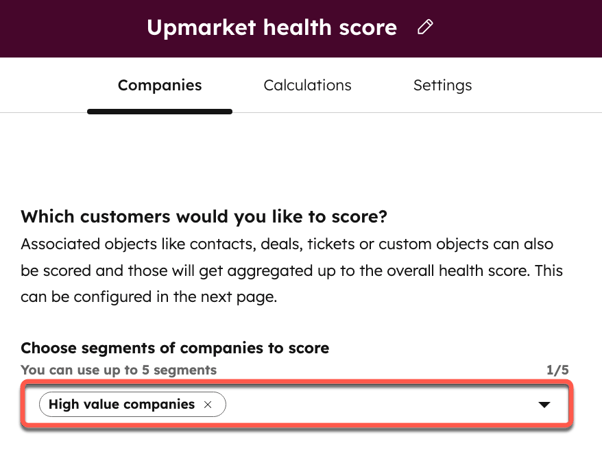
Quando você ativa uma pontuação de integridade, um contato ou propriedade de propriedade de empresa é criado automaticamente com o mesmo nome da pontuação. Por exemplo, se você criar uma pontuação chamada Pontuação de integridade de upmarket e aplicá-la a um segmento de empresas, uma propriedade de empresa chamada Pontuação de integridade de upmarket será criada.
Como configurar critérios de pontuação e pontos
Para qualificar seus contatos, empresas ou objetos personalizados usando uma pontuação de integridade, configure critérios para adicionar ou subtrair pontos para cada registro. As opções de critérios disponíveis dependem do tipo de pontuação criado.
- No seu portal da HubSpot, acesse Atendimento > Sucesso do cliente.
- No canto superior direito, clique no ícone de configurações.
- Clique na guia Pontuações de integridade .
- Crie ou edite uma pontuação de integridade existente.
- Clique na guia Cálculos.
- Vários grupos de eventos e propriedades serão pré-preenchidos por padrão.
Você pode selecionar entre os seguintes grupos de pontuação predefinidos:- Engajamento individual
- Engajamento de chamada individual
- Tickets de suporte
- Sentimento do CSM
- NPS
- Clique em Leve-me à configuração ou, para criar grupos de pontuação do zero, clique em Start do zero .
- Clique em + Adicionar grupo de eventos ou + Adicionar grupo de propriedades e siga as etapas para configurar grupos de pontuação.
- Cada um dos seus grupos de eventos e propriedades terá o Máximo de pontos mostrado à direita. Você pode inserir um novo valor máximo de pontos para esse grupo.
- Para editar um grupo de eventos ou de propriedades, clique no ícone de lápis ao lado de seu nome e insira um novo nome. Para clonar ou excluir um grupo, clique no ícone de menu vertical e em seguida, selecione a opção associada.

Configurar grupos de pontuação
Depois de configurar seus critérios de pontuação e pontos, configure grupos de pontuação. As pontuações de integridade são criadas usando grupos de eventos ou grupos de propriedades. Cada grupo contém critérios relacionados que adicionam ou subtraem pontos quando um registro atende às condições definidas. Um grupo pode incluir eventos ou propriedades, mas não ambos.
Dentro de cada grupo, você pode:
- Defina critérios que adicionem pontos para refletir um engajamento saudável. Por exemplo, se a Última data de atividade for inferior a 30 dias, adicione 10 pontos.
- Defina critérios que subtraiam pontos para indicar risco. Por exemplo, se a Última data de atividade for inferior a 60 dias, subtraia 10 pontos.
- Defina um limite máximo de pontos para o grupo para evitar pontuação excessiva.
Configurar critérios com base em eventos
- No seu portal da HubSpot, acesse Atendimento > Sucesso do cliente.
- Passe o mouse sobre uma pontuação existente e clique em Editar. Ou, saiba como criar uma pontuação de integridade.
- Clique na guia Cálculos.
- Para adicionar um grupo de eventos:
- Clique em + Adicionar grupo de eventos.
- Selecione o tipo de evento (por exemplo, Reuniões, Chamadas).
- Clique no ícone de filtro e selecione uma propriedade de evento (por exemplo, Chamada encerrada).
- Selecione um operador (por exemplo, é igual a qualquer um de).
- Selecione ou insira valores da propriedade do evento com base no operador selecionado. Aprender a pontuar vários valores individualmente ou em conjunto.
- Para adicionar mais uma condição, clique em + Adicionar condição. Você só pode adicionar condições para o mesmo tipo de evento (por exemplo, Reuniões, Chamadas). Esta opção segue a lógica E, o que significa que a pontuação será atualizada somente se todos os critérios forem atendidos. Por exemplo, adicione 10 pontos se o Tipo de chamada e agendador de reuniões for conhecido e a Duração da chamada for maior que 15 minutos.
- Clique em Adicionar intervalo de tempo e selecione o intervalo de tempo no qual deseja incluir eventos.
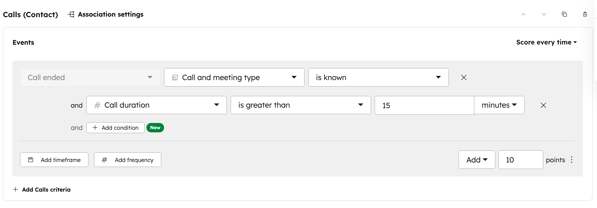
- Clique em Adicionar frequência e, em seguida, especifique o número de vezes que um evento deve ocorrer para ser pontuado (por exemplo, exibir um e-mail Entre 1 e 3 vezes adiciona dois pontos e 4 ou mais vezes adiciona cinco pontos). Você pode usar os operadores Exatamente, Entre e Pelo menos para definir intervalos de frequência.
- Selecione se a regra adicionará ou subtrairá pontos.
- Insira o número de pontos que serão adicionados ou subtraídos da pontuação pelas opções.
- Clique em + Adicionar evento para adicionar outro novo evento do mesmo tipo (por exemplo, adicionar outro evento de chamada ao grupo de eventos Engajamento de chamada individual).
- Clique no ícone clonar ou ícone excluir acima de um conjunto de eventos para clonar ou excluir o conjunto.
- Se você selecionou Associado [objeto], para personalizar como os registros associados serão agregados na pontuação, clique em Configurações da Associação. Na caixa de diálogo:

- Para selecionar registros com base em seus rótulo de associação, clique no menu suspenso Qualquer [registro] e selecione a opção Rótulo.
- Para selecionar registros com base em outros critérios, clique em + Adicionar filtro e defina os critérios.
- Para selecionar como os pontos do registro associado serão agregados na pontuação do registro original, clique no menu suspenso Agregação. Selecione uma opção:
- Soma: inclui o total de pontos de cada evento associado que atende aos critérios na pontuação.
- Média: inclui o total de pontos de cada evento associado que atende aos critérios, dividido pelo número de eventos que atendem aos critérios na pontuação.
- Mín.: inclui o menor valor do evento associado que atende aos critérios na pontuação.
- Máx.: inclui o maior valor do evento associado que atende aos critérios na pontuação.
- Se você selecionou vários valores de propriedade do evento (por exemplo, Contato formulários Nós e Boletim informativo), você pode escolher Pontuação individual ou Pontuação em conjunto. Saiba mais sobre como essas opções afetam a pontuação de cada tipo de critério.
- Para pontuar cada opção separadamente, clique em Pontuar individualmente. Insira o número de pontos que serão adicionados ou subtraídos da pontuação pelo evento.
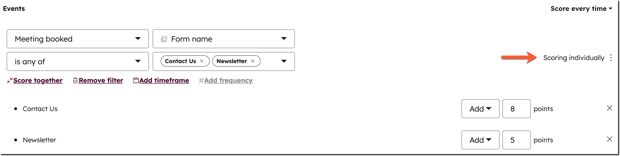
- Pontuar junto é o comportamento padrão. Se você estava pontuando individualmente, clique em Pontuar juntos para reverter para o padrão. Digite um número de pontos que serão adicionados ou subtraídos da pontuação pelo evento para qualquer uma das opções.

- Para pontuar cada opção separadamente, clique em Pontuar individualmente. Insira o número de pontos que serão adicionados ou subtraídos da pontuação pelo evento.
- Para configurar o decaimento da pontuação, o que automaticamente reduz uma pontuação com base em há quanto tempo um evento pontuado ocorreu, ative a opção Pontuações de decaimento . Selecione a porcentagem para reduzir a pontuação e o período de tempo que deve passar para reduzir a pontuação. Saiba mais sobre como funciona o decaimento de escore.
- Para adicionar outra regra para o mesmo tipo de evento (por exemplo, duas regras para Reuniões ), clique em + Adicionar critérios de evento, selecione o evento, depois defina critérios e como a pontuação será impactada.
- Por padrão, um contato ou empresa será pontuado sempre que um tipo de evento selecionado ocorrer. Para limitar o número de pontos que a pontuação pode atingir para esse evento, clique em Pontuação a cada vez, selecione Limitar a e insira um número de pontos. Por exemplo, um contato pode enviar um formulário no valor de um ponto cinco vezes separado, mas se você tiver limitado a regra a dois pontos, somente as duas primeiras vezes serão contadas.
- Para clonar as regras de um tipo de evento (por exemplo, todas as regras para Reuniões ), clique no ícone de clone. A versão clonada será automaticamente adicionada ao final do grupo.
- Para excluir todas as regras de um tipo de evento (por exemplo, todas as regras para Reuniões ), clique no ícone excluir.
- Para clonar ou excluir uma regra de evento individual (por exemplo, regra de reunião reservada ), clique no três pontos verticais ícone ao lado dos pontos e, em seguida, selecione Clonar ou Deleção.
- Para adicionar outros eventos ao grupo, clique em + Adicionar mais eventos, então selecione o tipo, o evento, e como a pontuação será impactada.
Configurar critérios com base nos valores de propriedade
- No seu portal da HubSpot, acesse Atendimento > Sucesso do cliente.
- Passe o mouse sobre uma pontuação existente e clique em Editar. Ou, saiba como criar uma pontuação de integridade.
- Clique na guia Cálculos.
- Para adicionar uma regra de propriedade:
- Clique em + Adicionar grupo de propriedades, depois clique em + Adicionar objeto e selecione um contato ou propriedade de empresa ou, para escolher uma propriedade para um registro associado, clique em Um [objeto] associado. Saiba como personalizar configurações ao pontuar com base em associações.
- Selecione uma propriedade (por exemplo, Estado/Região).
- Selecione um operador (por exemplo, é igual a qualquer um de).
- Selecione valores com base no operador selecionado. Saiba como pontuar vários valores individualmente ou em conjunto.
- Para adicionar mais critérios que também devem ser atendidos para a mesma regra, clique + Adicionar condição. Esta opção segue a lógica E, o que significa que a pontuação será atualizada somente se todos os critérios forem atendidos. Por exemplo, adicione 10 pontos se o Estado/Região de uma empresa for igual a qualquer um dos Nordeste e o Número de funcionários for maior que 50.
- Selecione se a regra adicionará ou subtrairá pontos.
- Insira o número de pontos que serão adicionados ou subtraídos da pontuação pelas opções.
- Se você selecionou Associado [objeto], para selecionar qual registro associado pontuar e como as pontuações serão adicionadas, clique em configurações de Associação . Na caixa de diálogo, personalize as configurações:
- Para selecionar registros associados com base em seu rótulo de associação , clique no menu suspenso Qualquer [objeto] e selecione o rótulo de identificação.
- Para selecionar registros com base em outros critérios, clique em + Adicionar filtro e defina seus critérios.
Para escolher como os pontos do registro associado serão agregados na pontuação do registro original, clique no menu suspenso Agregação. Selecione uma opção:
- Soma: inclui o total de pontos de cada registro associado que atende aos critérios na pontuação.
- Média: inclui o total de pontos de cada registro associado que atende aos critérios, dividido pelo número de registros que atendem aos critérios na pontuação.
- Mín.: inclui o menor valor do registro associado que atende aos critérios na pontuação.
- Máx.: inclui o maior valor do registro associado que atende aos critérios na pontuação.
- Para aplicar as configurações, clique em Confirmar.
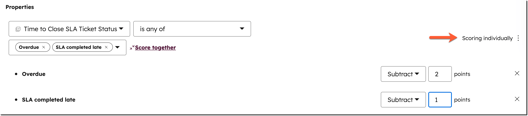
- Se você selecionou vários valores para um propriedade (por exemplo, Tempo para Fechar SLA Ticket Status), você pode escolher Pontuação individual ou Pontuação together. Saiba mais sobre como essas opções afetam a pontuação de cada tipo de critério.
-
- Para pontuar cada opção separadamente, clique em Pontuar individualmente. Insira o número de pontos que serão adicionados ou subtraídos da pontuação por cada valor.
-
- Pontuar junto é o comportamento padrão. Se você estava pontuando individualmente, clique em Pontuação juntos para reverter ao padrão. Insira o número de pontos que serão adicionados ou subtraídos da pontuação quando qualquer um dos valores for atingido.

- Para adicionar outros critérios do objeto selecionado, clique em + Adicionar critérios de propriedade ou + Adicionar critérios de participação na lista.
- Para adicionar propriedades de objetos associados ao grupo, clique em + Adicionar objeto, então selecione o objeto. Estes critérios aplicar-se-ão ao mesmo grupo.
- Para clonar as regras de uma seção de propriedades, clique no duplicate ícone de clone. A versão clonada será automaticamente adicionada ao final do grupo.
- Para excluir todas as regras de uma seção de propriedades, clique no delete ícone excluir.
- Para clonar ou excluir uma regra de propriedade individual, clique no verticalMenu três ícone de pontos verticais e, em seguida, selecione Clonar ou Excluir.
Configurar rótulos de pontuação e limites
Configure como os limites de pontuação serão mapeados para rótulos associados para sua equipe agir.
- No seu portal da HubSpot, acesse Atendimento > Sucesso do cliente.
- Passe o mouse sobre uma pontuação existente e clique em Editar. Ou, saiba como criar uma pontuação de integridade.
- Clique na guia Configurações.
- Na seção Limite de pontuação de integridade, insira um limite, uma cor e um rótulo de pontuação de integridade.
- Para configurar as propriedades onde as pontuações serão armazenadas, na seção Propriedades da pontuação , edite os rótulos das propriedades , nomes internos, descrições e grupos de propriedades.
- As edições feitas nas configurações da pontuação não serão salvas como rascunho. Se você estiver criando uma nova pontuação, revise suas configurações e ative a pontuação. Ou, se estiver editando uma pontuação existente, clique em Atualizar no canto superior direito.
Revisar e ativar a pontuação
Quando terminar de criar sua pontuação, ative-a:
- No seu portal da HubSpot, acesse Atendimento > Sucesso do cliente..
- Passe o mouse sobre uma pontuação existente e clique em Editar. Ou, saiba como criar uma pontuação de integridade.
- Para registros de teste antes de ligar a pontuação, no canto superior direito, clique em Testar um [contato/empresa/objeto personalizado].
- Para ver insights de distribuição de pontuação para vários registros, no canto superior direito, clique em Visualizar distribuição.
- Depois de terminar de criar a pontuação, clique em Revisar e ativar.
- Revise os detalhes da pontuação, o que acontecerá quando a pontuação for ativada e clique em Ativar. Se você sair do criador de pontuação sem ativá-la, ela será salva como um rascunho que você poderá revisitar.
- Quando você ativa a pontuação de integridade, as propriedades Pontuação de integridade e Status de integridade serão automaticamente criadas na sua conta. Se você tiver criado várias pontuações (somente Enterprise ), cada pontuação terá suas próprias propriedades associadas. Essas propriedades serão atualizadas com base nos seus limites de pontuação e nos seus critérios de cálculo definidos:
-
- Pontuação de integridade: a soma de pontos atribuídos a um contato ou empresa com base nos critérios de cálculo.
- Status de integridade: o rótulo de pontuação associado à pontuação do contato ou da empresa, com base no seu limite de pontuação. Por exemplo, Satisfeito, Neutro, Infeliz.
