
Ultima atualização: 15 de Dezembro de 2025
Disponível com qualquer uma das seguintes assinaturas, salvo menção ao contrário:

Conecte o HubSpot e o Zoom para adicionar links de videoconferência às páginas de agendamento do HubSpot. Dependendo da assinatura da HubSpot, você pode adicionar inscritos ao webinar do Zoom usando um fluxo de fluxo de trabalho e visualizar as gravações na nuvem do Zoom na linha do tempo dos contatos.
Antes de começar
Permissões necessárias
- Você deve ser um Superadministrador no HubSpot para conectar o aplicativo.
- Você deve ter permissões de administrador na conta do Zoom.
- Se sua conta do Zoom foi associada a uma Unidade de negócios antes da migração das Unidades de negócios para Marcas, você ainda poderá usar a marca atual associada à sua conta do Zoom. No entanto, você não pode associar novas marcas à sua conta do Zoom.
- Se você quiser usar os webinars da HubSpot e do Zoom, a sua conta do Zoom deve ter o webinar complemento do Zoom .
Observação: não é recomendável conectar sua conta do Zoom a várias contas da HubSpot se houver informações sensíveis ou privadas que não devem ficar acessíveis para todas as contas conectadas.
Instalar o aplicativo Zoom
- Na sua conta HubSpot, clique no ícone do Marketplace na barra de navegação superior e selecione HubSpot Marketplace.
- Clique na barra de pesquisa e insira Zoom.
- Selecione Zoom nos resultados.
- Clique emInstalar.
- Na caixa de diálogo, insira suas credenciais de login do Zoom e clique em Entrar.
- Você será solicitado a conceder permissão para que o Zoom para HubSpot acesse sua conta do Zoom. Clique em Permitir.
- Você será redirecionado de volta para o HubSpot, onde verá o Zoom exibido nos Aplicativos conectados. Clique em Zoom para vincular uma conta de usuário individual do Zoom e configurar novas exclusões de contatos.
Gerenciar configurações individuais do Zoom
Para exibir suas configurações individuais para o aplicativo Zoom:
- Na sua conta HubSpot, clique no ícone de < <settings icon< na barra de navegação superior. No menu da barra lateral esquerda, acesse <Integrações< > <Apps conectados<.
- Clique em Zoom.
- Clique na guia Início .
- Clique na guia Minhas configurações.
- Na seção Conectado do HubSpot ao usuário do Zoom, veja qual usuário do Zoom está conectado ao seu usuário do HubSpot.
-
- Para alterar o usuário conectado, clique em Alterar usuário conectado.

-
- No painel direito, clique no menu suspenso Usuário do Zoom e selecione o usuário do Zoom que você deseja conectar à sua conta de usuário da HubSpot. Caso não veja seu usuário no menu suspenso, verifique se você foi adicionado como usuário para a conta do Zoom conectada.
- Na seção Gravação automática , clique no botão Ativar gravação automática de reuniões no Zoom para ativar o registro de todas as suas reuniões do Zoom automaticamente. Ao ativar essa configuração, você dá permissão ao HubSpot para ativar a configuração de gravação automática em sua conta do Zoom em seu nome. Para que as gravações sejam sincronizadas com o HubSpot, você precisa ativar a sincronização para gravações e transcrições do agendador de reuniões.
- Na seção Reuniões, selecione se a gravação e as transcrições da sua reunião do Zoom devem ser sincronizadas entre o Zoom e o HubSpot. Se as opções estiverem esmaecidas, isso significa que o administrador da conta desativou a configuração em nível global.
-
- Não sincronizar gravações e transcrições de agendador de reuniões: esta opção não sincronizará nenhuma gravação ou transcrição de agendador de reuniões com o HubSpot. No entanto, as reuniões ainda serão registradas como atividades nos registros de contatos da HubSpot dos participantes.
- Sincronizar gravações e transcrições do agendador de reuniões: esta opção registrará automaticamente as reuniões e sincronizará as gravações e transcrições do agendador de reuniões com o HubSpot.
-
- Na seção Gerenciar reuniões individuais, você pode pesquisar reuniões pelo ID do Agendador de reuniões do qual você é o organizador. Você pode localizar o ID da reunião do Zoom no convite da reunião. Em seguida, clique em Sincronizar agora para sincronizar os dados do agendador de reuniões com o HubSpot.
- Na seção Webinars , selecione quais webinars você deseja sincronizar do Zoom para o HubSpot.
-
- Para sincronizar automaticamente qualquer novo webinar que você criar no Zoom para HubSpot, marque a caixa de seleção Sincronizar dados de webinars agendados recentemente por padrão.
- Não sincronizar gravações e transcrições de webinar: esta opção não sincronizará nenhuma gravação ou transcrição de webinar com o HubSpot.
- Sincronizar gravações e transcrições de webinars: esta opção sincronizará automaticamente gravações e transcrições de webinars com o HubSpot.
- Na seção Gerenciar webinars individuais, você pode pesquisar webinars por nome ou ID do Webinar do qual você é o organizador. Em seguida, clique em Sincronizar agora para sincronizar os dados do webinar com o HubSpot.
Observe: se suas contas de usuário do HubSpot e do Zoom tiverem o mesmo endereço de e-mail, sua conta de usuário do Zoom será automaticamente vinculada ao HubSpot e não poderá ser desvinculada. Você só pode alternar para uma conta de usuário diferente do Zoom.
Gerenciar as configurações globais do Zoom
Para exibir e gerenciar as configurações do Zoom em toda a conta:
- Na sua conta HubSpot, clique no ícone de < <settings icon< na barra de navegação superior. No menu da barra lateral esquerda, acesse <Integrações< > <Apps conectados<.
- Clique em Zoom.
- Clique na guia Início .
- Clique na guia Configurações globais.
- Na seção Reuniões , clique no botão Sincronizar dados do agendador de reuniões para sincronizar todas as reuniões atuais e futuras do Zoom para todos os usuários na conta da HubSpot. Você pode selecionar se deseja sincronizar as gravações e transcrições das reuniões para nenhum usuário, para todos os usuários ou para os usuários do Zoom selecionados na conta HubSpot.
-
- Para sincronizar reuniões anteriores, você precisará sincronizar manualmente o agendador de reuniões específico em que estiver interessado.
Observe: serão criados registros de contato para todos Reuniões do Zoom hospedadas por todos os usuários, mesmo que apenas reuniões selecionadas sejam sincronizadas.
- Na seção Webinars , clique para ativar a opção Sincronizar dados do webinar para sincronizar os dados do webinar do Zoom para o HubSpot. Você pode selecionar se deseja sincronizar os dados do webinar para nenhum usuário, para todos os usuários ou para os usuários selecionados do Zoom na conta da HubSpot Os webinars serão sincronizados com eventos de marketing.
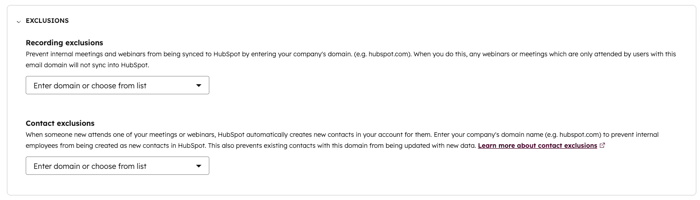
- Na seção Exclusões, você pode adicionar domínios para impedir que webinars e reuniões sejam sincronizados com o HubSpot por usuários com um domínio específico no seu endereço de e-mail.
-
- Na seção Exclusões de gravação, clique em Insira o domínio ou selecione da lista. Em seguida, insira o domínio (por exemplo, hubspot.com).
- Na seção Exclusões de contatos, insira o nome de domínio da sua empresa para evitar que funcionários internos sejam criados como novos contatos no HubSpot.
- Na seção Gerenciar configurações de usuários individuais, exiba e gerencie as configurações de usuários individuais do Zoom.
-
- Clique em Configurações do usuário ao lado do usuário cujas configurações você deseja editar.
- No painel direito, marque a caixa Sincronizar as gravações e transcrições de reuniões deste usuário para sincronizar todas as reuniões criadas por este usuário entre o Zoom e o HubSpot.
- Marque a caixa Sincronizar dados de webinars agendados recentemente por padrão para sincronizar automaticamente os dados de qualquer novo webinar criado pelo usuário com o HubSpot.
- Marque a caixa Sincronizar as gravações e transcrições do webinar deste usuário para sincronizar todas as gravações e transcrições dos webinars criados por este usuário entre o Zoom e o HubSpot.
Analisar os recursos do Zoom
Para revisar todos os recursos disponíveis com o aplicativo Zoom:
- Na sua conta HubSpot, clique no ícone de < <settings icon< na barra de navegação superior. No menu da barra lateral esquerda, acesse <Integrações< > <Apps conectados<.
- Clique em Zoom.
- Clique na guia Descoberta de recursos.
- Confira os recursos disponíveis no aplicativo Zoom:
-
- Adicione links do Zoom às suas reuniões.
- Revise as gravações e transcrições na nuvem do Zoom.
- Segmente os contatos usando as propriedades do webinar do Zoom.
- Promova seu webinar usando um fluxo de trabalho.
