
Ultima atualização: 11 de março de 2026
Disponível com qualquer uma das seguintes assinaturas, salvo menção ao contrário:
-
 Service Hub
Professional, Enterprise
Service Hub
Professional, Enterprise
-
 Licenças necessárias
Crie e personalize sua Central de Conhecimento para organizar as informações para seus visitantes e clientes. Depois de criar o central de conhecimento, você pode personalizar o modelo, criar artigos e personalizar configurações.
Antes de começar
Antes de criar e personalizar uma Central de Conhecimento (antiga), revise os requisitos e considerações.
Licenças necessárias Uma licença atribuída do Service Hub é necessária para criar e gerenciar uma Central de Conhecimento (antiga).
Permissões necessárias As seguintes permissões são necessárias:
- As configurações de Superadministrador ou da Central de conhecimento e a permissão para Configurações globais de conteúdo e tema são necessárias para gerenciar as configurações da Central de Conhecimento.
- A permissão de Superadministrador ou de Artigos da Central de Conhecimento é necessária para criar e editar artigos da Central de Conhecimento.
Compreender limitações e considerações
- Essas ferramentas estão disponíveis apenas para centrais de conhecimento antigas que não foram migradas. Saiba mais sobre a migração do central de conhecimento .
Crie uma base de conhecimento
- Na sua conta HubSpot, clique em Mais e navegue até Serviço > Central de Conhecimento. Se Mais não aparecer na sua conta, navegue diretamente para Serviço > Central de Conhecimento.
- Clique em Configurar o central de conhecimento .
- Se você estiver criando uma Central de Conhecimento adicional, clique no menu suspenso Central de Conhecimento no canto superior esquerdo e selecione Adicionar uma Central de Conhecimento.
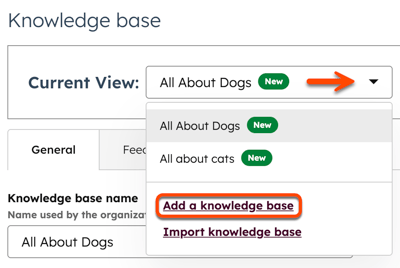
Definir configurações básicas
Na página Configuração , personalize o título, o idioma, o domínio, o slug e o logotipo da sua Central de Conhecimento:- Digite o nome da sua Central de Conhecimento no campo Título da Central de Conhecimento . Isso estará visível para os visitantes que acessam a central de conhecimento.
- Clique no menu suspenso Idioma da Central de conhecimento e selecione o idioma principal.
- Clique no menu suspenso Central de conhecimento domínio e selecione o domínio onde seu Central de Conhecimento será hospedado.
- No campo espaçador de Central de conhecimento, digite o texto adicional que você deseja exibir no URL do central de conhecimento. Por exemplo, para ter um URL hospedado em www.[domínio].com/knowledge-base, você inseriria knowledge-base nesse campo.
- Se o idioma principal do central de conhecimento não corresponder ao idioma principal do domínio, marque a caixa de seleção Usar espaçador de idioma na URL.
- Para adicionar um logotipo, clique em Carregar ou Procurar imagens. Você também pode adicionar o URL do logotipo e ajustar a largura e a altura.
- Clique em Próximo.
Selecione um modelo
Na página Selecionar modelo :- Selecione um modelo para a página inicial da sua Central de Conhecimento:
- Conteúdo Rico: mostra cada categoria de central de conhecimento e cinco artigos por categoria.
- Mosaico: mostra cada categoria de central de conhecimento com um ícone e uma descrição.
- Mínimo: mostra cada categoria de central de conhecimento com um ícone.
- Cartões: mostra uma categoria de central de conhecimento por cartão.
- Clássico: mostra cada categoria da Central de Conhecimento e dois artigos por categoria.
- Clique em Próximo.
Selecionar categorias
Na página Selecionar categorias , as categorias padrão são pré-selecionadas.- Clique em uma categoria para adicioná-la ou removê-la da lista de categorias.
- Depois que a Central de Conhecimento for criada, você poderá editar suas categorias e criar categorias personalizadas.
- Clique em Próximo.
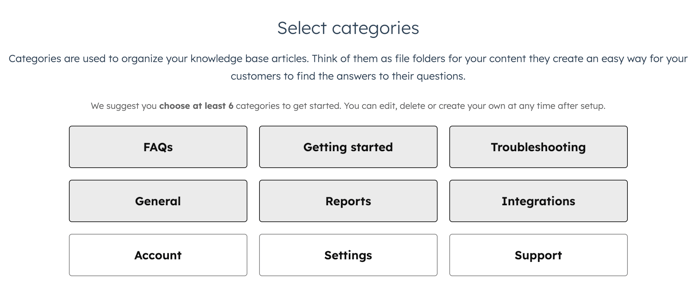
Conclua a configuração
Clique em Concluído para concluir o processo de configuração.
Após a configuração, crie e personalize os artigos da Central de Conhecimento para adicionar conteúdo.
Personalizar um modelo da base de dados de conhecimento
Personalize a aparência da sua Central de Conhecimento personalizando o conteúdo e os estilos do modelo da Central de Conhecimento.
Personalizar o conteúdo do modelo
Personalize as imagens e o texto na barra de navegação, no rodapé global e no cabeçalho da página da sua Central de Conhecimento na guia Conteúdo . Você também pode criar e personalizar as categorias que aparecem na home page do seu central de conhecimento.
- Na sua conta HubSpot, clique em Mais e navegue até Serviço > Central de Conhecimento. Se Mais não aparecer na sua conta, navegue diretamente para Serviço > Central de Conhecimento.
- No canto superior direito, clique em Personalizar modelo.
- Clique na guia Conteúdo e clique em Barra de navegação.
Barra de navegação
A barra de navegação da sua Central de Conhecimento inclui seu logotipo, nome, links de navegação e um formulário de suporte.- Para alterar a cor dos links de texto na barra de navegação, clique no seletor de cores. Em seguida, use o gradiente de cor para selecionar uma cor ou insira manualmente um valor hexadecimal.
- Para alterar o logotipo existente, passe o mouse sobre o logotipo e clique em X. Para carregar uma nova imagem, clique em Carregar. Para usar uma imagem do gerenciador de arquivos, clique em Procurar imagens.
- Para nomear seu central de conhecimento, insira o texto no campo Nomear seu central de conhecimento. Este texto será exibido no canto superior esquerdo da sua Central de Conhecimento.
- Para alterar o link de texto para o site da empresa, insira o texto no link de texto para o campo site da empresa. Este texto será exibido no canto superior direito da sua Central de Conhecimento. (por exemplo, Ir para a HubSpot)
- Para alterar o URL do site da empresa, digite o texto no campo URL do site da Empresa . Esta URL será exibida no canto superior direito da sua Central de Conhecimento.
- Para adicionar um formulário de suporte, selecione um formulário existente no menu suspenso Formulário de suporte . Somente os formulários conectados à caixa de entrada de conversas podem ser adicionados à Central de Conhecimento.
Rodapé global
O rodapé global da sua Central de Conhecimento inclui o logotipo da sua empresa, links de texto personalizados e links de redes sociais.- Para carregar uma nova imagem, clique em Carregar ou clique em Procurar imagens para usar uma imagem do gerenciador de arquivos. Você também pode alterar o logotipo existente passando o mouse sobre o logotipo e clicando em X.
- Para exibir uma mensagem, digite o texto no campo Mensagem . Por exemplo, o nome da sua empresa. Esse texto será exibido no final de cada página no central de conhecimento (por exemplo, página inicial, página de artigo, página de categoria).
- Para adicionar links de texto personalizados, clique em Adicionar um no campo Links de texto personalizados . Se você tiver links de texto personalizados existentes, clique em + Adicionar para adicionar outros links de texto personalizados.
- Para adicionar links de redes sociais, clique em Adicionar um no campo Rede social . Se você tiver links de redes sociais existentes, clique em + Adicionar para adicionar outros links de redes sociais.
- Para alterar o estilo de ícone dos links de redes sociais, clique em um estilo de ícone que será aplicado a todos os botões de redes sociais que você adicionar.
Cabeçalho da página
O cabeçalho da página na sua Central de Conhecimento inclui a sua mensagem de boas-vindas e o plano de fundo do cabeçalho.- Para adicionar uma mensagem de boas-vindas, digite texto no campo Mensagem de boas-vindas .
- Para alterar a cor da mensagem de boas-vindas, clique no seletor de cores. Em seguida, use o gradiente de cor para selecionar uma cor ou insira manualmente um valor hexadecimal.
- Para alterar o plano de fundo do cabeçalho, clique em Plano de fundo do cabeçalho. Você pode carregar uma nova imagem ou procurar imagens existentes no gerenciador de arquivos. Você também pode escolher uma cor ou padrão de fundo diferente.
Categorias
As categorias no seu central de conhecimento mantêm os seus artigos organizados. Você pode criar, personalizar e organizar categorias.- Para criar uma categoria, clique em Criar categoria e insira o Nome da categoria e a Descrição da categoria. Quando terminar os detalhes da categoria, clique em Criar categoria.
- Para personalizar quais categorias são exibidas na página inicial da Central de Conhecimento, ative ou desative as opções de categoria . Categorias sem artigos serão inativas por padrão.
- Para reordenar categorias, clique em Organizar categorias. Em seguida, clique em uma categoria para arrastá-la e soltá-la em sua nova posição. Quando terminar de organizar as categorias, clique em Atualizar na parte superior direita.
- Quando terminar, clique em Atualizar modelo no canto superior direito.
Por favor, note: se você estiver usando um Modelo rico em conteúdo ou Clássico você precisará selecionar manualmente os artigos para aparecerem sob cada categoria. Isso pode ser feito personalizando o modelo e navegando até Categorias da página > inicial.
Personalizar estilos de modelo
Personalize o estilo padrão do modelo para elementos da sua Central de Conhecimento.
- Na sua conta HubSpot, clique em Mais e navegue até Serviço > Central de Conhecimento. Se Mais não aparecer na sua conta, navegue diretamente para Serviço > Central de Conhecimento.
- No canto superior direito, clique Personalizar modelo.
- Clique na guia Design.
- Para alterar o modelo da base de conhecimento, clique em Alterar modelo na seção Modelo .
- Para personalizar as cores usadas para os elementos a seguir, clique no seletor de cores correspondente na seção Estilos de botão . Em seguida, use o gradiente de cor para selecionar uma cor ou insira manualmente um valor hexadecimal.
- Link de texto do site: a cor dos hiperlinks do rodapé e do artigo.
- Links de texto da barra de navegação: a cor dos links de texto da barra de navegação superior.
- Plano de fundo do menu de navegação móvel: a cor do plano de fundo do menu de navegação móvel.
- Para personalizar a fonte usada para os seguintes elementos, clique no menu suspenso correspondente na seção Estilos de fonte e selecione uma fonte .
- Fonte do site: a fonte usada para todos os cabeçalhos, descrições e links de texto do artigo.
- Fonte do corpo do artigo: a fonte usada para o conteúdo do corpo nos artigos.
- Fonte do sumário: a fonte usada no sumário no lado esquerdo dos artigos.
- Fonte da trilha: a fonte usada no sumário para subcategorias no sumário.
- Quando terminar, clique em Atualizar modelo no canto superior direito.
Criar artigos da base de conhecimento
Crie artigos que respondam a perguntas que os visitantes possam ter sobre o seu negócio. Você pode organizar esses artigos em categorias e subcategorias, bem como marcá-los com termos de pesquisa relevantes.
- Na sua conta HubSpot, clique em Mais e navegue até Serviço > Central de Conhecimento. Se Mais não aparecer na sua conta, navegue diretamente para Serviço > Central de Conhecimento.
- No canto superior direito, clique em Criar artigo.
- No editor, insira um título e legenda e escreva o texto do artigo. Na barra de ferramentas de rich text, você pode aplicar formatação limitada e adicionar recursos como vídeos, links e imagens. Saiba mais sobre a edição de conteúdo com a barra de ferramentas de rich text.
Personalizar as configurações do artigo
- Na sua conta HubSpot, clique em Mais e navegue até Serviço > Central de Conhecimento. Se Mais não aparecer na sua conta, navegue diretamente para Serviço > Central de Conhecimento.
- Clique no nome de um artigo.
- No editor, clique na guia Configurações no canto superior direito.
- Por padrão, o URL do artigo terminará em um slug de URL do seu título. Para personalizar este slug de URL, insira um novo slug de URL no campo URL. Para editar o URL raiz de todos os artigos da central de conhecimento, clique em Editar o URL raiz nas configurações.
- Para definir o idioma do artigo, clique no menu suspenso Idioma do artigo e selecione um idioma.
- Para atribuir uma categoria a este artigo, clique no menu suspenso Categoria e selecione uma categoria.
- Para adicionar este artigo a uma nova categoria, clique no menu suspenso Categoria e clique em Criar nova categoria.
- Na tela de criação de categoria, insira um nome e descrição para a categoria e clique em nCriar.
- Para atribuir uma subcategoria a este artigo, clique no menu suspenso Subcategoria e selecione uma subcategoria.
- Para adicionar este artigo a uma nova subcategoria, clique no menu suspenso Subcategoria e clique em Criar nova subcategoria.
- Na tela de criação de subcategoria, digite um nome para a subcategoria e clique em Criar. Saiba mais sobre como usar subcategorias em um central de conhecimento .
- Para adicionar uma tag ao artigo, clique no menu suspenso Tags e selecione uma tag, ou digite uma nova tag, em seguida, clique em Adicionar "[nome da sua nova tag]" tag. Adicionar tags a um artigo ampliará os resultados de pesquisa nos quais ele aparece.
- Para adicionar uma meta descrição ao artigo, insira uma descrição no campo Metadescrição. Esta descrição aparecerá nos resultados de pesquisa abaixo do título da página.
- Antes de publicar o artigo, você pode visualizá-lo clicando em Visualizar no canto superior direito. A visualização será aberta em uma nova guia e somente poderá ser visualizada por usuários conectados.
- No canto superior direito, clique em Publicar ou Atualizar para publicar o artigo.
Personalizar configurações da central de conhecimento
Personalize uma Central de Conhecimento definindo o domínio, o acesso do visitante e o idioma. Ative recursos como formulários de suporte e artigos relacionados.
- Na sua conta HubSpot, clique no ícone de
settings icon na barra de navegação superior. - No menu da barra lateral esquerda, acesse Conteúdo > Central de conhecimento.
Definir o domínio da central de conhecimento
- Para editar o domínio da sua base de conhecimento, clique no primeiro menu suspenso e selecione um domínio. Saiba mais sobre como conectar um domínio .
- Para editar o URL da base de conhecimento, insira um espaçador de URL no campo espaçador de Central de conhecimento.
- No canto inferior esquerdo, clique em Salvar. Os URLs dos seus artigos ativos da central de conhecimento serão alterados imediatamente.
Personalizar o acesso à central de conhecimento
Se você tiver um domínio personalizado conectado à sua central de conhecimento, poderá restringir o acesso a uma parte ou a todo o conteúdo. Saiba mais sobre a configuração de conteúdo privado para bases de conhecimento.
- Selecione uma opção de acesso para os visitantes:
- Público e privado: para cada artigo, você pode selecionar se está disponível para todos os visitantes ou apenas para usuários registrados.
- Somente privado: todos os artigos são visíveis somente para usuários registrados.
- Selecione uma opção de acesso para mecanismos de pesquisa:
- Bloquear a exibição de páginas de resultados de pesquisa da base de dados de conhecimento no Google e em outros mecanismos de pesquisa: uma marca sem índice será adicionada à página de resultados de pesquisa do seu central de conhecimento. Isso impedirá que esta página apareça nos resultados dos mecanismos de pesquisa. Esta é a opção padrão recomendada para evitar problemas de segurança e de experiência do usuário.
- Permitir que as páginas de resultados de pesquisa da base de dados de conhecimento sejam exibidas no Google e em outros mecanismos de pesquisa: a marca sem índice será removida da página de resultados de pesquisa do seu central de conhecimento. Isso instruirá os mecanismos de pesquisa a rastrear esta página.
- No canto inferior esquerdo, clique em Salvar.
Observação: as opções de acesso para mecanismos de pesquisa se aplicam somente à página de resultados da pesquisa da sua base de conhecimento. Todas as outras páginas Central de Conhecimento serão pesquisáveis, a menos que especificado em seu arquivo robots.txt.
Definir o idioma da central de conhecimento
Defina o idioma principal da sua Central de Conhecimento. Para que um idioma seja usado como principal, todas as categorias devem ser traduzidas para esse idioma.
- Na seção Idioma, marque a caixa de seleção Usar espaçador de idioma na URL. A HubSpot recomenda usar um slug de idioma no URL se o idioma principal da sua Central de Conhecimento for diferente do idioma principal do seu domínio.
- Para editar o idioma principal da sua central de conhecimento:
- Clique em Adicionar idioma na seção Outros idiomas.
- Na caixa de diálogo, clique no menu suspenso Idioma e selecione o idioma, depois clique em Adicionar.
- No canto inferior esquerdo das configurações da central de conhecimento, clique em Salvar.
- Na seção Idioma principal, clique em Editar.
- Na caixa de diálogo, clique no menu suspenso Idioma, selecione o idioma e clique em Sim, alterar idioma.
- No canto inferior esquerdo, clique em Salvar.
Ativar artigos relacionados
Você pode adicionar uma seção de artigos relacionados na parte inferior de cada artigo. Esta seção conterá artigos com conteúdo semelhante ao artigo atual. Os artigos relacionados são ajustados automaticamente com base nos atributos do visitante e no desempenho do artigo.
- Na sua conta HubSpot, clique no ícone de
settings icon na barra de navegação superior. - No menu da barra lateral esquerda, acesse Conteúdo > Central de conhecimento.
- Ative a opção Artigos relacionados .
- No canto inferior esquerdo, clique em Salvar.
