
Ultima atualização: 30 de Março de 2026
Disponível com qualquer uma das seguintes assinaturas, salvo menção ao contrário:

-
 Licenças necessárias para determinados recursos
Este artigo faz referência à ferramenta de orçamentos herdada, que não está mais disponível aos novos usuários. O CPQ da HubSpot com tecnologia de IA oferece funcionalidade aprimorada de orçamento e está disponível com uma conta do Commerce Hub Professional ou Enterprise . Se você estiver usando uma conta do Commerce hub Professionalou Enterprise , saiba como criar cotações .
As contas que não são do Commerce Hub Professional ou Enterprise criadas antes de 3 de setembro de 2025 podem ter acesso a orçamentos antigos:
- Usuários em uma conta gratuita: acesso a cotações herdadas se uma ou mais cotações foram criadas nos seis meses anteriores a 3 de setembro de 2025.
- Usuários em uma conta do Sales Hub: continuarão a ter acesso aos orçamentos antigos após 3 de setembro de 2025.
Configurar orçamentos antigos
Permissões necessárias São necessárias permissões de superadministrador para configurar orçamentos antigos.
Definir as configurações gerais de orçamento
Para começar, defina as seguintes configurações de orçamento:
- Definir opções de pagamento padrão: defina opcionalmente quais métodos de pagamento seus orçamentos antigos aceitarão por padrão nas configurações de pagamento. Isso também pode personalizado em cada orçamento herdado durante a criação.
- Ao criar um orçamento herdado, você também pode selecionar qualquer um dos domínios conectados. Se você não conectou uma domínio ou gostaria de conectar um subdomínio separado para hospedar orçamentos antigos (por exemplo, billing.website.com), saiba como conectar um domínio ao HubSpot.
Permitir pagamento de orçamentos antigos não assinados
Assinatura necessária É necessária uma assinatura do Sales Hub Professional ou Enterprise para ativar a configuração de permitir o pagamento de orçamentos antigos não assinados.
- Na sua conta HubSpot, clique no ícone de settings icon na barra de navegação superior.
- No menu da barra lateral esquerda, na seção Gerenciamento de dados , clique em Objetos.
- Na página Objetos , clique no menu suspenso Selecionar um objeto e selecione Orçamentos.
- Ativar a opção Permitir pagamento de cotações não assinadas .
Exibir o valor total do contrato em orçamentos antigos
Assinatura necessária É necessária uma assinatura do Sales Hub Professional ou Enterprise para ativar a configuração para exibir o valor total do contrato nos orçamentos antigos.
Para exibir o valor total do contrato nos orçamentos por padrão:
- Na sua conta HubSpot, clique no ícone de settings icon na barra de navegação superior.
- No menu da barra lateral esquerda, na seção Gerenciamento de dados , clique em Objetos.
- Na página Objetos , clique no menu suspenso Selecionar um objeto e selecione Orçamentos.
- Ativar a opção Exibir valor total do contrato nas cotações .
Defina um endereço de e-mail padrão do qual enviar orçamentos antigos (BETA)
O endereço de e-mail padrão pode ser um endereço de e-mail da equipe ou um endereço de e-mail pessoal.
Para definir um endereço de e-mail padrão:
- Na sua conta HubSpot, clique no ícone de settings icon na barra de navegação superior.
- No menu da barra lateral esquerda, na seção Gerenciamento de dados , clique em Objetos.
- Na página Objetos , clique no menu suspenso Selecionar um objeto e selecione Orçamentos.
- Clique no menu suspenso Endereço de origem padrão e selecione o endereço de e-mail que deseja usar como padrão.
- Clique em Salvar.
Definir um período de expiração padrão para orçamentos antigos
Assinatura necessária É necessária uma assinatura do Sales Hub Professional ou Enterprise para definir um período de expiração padrão para os orçamentos antigos.
Defina um período de expiração de orçamento padrão para todos os orçamentos antigos criados na conta.
- Sem assinatura e sem opção de pagamento online: o orçamento expira na data de vencimento.
- Nenhuma assinatura com os pagamentos online ativados: o orçamento não expirará se o pagamento for recebido antes da data de vencimento. O orçamento permanecerá acessível por um ano a partir do pagamento, e o orçamento poderá ser assinado durante esse período.
- O orçamento permanecerá acessível por um ano após a assinatura, e o orçamento poderá ser pago durante esse período.
Para definir um período de expiração padrão:
- Na sua conta HubSpot, clique no ícone de settings icon na barra de navegação superior.
- No menu da barra lateral esquerda, na seção Gerenciamento de dados , clique em Objetos.
- Na página Objetos , clique no menu suspenso Selecionar um objeto e selecione Orçamentos.
- Clique em Atualizar.
Valor de orçamento padrão
Assinatura necessária Uma assinatura do Sales Hub Professional ou Enterprise é necessária para definir um valor de orçamento padrão.
- Na sua conta HubSpot, clique no ícone de settings icon na barra de navegação superior.
- No menu da barra lateral esquerda, na seção Gerenciamento de dados , clique em Objetos.
- Na página Objetos , clique no menu suspenso Selecionar um objeto e selecione Orçamentos.
Excluir orçamentos ao excluir contato
Ative a configuração Excluir orçamentos na exclusão do contato para excluir os orçamentos após 30 dias.
Observação: todos os orçamentos serão excluídos quando sua conta HubSpot for encerrada.
Para ativar a exclusão de orçamento na exclusão do contato:
- Na sua conta HubSpot, clique no ícone de settings icon na barra de navegação superior.
- No menu da barra lateral esquerda, na seção Gerenciamento de dados , clique em Objetos.
- Na página Objetos , clique no menu suspenso Selecionar um objeto e selecione Orçamentos.
- Ative a opção Excluir orçamento na exclusão de contato .
Baixar orçamentos publicados
- Na sua conta HubSpot, clique no ícone de settings icon na barra de navegação superior.
- No menu da barra lateral esquerda, na seção Gerenciamento de dados , clique em Objetos.
- Na página Objetos , clique no menu suspenso Selecionar um objeto e selecione Orçamentos.
- Em Baixar orçamentos publicados, clique em Baixar.
Permissões necessárias São necessárias permissões de Superadministrador para ativar as aprovações de orçamento herdadas.
Quando ativado, todas as cotações herdadas precisarão ser aprovadas.
- Quando as cotações exigirem aprovação.
- Quando alterações são solicitadas em um orçamento .
- Quando as cotações forem aprovadas.
Para adicionar fluxos de trabalho de aprovação de orçamento à sua conta:
- Na sua conta HubSpot, clique no ícone de settings icon na barra de navegação superior.
- No menu da barra lateral esquerda, na seção Gerenciamento de dados , clique em Objetos.
- Na página Objetos , clique no menu suspenso Selecionar um objeto e selecione Orçamentos.
- Na parte superior, clique na guia Aprovações .
Observação: você só pode selecionar um usuário com um Sales hubEnterprise atribuído para ser o aprovador do orçamento.
- Clique em Definir aprovador e criar fluxos de trabalho.
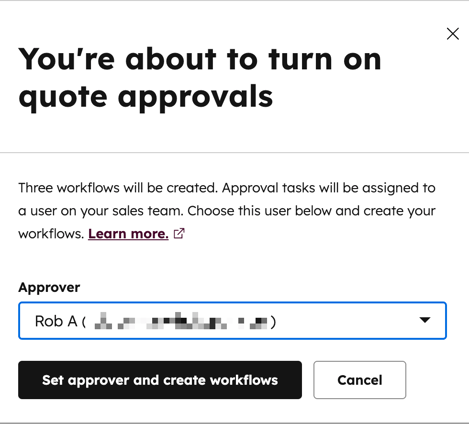
Acesse e edite os fluxos de trabalho na ferramenta de fluxos de trabalho. É recomendado ajustar as permissões de fluxo de trabalho para os usuários se você quiser que apenas eles acessem os fluxos de trabalho.
Assinatura necessária Uma assinatura Sales hub é necessária para usar assinaturas eletrônicas com cotações herdadas.
Licenças necessárias Um lugar de Sales hub é necessário para usar assinaturas eletrônicas com cotações herdadas.
Uma assinatura eletrônica, ou e-signature, é uma expressão de acordo de uma pessoa aos termos de um documento específico. Assinaturas eletrônicas são válidas e legais nos Estados Unidos, Canadá, União Europeia, Reino Unido e em muitos outros países. Elas têm o mesmo peso jurídico que as assinaturas por escrito. O recurso de assinatura eletrônica do HubSpot usa a tecnologia Dropbox Sign (antigo HelloSign).
Entenda os limites de assinaturas eletrônicas
Sua conta da HubSpot tem um limite mensal de assinaturas eletrônicas com base na assinatura e no número de usuários atribuídos.
Use a tabela abaixo para revisar os exemplos de limite de assinatura eletrônica:
| Assinatura | Assinaturas eletrônicas disponíveis por usuário | Número de usuários | Limite de assinatura eletrônica mensal para todos os usuários na conta |
| Sales HubStarter e Professional | 10 | 2 | 20 |
| Sales Hub Enterprise | 30 | 5 | 150 |
- Se um usuário usou 50 assinaturas eletrônicas em um mês na conta do Sales Hub Enterprise , 100 assinaturas eletrônicas permanecerão e poderão ser usadas por qualquer um dos outros usuários na conta durante o resto do mês. O limite seria redefinido no início do próximo mês.
- Uma assinatura eletrônica contará para o limite assim que a opção de assinatura eletrônica for ativada para um orçamento publicado. O orçamento não precisa ser assinado para se aplicar ao limite de assinatura.
- Se um orçamento com uma solicitação de assinatura eletrônica expirar ou for cancelado, o reenvio do orçamento contará como uma assinatura eletrônica adicional próximo ao seu limite (uma assinatura eletrônica pela primeira vez em que o orçamento é enviado, outra quando o orçamento é reenviado).
Monitorar o uso de assinaturas eletrônicas
O limite mensal é redefinido no primeiro dia de cada mês.
- Na sua conta HubSpot, clique no ícone de settings icon na barra de navegação superior.
- No menu da barra lateral esquerda, na seção Gerenciamento de dados , clique em Objetos.
- Na página Objetos , clique no menu suspenso Selecionar um objeto e selecione Orçamentos.
- Na parte superior, clique na guia Assinatura eletrônica.
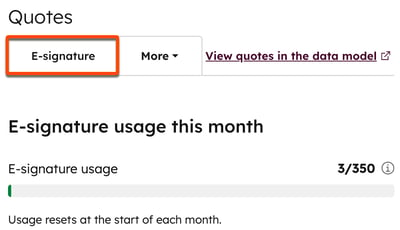
Aumentar limite de assinaturas eletrônicas
Para aumentar o número de assinaturas eletrônicas disponíveis na sua conta, entre em contato com o gerente de sucesso do cliente.
Gerenciar configurações de verificação de identidade para assinatura eletrônica
Por padrão, as assinaturas eletrônicas não exigem verificação de identidade durante o processo de assinatura de orçamento, mas você pode ativar esse requisito.
- Na sua conta HubSpot, clique no ícone de settings icon na barra de navegação superior.
- No menu da barra lateral esquerda, na seção Gerenciamento de dados , clique em Objetos.
- Na página Objetos , clique no menu suspenso Selecionar um objeto e selecione Orçamentos.
- Clique na guia Assinatura eletrônica.
Assinatura necessária Uma conta do Sales HubProfessional e Enterprise é necessária para criar modelos de orçamento antigos personalizados.
Dependendo da sua assinatura do HubSpot, você pode personalizar modelos de orçamento herdados da seguinte maneira:
- Com módulos editáveis, modifique o design e o conteúdo do modelo para atender às necessidades da sua empresa.
- Temas filhos podem ser criados usando as ferramentas gratuitas do HubSpot. Saiba mais sobre temas filhos.
- Em todos os planos de assinatura do HubSpot, use o gerenciador de design para criar e editar modelos de orçamento. Saiba mais sobre o desenvolvimento de um tema de orçamento de CMS personalizado na documentação para desenvolvedores da HubSpot.
Personalização sem código
Personalização que requer um desenvolvedor
Criar um modelo de orçamento personalizado com o editor de modelo sem código
- Na sua conta HubSpot, clique no ícone de settings icon na barra de navegação superior.
- No menu da barra lateral esquerda, na seção Gerenciamento de dados , clique em Objetos.
- Na página Objetos , clique no menu suspenso Selecionar um objeto e selecione Orçamentos.
- Na parte superior, clique na guia Modelos de Orçamento .
- Em Modelos de orçamento antigos, no canto superior direito, clique em Personalizar modelo de orçamento.
- Para editar o conteúdo dos módulos, no painel esquerdo, clique em um módulo e edite o conteúdo dele.
Observe: ao usar tokens de personalização em um orçamento, o HubSpot não os renderizará dinamicamente. Em vez disso, o token será processado no momento da publicação do orçamento e não será atualizado ao assinar. Por esse motivo, você não deve usar tokens de personalização para propriedades que são atualizadas após a publicação de um orçamento, incluindo: status de pagamento, data de pagamento, data de assinatura eletrônica e assinaturas eletrônicas concluídas.
-
- Para reorganizar a ordem das propriedades dos itens de linha, clique na alça para arrastar e soltar as propriedades em outra posição.
- Se desejar adicionar produtos que aparecerão por padrão em um modelo, use o gerenciador de design . Commerce Hub orçamento modelos oferecem a opção de adicionar produtos à tabela item de linha no editor de modelos.
Observação: ao editar o módulo Comentários ou Termos, não exclua os tokens Termos ou Comentários para os compradores que aparecem nesses módulos. Se esses tokens forem excluídos, o texto que os usuários incluírem nesses módulos no editor de orçamento não será preenchido no orçamento publicado.
- Na parte superior, clique na guia Configurações .
- Observe que qualquer conteúdo personalizado que você já tenha incluído no modelo será removido ao alterar o idioma. Na caixa de diálogo, clique em Remover conteúdo.
Observação: o conteúdo adicionado ao modelo do orçamento em um módulo de rich text não será traduzido automaticamente.
-
-
- Para editar as cores globais usadas no tema de orçamento, clique para expandir a seção Cores globais.
- Para editar a fonte global usada no tema de orçamento, clique para expandir a seção Fontes globais e clique nos menus suspensos para selecionar uma fonte.
-
Gerenciar modelos de orçamento herdados
Permissões necessárias São necessárias permissões de superadministrador para gerenciar modelos de orçamentos antigos.
Se estiver usando as ferramentas gratuitas da HubSpot ou o Sales Hub Starter, você poderá editar as configurações de tema dos modelos de orçamento padrão antigos incluídos na conta.
- Na sua conta HubSpot, clique no ícone de settings icon na barra de navegação superior.
- No menu da barra lateral esquerda, na seção Gerenciamento de dados , clique em Objetos.
- Na página Objetos , clique no menu suspenso Selecionar um objeto e selecione Orçamentos.
- Clique na guia Modelos de orçamento.
- Para exibir opções de modelo, passe o mouse sobre o modelo padrão, clique no menu suspenso Ações e selecione uma opção:
- Visualizar: veja como seria um orçamento criado a partir do modelo.
- Os modelos padrão usam o mesmo tema, portanto, as alterações feitas afetarão os três modelos.
- Usar modelo: crie um novo orçamento a partir do modelo.
- Volte selecionando Mostrar em modelos no menu suspenso.
- Para ver as opções de modelo, passe o mouse sobre o modelo de orçamento personalizado, clique no menu suspenso Ações e selecione uma opção:
- Editar: edite o modelo de orçamento.
- Clonar: crie uma cópia do modelo de orçamento.
- Usar modelo: crie um novo orçamento a partir do modelo.
- Ocultar em orçamentos: evite que o modelo apareça como uma opção ao criar um novo orçamento. Alterne isso de volta selecionando Mostrar em modelos no menu suspenso.
- Excluir: exclua o modelo.
