
Ultima atualização: 19 de Novembro de 2025
Disponível com qualquer uma das seguintes assinaturas, salvo menção ao contrário:
-
 Marketing Hub
Professional, Enterprise
Marketing Hub
Professional, Enterprise
-
 Sales Hub
Professional, Enterprise
Sales Hub
Professional, Enterprise
-
 Service Hub
Professional, Enterprise
Service Hub
Professional, Enterprise
-
 Data Hub
Professional, Enterprise
Data Hub
Professional, Enterprise
-
 Content Hub
Professional, Enterprise
Content Hub
Professional, Enterprise
-
 Commerce Hub
Professional, Enterprise
Commerce Hub
Professional, Enterprise
Com relatórios personalizados, você tem mais flexibilidade na análise de objetos e atividades em sua conta HubSpot. A lista de relatórios permite gerenciar todos os relatórios padrão em sua conta e quaisquer relatórios personalizados que você criar.
Os relatórios de funil permitem analisar as taxas de conversão entre estágios, seja em um ciclo de vida ou pipeline de negócio, ou em um funil de evento personalizado.
Observação: o número de relatórios personalizados que você pode criar depende da sua assinatura. Saiba mais sobre esses limites no Catálogo de & Serviços de Produtos HubSpot.
Funil de contatos ou negócios
Você pode criar um relatório de funil para exibir como os contatos ou as negociações estão se movendo pelos estágios de ciclo de vida ou de negócio com o passar do tempo. Para criar um relatório de contatos ou funis comerciais:
- Na sua conta da HubSpot, navegue até Relatórios > Relatórios.
- No canto superior direito, clique em Criar relatório.
- No painel esquerdo, selecione Funis.
- Selecione Contatos, clique em Negócios e em Próximo no canto superior direito.
- Na parte superior, clique no ícone de lápis para editar o nome do relatório.
- No canto superior esquerdo, clique em Filtros para selecionar propriedades para restringir seus registros e especificar o intervalo de datas para seu relatório. Você pode configurar vários filtros usando a lógica AND para restringir registros.
- Selecione um tipo de gráfico: Barra de funil,
- Em Configurar funil , clique no menu suspenso Adicionar estágio para selecionar estágios a serem incluídos em seu relatório. Arraste e solte as fades para reordená-los. Para remover um estágio, clique no x à direita.
- Clique no menu suspenso Todos para selecionar um dos dois tipos de relatórios de funil :
- Todos: relatar contatos ou negociações que já passaram por todos os estágios selecionados. Se o primeiro estágio listado no funil for Todos os contatos criados, ele mostrará apenas os contatos criados no período selecionado. Ou, se o primeiro estágio listado no funil for Oportunidade , ele só mostrará os contatos que entraram no estágio de Oportunidade no período de tempo. Selecione esta opção se desejar incluir taxas de conversão entre cada estágio.
- Qualquer: relatar contatos ou negociações que já passaram por qualquer um dos estágios selecionados. O relatório incluirá todos os registros que tiverem informado um dos estágios selecionados no intervalo de datas especificado, independentemente da data de criação do registro.
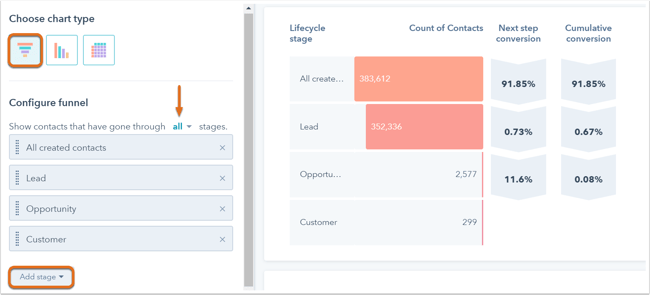
- Clique em Executar relatório.
- Para receber um arquivo com os dados do relatório, clique em Exportar no canto superior direito. Na caixa de diálogo, selecione o Tipo de arquivo, insira o Endereço de e-mail para receber esse arquivo e clique em Exportar.
- No canto superior direito, clique em Salvar para adicioná-lo à lista de relatórios salvos.
Saiba mais sobre as diferenças entre os tipos de relatório de funil .
Observe que ao usar o filtro Filtrar por tipo de alteração filtro, ofertas que tenham pelo menos um dos tipos de alteração selecionados por um usuário serão exibidas, além de todos os tipos de alteração que ocorreram para esse negócio, independentemente das seleções de filtro.
