
Ultima atualização: 27 de Abril de 2026
Disponível com qualquer uma das seguintes assinaturas, salvo menção ao contrário:
-
 Sales Hub
Professional, Enterprise
Sales Hub
Professional, Enterprise
Use o espaço de trabalho de vendas para revisar seus dados e atividades de vendas e para tomar ações rápidas em itens de acompanhamento, permitindo que você se concentre no que mais importa.
Observação: o conteúdo a seguir se aplica a todas as contas a partir de 27 de abril de 2026. Se você for um Superadministrador, poderá alternar entre as versões do espaço de trabalho de vendas até 18 de maio de 2026. Saiba como gerenciar atividades de vendas na versão antiga do espaço de trabalho de vendas.
Escolha a versão do seu espaço de trabalho de vendas
Se você for um Superadministrador, poderá ativar a nova experiência de espaço de trabalho de vendas para sua conta ou alternar para a versão anterior, se preferir.
- Na sua conta HubSpot, clique no ícone de
settings icon na barra de navegação superior. - Na barra lateral esquerda, em Ferramentas, clique em Espaço de trabalho de vendas.
- Na parte superior, clique na guia Outros .
- Para ativar a nova versão do espaço de trabalho de vendas:
- Ative a opção Habilitar o novo espaço de trabalho de vendas .
- Na caixa de diálogo, clique em Salvar.
- Para retornar à versão anterior do espaço de trabalho de vendas:
- Desative a opção Habilitar o novo espaço de trabalho de vendas .
- Na caixa de diálogo, clique em Salvar.
Personalizar a guia Resumo
No espaço de trabalho de vendas, a guia Resumo fornece uma visão geral das informações de vendas, juntamente com formas rápidas de agir em tarefas relevantes e itens de acompanhamento.
Para alterar a ordem dos cartões sumários:
- No seu portal da HubSpot, acesse Vendas > Espaço de trabalho de vendas.
- Clique e arraste as cartas para a posição desejada.
- Para recolher ou expandir o conteúdo do cartão, clique no nome do cartão.
Gerenciar registros
Use o espaço de trabalho de vendas para exibir e editar registros sem interromper o fluxo de trabalho.
Para exibir e editar
- No seu portal da HubSpot, acesse Vendas > Espaço de trabalho de vendas.
- Na parte superior da página:
- Clique na guia Empresas para gerenciar empresas.
- Clique na guia Leads para gerenciar leads.
- Clique na guia Ofertas para gerenciar negociações.
- Para filtrar seus registros, clique nos filtros na parte superior da tabela. Clique em Filtros avançados para personalizar ainda mais seus filtros.
- Para editar as informações exibidas na tabela, clique em Editar colunas.
- Clique no nome de um registro para exibir esse registro e editar seus valores de propriedade.
Gerenciar tarefas
Use o espaço de trabalho de vendas para manter-se atualizado e executar ações sobre tarefas sugeridas.
Para revisar suas tarefas:
- No seu portal da HubSpot, acesse Vendas > Espaço de trabalho de vendas.
- Na guia Resumo , use o cartão Tarefas para visualizar as tarefas existentes.
- Clique no botão Iniciar tarefas na parte superior direita do cartão para começar a trabalhar em todas as tarefas atribuídas.
- Clique no número em uma categoria de tarefa (por exemplo, Alta prioridade, Chamadas)
- Clique no botão Criar tarefa na parte superior direita do cartão para criar uma nova tarefa.
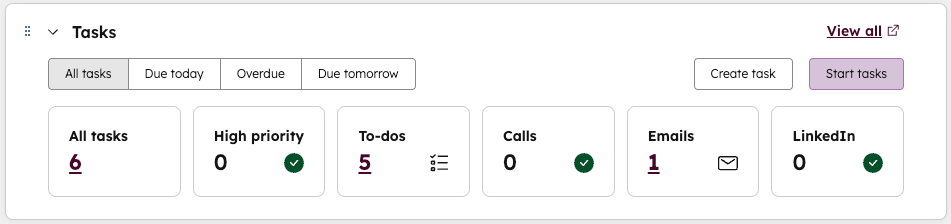
- Na guia Resumo , use o cartão Tarefas sugeridas para exibir as ações recomendadas com base na sua atividade recente.
Para exibir mais detalhes sobre tarefas:
- No seu portal da HubSpot, acesse Vendas > Espaço de trabalho de vendas. Na parte superior, clique na guia Tarefas .
- Para filtrar suas tarefas, clique nos filtros na parte superior da tabela. Clique em Filtros avançados para personalizar ainda mais seus filtros. Para editar as informações exibidas na tabela, clique em Editar colunas.
- Use a barra lateral esquerda para ajustar a exibição da tarefa. Para criar uma visualização salva:
- Selecione os filtros desejados.
- Na barra lateral esquerda, clique em Criar exibição.
- Na caixa de diálogo, insira um nome.
- Clique em Criar exibição.
Gerenciar sua agenda
No espaço de trabalho de vendas, você pode revisar sua agenda, preparar-se para futuras reuniões e realizar ações de acompanhamento relacionadas a reuniões passadas.
Gerenciar reuniões existentes
- No seu portal da HubSpot, acesse Vendas > Espaço de trabalho de vendas. Na parte superior, clique na guia Programação .
- Para ajustar a exibição, use os filtros na parte superior do calendário:
- Para alterar o período de tempo, clique no menu suspenso de período de tempo e selecione Dia,
- Para filtrar determinados tipos de eventos do modo de exibição, clique no menu suspenso Chave e selecione reuniões HubSpot, eventos do calendário de eventos.
- Para ocultar fins de semana, marque a caixa de seleção Ocultar fins de semana .
- Para alterar o fuso horário, clique no menu suspenso de fuso horário e selecione um fuso horário.
- Para exibir datas diferentes, use as setas na parte superior direita do calendário.
- Para revisar categorias específicas de reuniões e ações sugeridas, clique nas seções na barra lateral esquerda:
- Próximas reuniões: uma visão geral de suas próximas reuniões.
- Oportunidades de acompanhamento: uma exibição de reuniões que precisam de resultados ou têm tarefas não concluídas. Os itens desta seção permanecem por sete dias ou até serem concluídos.
- Para exibir um resumo da programação, navegue até a guia Resumo .
- No painel direito, visualize sua agenda para o dia.
- Para tomar medidas de acompanhamento após a reuniões, use o cartão Acompanhamento da reuniões à esquerda.
Agendar reuniões (BETA)
Você pode agendar reuniões diretamente na guia Agendar no espaço de trabalho de vendas.
Observação: se você for um Superadministrador, poderá incluir sua conta em Agendar reuniões na guia Agendar reuniões na versão beta do espaço de trabalho de vendas .
- No seu portal da HubSpot, acesse Vendas > Espaço de trabalho de vendas. Na parte superior, clique na guia Programação .
- No canto superior direito, clique no botão Agendar um agendador de reuniões .
- Na caixa de diálogo, clique no menu suspenso Escolher um contato e selecione um contato.
- Em Organizador, selecione o Usuário ou o Agendador de reuniões que você gostaria de definir como o agendador de reuniões.
- No campo Título , insira um título para a agendador de reuniões. Isso aparecerá como o título do evento no convite do calendário e ficará visível para os participantes.
- Clique nos campos Data de início, Hora de início e Hora de término para selecionar uma data e hora para o seu agendador de reuniões. Como alternativa, à direita, clique em uma data e hora no calendário.
- Clique no menu suspenso Tipo de Agendador de reuniões para definir um tipo de agendador de reuniões.
- Para adicionar mais participantes:
- Clique no menu suspenso Participantes .
- Use a barra de pesquisa para localizar os usuários e contatos que deseja adicionar.
- Marque as caixas de seleção ao lado dos participantes adicionais.
- Clique no menu suspenso Localização para selecionar um local para agendador de reuniões. Isso aparecerá no convite do calendário e ficará visível para os participantes.
- Em E-mail de lembrete agendado, você pode ajustar o tempo dos e-mails de lembrete:
- Insira um número e clique no menu suspenso para selecionar uma opção de tempo relativo (por exemplo, 1 dia antes, 2 horas antes, 10 minutos antes, etc.).
- Para remover um e-mail de lembrete programado, clique no ícone excluir .
- Para adicionar um e-mail de lembrete programado, clique em Adicionar lembrete e selecione o tempo relativo para esse e-mail.
- Opcionalmente, marque a caixa de seleção Incluir a descrição do participante no corpo do e-mail de lembrete .
- Para adicionar uma descrição do agendador de reuniões que aparecerá no convite, no campo Descrição do participante , insira uma descrição.
- Clique em Adicionar observação interna para adicionar uma observação que ficará visível apenas para os usuários em sua conta.
- Depois de terminar de ajustar os detalhes do agendador de reuniões, na parte inferior, clique em Marcar agendador de reuniões.
Revisar atividades de vendas
O espaço de trabalho de vendas fornece uma visão geral de suas atividades de vendas.
- No seu portal da HubSpot, acesse Vendas > Espaço de trabalho de vendas.
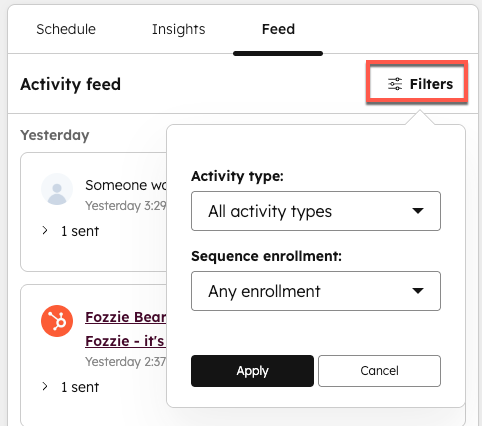
- No painel direito, clique na guia Feed para exibir uma linha do tempo de atividades que você realizou, juntamente com atividades recentes em cotações pertencentes a negócios que você possui.
- Para filtrar o feed de atividades:
- Clique no ícone Filtros na parte superior direita.
- Clique no menu suspenso Tipo de atividade e selecione um tipo de atividade.
- Clique no menu suspenso inscreve de Sequências para selecionar se as atividades estão ou não relacionadas a uma sequências.
- Clique em Aplicar.
- Para exibir um relatório de suas atividades:
- Clique na guia Insights .
- Na seção Suas atividades esta semana , clique no número em um tipo de atividade para ver os detalhes do relatório.
- Para exibir o progresso de sua sequências, examine o cartão de atividades do Outreach na guia Resumo.
Exibir análise (BETA)
O espaço de trabalho de vendas pode incluir uma guia Painel de Controle que exibe painéis de relatórios selecionados. Se você for um Superadministrador, poderá adicionar painéis ao espaço de trabalho de vendas.
