
Ultima atualização: 13 de agosto de 2026
Disponível com qualquer uma das seguintes assinaturas, salvo menção ao contrário:

-
 Licenças necessárias para determinados recursos
Conclua as tarefas no HubSpot para acompanhar sua lista de tarefas pendentes e acompanhar o trabalho que você terminou. As tarefas podem ser marcadas como concluídas na página de índice de tarefas, em um registro ou no Gmail. Para concluir tarefas consecutivamente, você pode concluir tarefas consecutivamente em uma exibição.
Saiba mais sobre como:
Se estiver em um dispositivo móvel, saiba como usar tarefas no aplicativo HubSpot.
Marcar tarefas como concluídas
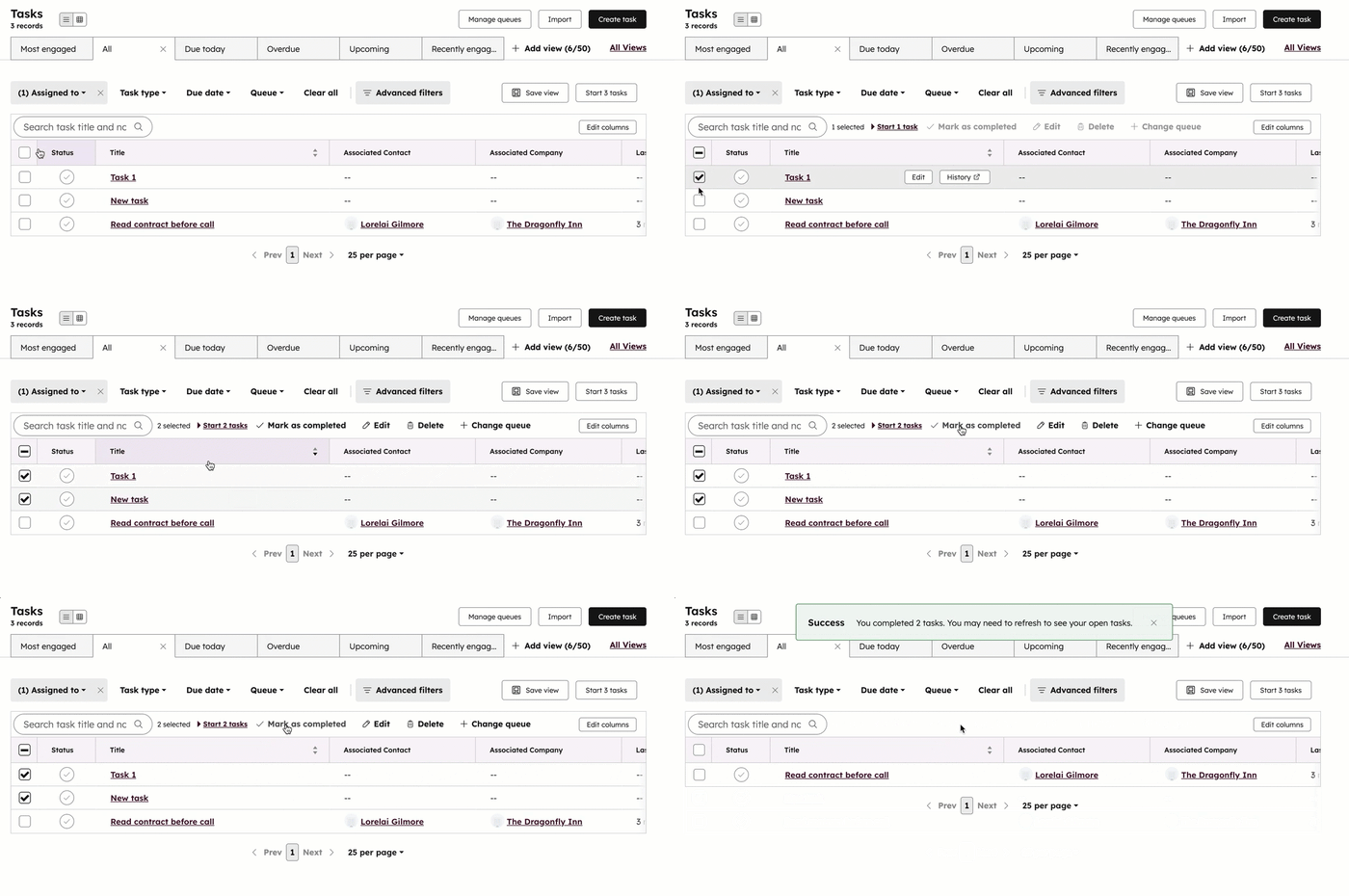
Você pode marcar as tarefas como concluídas individualmente ou em massa a partir de uma exibição de tarefa. Isso será útil se você já tiver executado a ação associada a uma tarefa e quiser marcá-la como concluída. Por exemplo, você chama contatos de uma lista de Oportunidades que encontrou em um evento. Você pode selecionar todas as tarefas associadas a esses contatos e marcá-los como concluídos.
- Na sua conta HubSpot, clique em Mais e navegue até CRM > Tarefas. Se Mais não aparecer na sua conta, navegue diretamente para CRM > Tarefas.
- Navegue até uma exibição de tarefa ou filtre as tarefas que deseja exibir.
- À esquerda da tarefa, clique no ícone Concluir tarefa para marcar uma tarefa individual como concluída.

- Para marcar tarefas como concluídas em massa:
- Selecione as tarefas que deseja marcar como concluídas:
- Tarefas específicas na sua página: marque as caixas de seleção ao lado das tarefas.
- Todas as tarefas na sua página: marque a caixa de seleção no canto superior esquerdo da tabela.
- Todas as tarefas na exibição: marque a caixa de seleção no canto superior esquerdo da tabela e clique em Selecionar todos os [x] objetos.
- Na parte superior da tabela, selecione Marcar como concluído.
- Selecione as tarefas que deseja marcar como concluídas:
Concluir tarefas consecutivamente em uma exibição
Licenças necessárias Uma licença atribuída do Sales Hub ou do Service Hub é necessária para concluir as tarefas consecutivas em uma exibição.
Para executar as ações associadas a cada tarefa e marcá-las como concluídas quando terminar, conclua as tarefas consecutivamente em uma exibição.
- Na sua conta HubSpot, clique em Mais e navegue até CRM > Tarefas. Se Mais não aparecer na sua conta, navegue diretamente para CRM > Tarefas.
- Navegue até uma exibição de tarefa ou filtre as tarefas que deseja exibir.
- Selecione uma opção para iniciar uma tarefa:
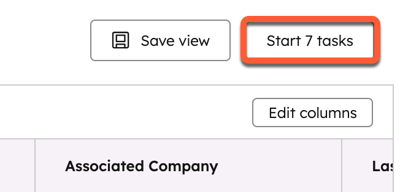
- Todas as tarefas na exibição: clique em Iniciar [x] tarefas.
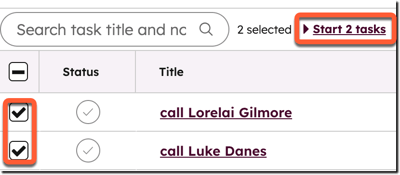
- Tarefas específicas: conclua tarefas específicas sequencialmente. Marque as caixas de seleção ao lado das tarefas e clique em Iniciar [x] tarefas no topo da tabela.
- Todas as tarefas na exibição: clique em Iniciar [x] tarefas.
- Você será redirecionado para o registro associado à primeira tarefa.
- Se você especificou um tipo de tarefa (E-mail ou Chamada), o editor de atividade correspondente será aberto automaticamente no registro.
- Enquanto estiver em um registro, você pode clicar em qualquer registro associado no painel direito do registro e ainda permanecer na exibição de tarefas.
- Se uma tarefa não estiver associada a um registro, você será solicitado a adicionar associações, concluir a tarefa ou ignorar a tarefa.
- Se você puder concluir a tarefa, siga um destes procedimentos:
- Conclua a tarefa no editor de atividades (por exemplo, faça uma chamada) e clique em Concluir. Isso pode ser [Log/Send] [activity] e concluído dependendo da atividade que você está concluindo.
- Se você estiver enviando um email a um contato, escolha se deseja concluir a tarefa automaticamente quando o email for enviado:
- Na parte inferior do editor de e-mail, selecione a abaixo de carat.
- Selecione Enviar e-mail e concluir tarefa para enviar um e-mail e concluir a tarefa.
- Selecione Enviar para enviar imediatamente ou Enviar mais tarde para programar o e-mail. Isso envia um e-mail, mas mantém a tarefa incompleta.
- No canto superior, clique na seta para a direita para avançar para a próxima tarefa.

- Se você não puder concluir a tarefa, siga uma das seguintes etapas:
- Para ignorar a tarefa e avançar para a próxima, clique na seta para a direita na barra de navegação da tarefa. A tarefa permanecerá incompleta.
- Para reagendar a data de vencimento para uma data posterior, clique em Reagendar na barra de navegação da tarefa. Depois de reprogramado, para ir para a próxima tarefa, clique na seta para a direita.
- Na parte superior, clique na seta para a esquerda para voltar à tarefa anterior.
- No canto superior esquerdo da barra de navegação da tarefa, clique no ícone da barra lateral de tarefas ex pand para voltar à tarefa anterior. Para fechar a barra lateral, clique no ícone da barra lateral da tarefa de recolhimento.
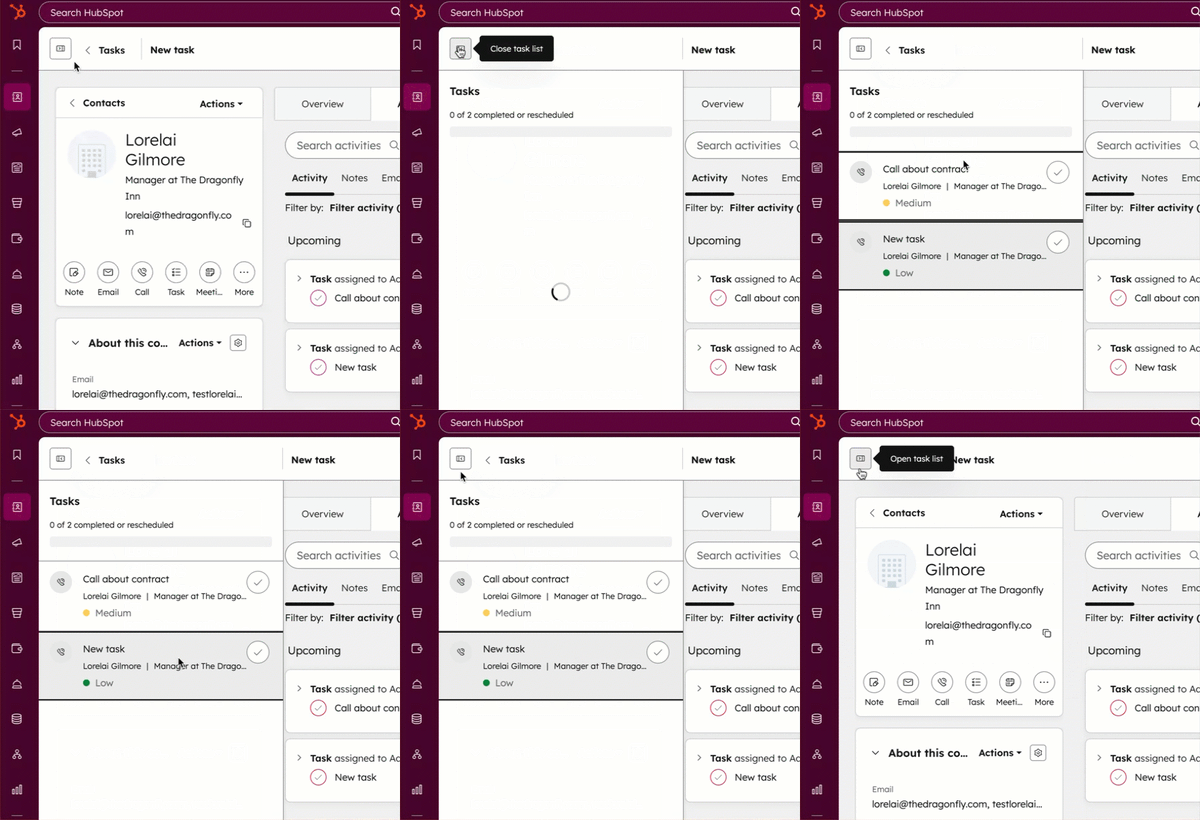
- No canto superior direito da barra de navegação da tarefa, clique no X para sair da exibição de tarefa e permanecer no registro.
Observação: não é possível excluir uma tarefa em um registro enquanto trabalha na exibição de tarefas. Para excluir uma tarefa enquanto conclui tarefas consecutivamente, volte para a página de índice de tarefas para excluir.
Concluir tarefas em um registro
Para concluir uma tarefa ao exibir um registro:
- Navegue até seus registros.
- Clique no nome do registro.
- Para visualizar quaisquer tarefas associadas ao registro, clique em Tarefas no painel do meio.
- Localize a tarefa com a qual deseja trabalhar. Se os detalhes da tarefa estiverem recolhidos, clique no botão seta direita no canto superior esquerdo da tarefa para expandi-la.
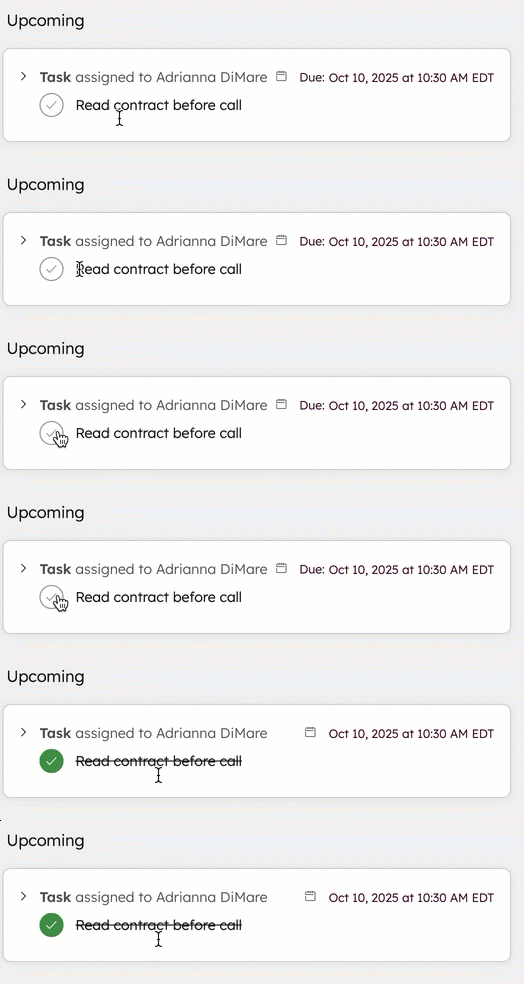
- Selecione a marca de seleção ao lado do título da tarefa.
Concluir tarefas no Gmail
Você pode concluir tarefas no Gmail se tiver conectado a extensão do HubSpot Sales para Chrome.
- Faça login no Gmail.
- No lado direito da caixa de entrada do Gmail, clique no botão ícone de roda dentada.
- Clique na guia Tarefas.
- Clique na marca de seleção ao lado do título da tarefa.
