
Ultima atualização: 24 de Abril de 2026
Disponível com qualquer uma das seguintes assinaturas, salvo menção ao contrário:
-
 Service Hub
Professional, Enterprise
Service Hub
Professional, Enterprise
-
 Content Hub
Professional, Enterprise
Content Hub
Professional, Enterprise
Use associações para gerenciar quais visitantes podem acessar conteúdo privado. Os contatos que podem acessar conteúdo privado são organizados em grupos de acesso que controlam o processo de registro e login.
Observação: as contas com uma assinatura antiga do CMS Hub Professional não suportam associações. Para usar grupos de acesso, você precisará ter o Content Hub Professional ou Enterprise. Saiba mais sobre as ferramentas disponíveis no Content Hub no Catálogo de produtos e serviços da HubSpot.
Antes de começar
Antes de configurar conteúdo privado, revise os requisitos, limitações e comportamentos que podem afetar os grupos de acesso e o registro de membros.
Assinatura necessária As seguintes assinaturas são necessárias, dependendo do tipo de conteúdo que está sendo definido para as configurações de conteúdo privado:
-
O Service Hub Professional ou Enterprise é necessário para definir configurações de conteúdo privado para artigos da Central de Conhecimento ou portais do cliente.
- O Content Hub Professional ou Enterprise é necessário para definir as configurações de conteúdo privado para páginas ou posts de blog.
- A assinatura antiga do Marketing Hub Enterprise é necessária para definir configurações de conteúdo privado para páginas ou posts de blog.
Permissões necessárias A permissão de edição é necessária para segmentos para editar grupos de acesso.
Compreender limitações e considerações
- As contas com uma assinatura profissional podem ter até dois grupos de acesso. Contas com uma assinatura corporativa podem ter até 100 grupos de acesso.
- Após o registro, os contatos não recebem e-mails de registro adicionais para conteúdo recém-acessado. Um único registro fornece acesso a todo o conteúdo qualificado.
-
O conteúdo privado funciona apenas em subdomínios conectados que são definidos como subdomínios principais ou secundários para o tipo de conteúdo. Domínios padrão do HubSpot (por exemplo, hs-sites.com) não são suportados.
- O conteúdo protegido por senha não é indexado pelos mecanismos de pesquisa, mas os dados confidenciais não são criptografados.
- O HubSpot aplica uma resposta sem índice às páginas protegidas por senha.
- Os mecanismos de pesquisa ainda podem rastrear o URL, a menos que não seja permitido em seu arquivo robots.txt. Saiba mais sobre como não permitir isso em seu arquivo robot.txt.
- As senhas devem ter pelo menos 12 caracteres e conter letras maiúsculas, letras minúsculas, um número ou um símbolo.
- As senhas não podem ser acessadas pela interface do usuário, portanto, não é possível que um usuário procure a senha de entrada da participação de um contato. As senhas são armazenadas com segurança nos servidores do HubSpot de acordo com as mais recentes recomendações e padrões do setor.
Criar grupos de acesso
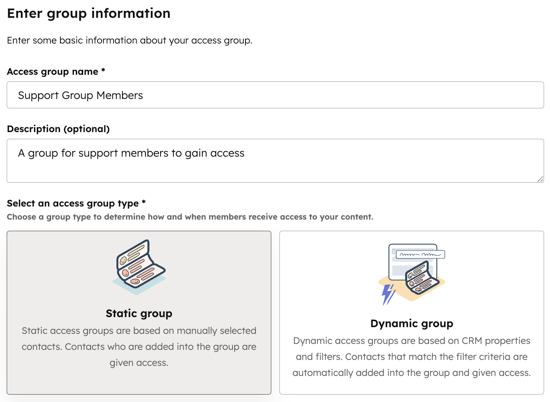
Os grupos de acesso controlam quais contatos podem se registrar e acessar conteúdo privado. Crie grupos de acesso estáticos ou dinâmicos, dependendo de como você determina que os contatos devem ser adicionados.
Escolha um tipo de grupo de acesso
-
Estático: adicione contatos manualmente, como contatos individuais ou como membros de segmentos estáticos.
- Dinâmico: os contatos são adicionados automaticamente com base em filtros.
Criar um grupo de acesso
- Na sua conta da HubSpot, acesse Conteúdo > Associações.
- Clique em Criar grupo de acesso.
- No campo de Nome do grupo de acesso , insira um nome para o grupo. Opcionalmente, adicione uma descrição no campo Descrição .
- Na seção Selecionar um tipo de grupo de acesso , selecione Estático ou Dinâmico e clique em Próximo.
Adicionar membros a um grupo de acesso
-
Para grupos de acesso estático:
- Clique no menu suspenso Dar acesso a e digite o nome de um contato ou selecione um segmento estático. Marque a caixa de seleção ao lado de cada contato ou segmento que você deseja adicionar.
- Quando tiver adicionado todos os contatos, clique em Próximo.
- Revise os membros do grupo e clique em Criar grupo.
- Para grupos de acesso dinâmico:
- Configure seus critérios de filtro e clique em Próximo.
- Revise a visualização dos contatos no grupo e clique em Criar grupo.
Gerenciar o grupo de acesso
- Para editar o grupo de acesso, clique no menu suspenso Ações e selecione Editar.
- Para excluir o grupo de acesso, clique no menu suspenso Ações e selecione Excluir.
Limitar o acesso ao conteúdo a grupos de acesso
Para limitar o acesso ao conteúdo, exija que os contatos se registrem e façam login. Quando o conteúdo é tornado privado, um e-mail de registro é enviado aos membros dos grupos de acesso associados.
Os e-mails de registro são enviados para a propriedade E-mail de membro do contato e usam um domínio de envio de e-mail conectado , quando disponível. Se um domínio de envio de e-mail não estiver conectado, o e-mail de registro virá do domínio onde o conteúdo está publicado.
Observação: no máximo 25.000 e-mails de registro são enviados quando um grupo de acesso é associado pela primeira vez ao conteúdo. Os contatos que já receberam um e-mail de registro não receberão outro.
Limitar acesso ao blog
Permissões necessárias A permissão para Configurações do site é necessária para editar as configurações do blog.
- Na sua conta HubSpot, clique no ícone de settings icon na barra de navegação superior.
- No menu da barra lateral esquerda, navegue até Conteúdo > Blog.
- Na seção Exibição atual, clique no primeiro menu suspenso e selecione um blog.
- Na janela Controlar o acesso do público, selecione Participação do grupo de acesso necessária.
- Clique no menu suspenso e marque a caixa de seleção ao lado de cada grupo de acesso que você deseja ter acesso.
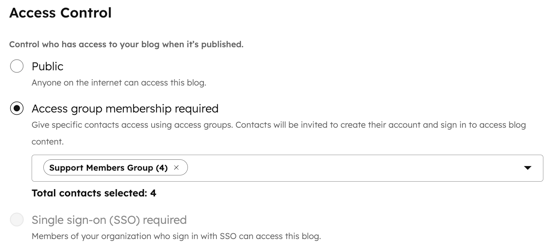
- Se mais de dez e-mails de registro forem enviados após a publicação, marque a caixa de seleção que aparece.
- Quando terminar, clique em Salvar para aplicar as alterações.
Limitar acesso à página
Permissões necessárias A permissão para editar e publicar páginas é necessária para editar e publicar páginas.
-
Acesse seu conteúdo:
- Páginas do site: Na sua conta da HubSpot, acesse Conteúdo > Páginas do site.
- Landing pages: Na sua conta da HubSpot, acesse Conteúdo > Landing pages.
- Clique no nome do conteúdo.
- No editor de conteúdo, clique em Configurações no canto superior direito.
- Na caixa de diálogo, clique em Acesso do público no menu à esquerda.
- Selecione participações de grupo de acesso necessárias.
- Clique no menu suspenso e marque as caixas de seleção ao lado dos grupos de acesso que você deseja registrar para acessar essa página.
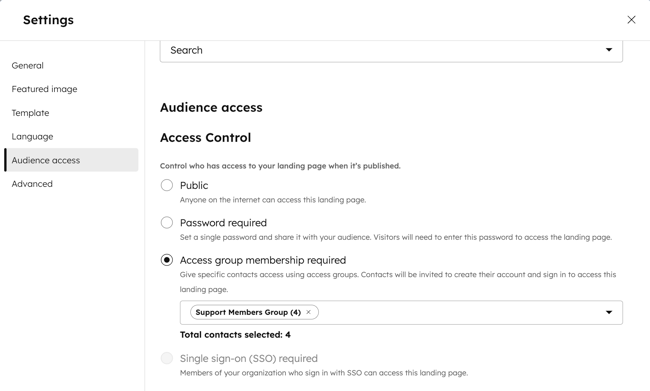
- Se mais de dez e-mails de registro forem enviados após a publicação, marque a caixa de seleção que aparece.
- Clique no X no canto superior direito da caixa de diálogo para retomar a edição.
- Quando terminar, clique em Publicar ou Atualizar na parte superior direita.
Limitar o acesso a artigos da Central de Conhecimento
Permissões necessárias O acesso ao serviço com permissão de edição e publicação é necessário para editar e publicar artigos.
- No seu portal da HubSpot, acesse Atendimento > Central de Conhecimento.
- Clique no nome do artigo.
- No editor de artigos, clique em Configurações no canto superior direito.
- Na caixa de diálogo, clique em Controlar o acesso do público no menu à esquerda.
- Selecione participações de grupo de acesso necessárias.
- Clique no menu suspenso e marque as caixas de seleção ao lado dos grupos de acesso que você deseja registrar para acessar esse artigo.
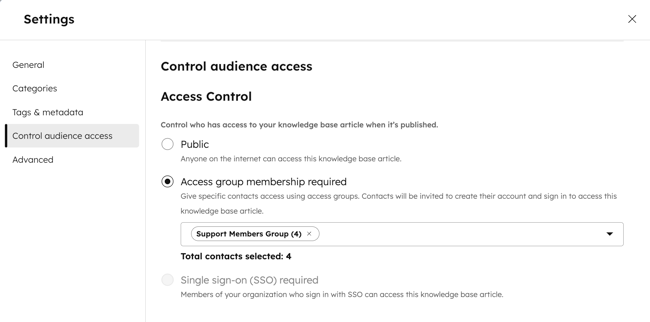
- Se mais de dez e-mails de registro forem enviados após a publicação, marque a caixa de seleção que aparece.
- Quando terminar, clique em Publicar ou Atualizar na parte superior direita.
Limitar acesso ao portal do cliente
Permissões necessárias A permissão para as configurações do portal do cliente é necessária para limitar o acesso ao portal do cliente.
- No seu portal da HubSpot, acesse Atendimento > Portal do cliente.
- Clique na guia Avançado e em Acesso.
- Na seção Controle de acesso, selecione Participação do grupo de acesso necessária.
- Clique no menu suspenso e marque as caixas de seleção ao lado dos grupos de acesso que você deseja registrar para acessar esse portal.
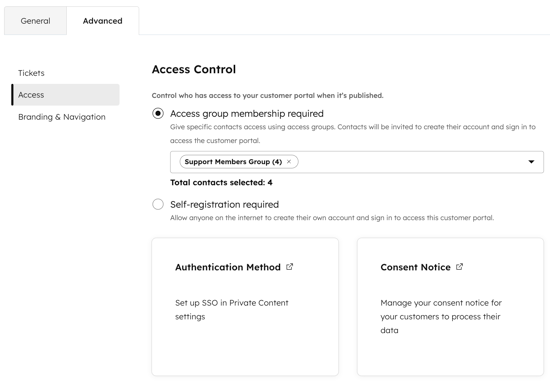
- Se mais de 10 e-mails de registro forem enviados após a publicação, marque a caixa de seleção que aparece.
- No canto inferior esquerdo, clique em Salvar.
Exportar dados da participação
- Na sua conta da HubSpot, acesse Conteúdo > Associações.
- Clique na guia Analisar .
- No canto superior direito, clique em Ações e selecione Salvar painel.
- No painel direito, marque a caixa de seleção ao lado dos relatórios a serem incluídos ou excluídos no painel e clique em Avançar.
- Insira um nome para o painel e selecione quem pode acessá-lo, em seguida, clique em Criar painel.
- Clique em Exibir painel.
- No painel de controle, clique na guia elipse no canto superior direito de qualquer relatório e selecione Exportar dados não resumidos.
- Na caixa de diálogo, insira um nome para a exportação.
- Clique no menu suspenso Formato de arquivo e selecione um formato de arquivo (por exemplo, CSV).
- Quando terminar, clique em Exportar. Quando a exportação for processada, você receberá um link de download por e-mail e no centro de notificações.
