
Senast uppdaterad: april 21, 2024
Tillgänglig med något av följande abonnemang, om inte annat anges:
 Alla produkter och planer
|
Du kan använda det globala sökfältet längst upp till höger i ditt HubSpot-konto för att söka efter tillgångar, inklusive CRM-poster, aktiviteter, blogginlägg, webbplatssidor, marknadsföringsmejl, listor, instrumentpaneler, arbetsflöden och kampanjer. Du kan också söka efter och navigera till HubSpot-verktyg, utbildningsresurser och inställningar.
Om du istället söker i tabellen på en objektindexsida kan du läsa mer om CRM-sökning.
Sök i ditt HubSpot-konto
För att söka inom ditt HubSpot-konto:
- Klicka på sökfältet längst upp till vänster och ange sedan text för att söka efter en specifik tillgång eller ett specifikt verktyg. Om du vill hitta en företagspost kan du söka efter ägare, bransch eller adressfält.
- Om du vill filtrera sökresultaten klickar du på ett objektnamn eller verktygsnamnunder sök fältet för att inkludera dem i din sökning (klicka t.ex. på Kontakter och Uppgifter för att endast inkludera kontakter och uppgifter i din sökning). Ett filter visas endast om det finns ett matchande resultat i den kategorin. Klicka på x för att ta bort ett filter, eller klicka på Tillbaka till alla sökresultat för att visa alla objekt och verktyg i sökresultaten.
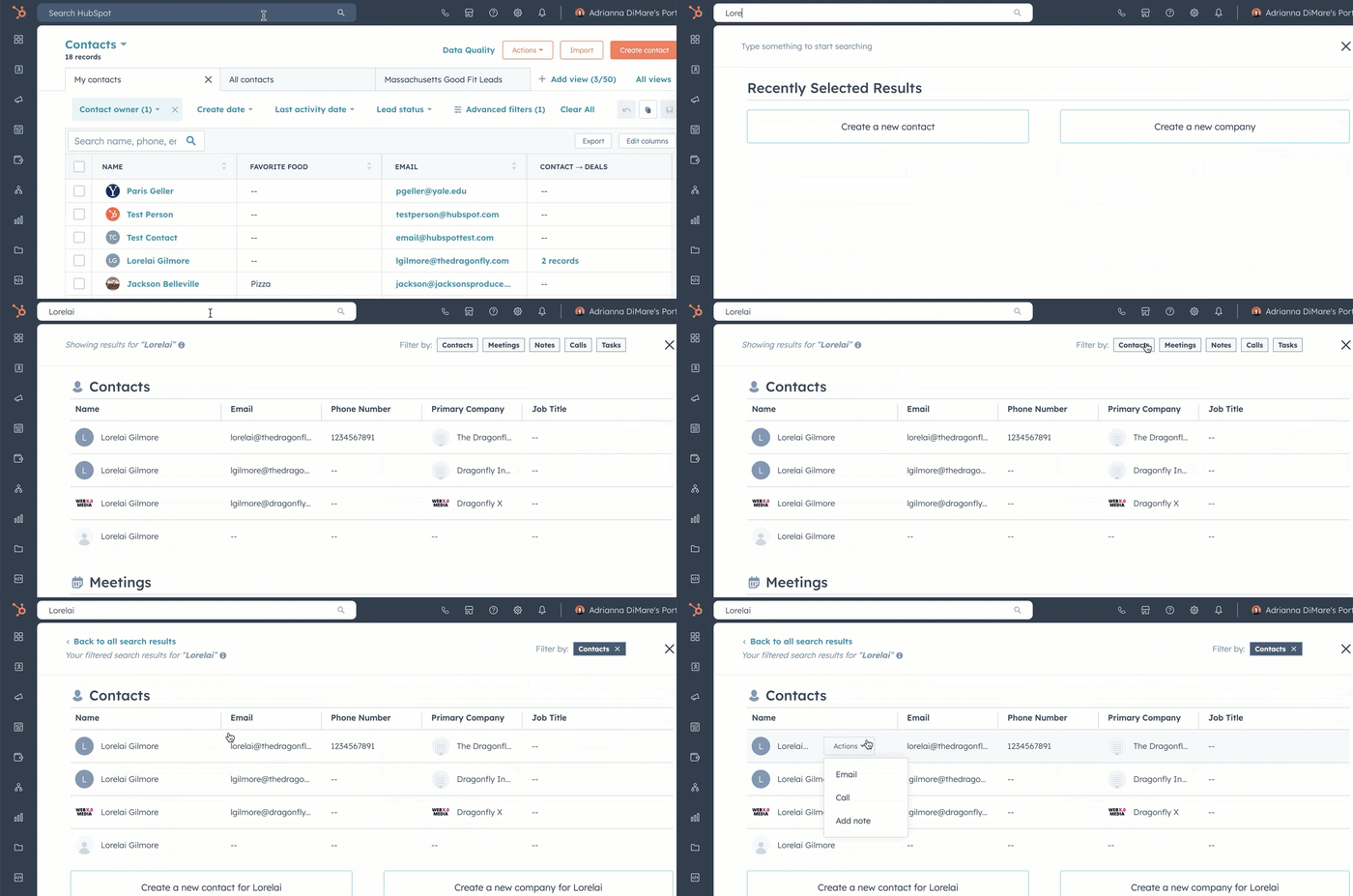
- Klicka på namnet på en returnerad tillgång för att navigera till posten eller verktyget.
- För vissa verktyg kan du utföra snabba åtgärder från dina sökresultat:
- Om du vill logga ett nytt samtal, e-postmeddelande eller anteckning i en post håller du muspekaren över posten, klickar på Åtgärder och väljer sedan Samtal, E-post eller Lägg till anteckning.
- Visa eller redigera en webbplatssida eller ett blogginlägg genom att hålla muspekaren över innehållet, klicka på Åtgärder och sedan på Visa eller Redigera.
- Om du vill komma åt mottagarna av ett skickat marknadsföringsmejl håller du muspekaren över mejlet, klickar på Åtgärder och väljer sedan Visa mottagare.
- Om du vill analysera prestandan för en lista håller du muspekaren över listan, klickar på Åtgärder och väljer sedan Visa prestanda.
- Om du vill testa eller redigera ett arbetsflöde håller du muspekaren över arbetsflödet, klickar på Åtgärder och väljer sedan Testa eller Ändra inställningar.
- Om det finns fler än fem returnerade resultat i ett avsnitt klickar du på Se mer för att visa hela listan med resultat.
- Om du söker efter en kontakt eller ett företag som inte finns i ditt konto klickar du på Skapa en ny [kontakt/företag] för [sökterm] längst ned i sökresultaten för att skapa en ny post.
Resultat visas endast om du söker efter värden i sökbara egenskaper. Läs mer om vilka data som kan användas för att söka efter vissa verktyg.
Kortkommandon för tangentbord
Med dessa kortkommandon kan du snabbt komma åt, söka och navigera mellan resultat:
- Öppna och stäng Global sökning
- macOS: Cmd+K
- Windows: Ctrl+K
Observera följande:
- Du kan också stänga Global Search genom att klicka på Esc-tangenten.
- Om du vill gå till det första resultatet efter att ha skrivit in din sökning trycker du på nedåtpilen så väljs det första resultatet automatiskt.
- Flytta mellan resultat (macOS och Windows): Piltangent upp och Piltangentned
- Flytta mellan resultatavsnitt (macOS och Windows): shift+piltangent upp och shift+piltangent ned
Sökbara egenskaper
När du använder det globala sökfältet finns det specifika egenskaper som söks för att matcha dina söktermer med poster eller tillgångar. Sökning efter värden för andra egenskaper än de som anges nedan ger inga resultat.
CRM-poster och aktiviteter
- Alla poster kan sökas efter:
- Postnamn (inklusive förnamn och efternamn för kontakter)
- Anteckningar
- Ämne för e-post
- Associerade uppgifter
- Samtalsloggar
- Mötesloggar
- Kontakter kan också sökas efter:
- Primär e-postadress
-
- Standardegenskapen Telefonnummer
- Mobiltelefonnummer
- Företag kan också sökas efter:
- Företagets domännamn
- Företagets adress
- Stad
- Anpassade objektposter som är enradig text, flerradig text eller nummeregenskaper kan sökas.
- Inspelade samtal kan sökas efter titel, samtalsanteckningar eller termer som ingår i samtalsutskriften.
- E-postmeddelanden, möten, uppgifter och anteckningar kan sökas efter titel.
När du söker efter kontakter, företag, affärer, biljetter eller anpassade objekt kommer HubSpots sökning att returnera högst 100 resultat. Om du har ett stort antal poster i ditt konto kan du filtrera dina poster i en vy för att förfina dina sökresultat.
Listor
Listor kan sökas efter listans namn.
E-post för marknadsföring
Marknadsföringsmeddelanden kan sökas efter titel eller ämne.
Webbsidor, målsidor och blogginlägg
Blogginlägg, målsidor och webbsidor kan sökas efter titel eller URL.
Instrumentpaneler
Instrumentpaneler kan sökas efter instrumentpanelens namn.
Inställningar
HubSpot-inställningar kan sökas med följande termer:
- Namn på inställning
- Beskrivning av inställningen
- Nyckelord för inställningen
HubSpot-appar
HubSpot-verktyg kan sökas efter verktygets namn (t.ex. Blogg, Rapporter, etc.).
Resurser
HubSpot Knowledge Base-artiklar och HubSpot Academy-kurser och lektioner kan sökas efter titel och resursnyckelord. I sökresultaten listas dessa under avsnitten Knowledge Document, Academy Lessons och Academy Courses .
Arbetsflöden( endastProfessional och Enterprise )
Arbetsflöden kan sökas efter arbetsflödets namn.
Kampanjer( endastMarketing Hub Professional och Enterprise )
Kampanjer kan sökas efter kampanjnamn.