
Senast uppdaterad: 22 september 2026
Tillgänglig med något av följande abonnemang, om inte annat anges:

-
 Profiler krävs för vissa funktioner
Avtal utgör den centrala källan till korrekta uppgifter om intäkter i HubSpot. Genom att hantera avtal i HubSpot kan du registrera och hantera befintliga avtalsöverenskommelser, manuellt registrera betalningar eller automatiskt fakturera köpare, göra uppdateringar under avtalets löptid, förnya avtal och rapportera intäkter på ett korrekt sätt.
Lär dig hur du granskar, redigerar och förnyar avtal, skapar offerter för ändringar och förnyelser, säger upp avtal och exporterar avtal.
Läs mer om hur avtal används i HubSpot, hur du skapar avtal direkt och hur du skapar avtal utifrån godkända offerter.
Visa avtalsposter
Prenumeration krävs A Revenue Hub krävs för att kunna använda avtal, såvida du inte är registrerad i beta-versionen av Direct Create, Edit, and Renew HubSpot Contracts .
Behörigheter krävs Behörigheterna Superadministratör eller Visning krävs för att kunna visa avtal.
Visa avtal på indexsidan
Använd indexsidan för avtal för att visa alla avtal och för att skapa och använda sparade vyer för att filtrera avtal efter specifika kriterier. Så här visar du alla avtal:
- I ditt HubSpot-konto klickar du på Mer och navigerar sedan till Intäkter > Contracts. Om Mer inte visas i ditt konto navigerar du direkt till Intäkter > Contracts.
- För att redigera kolumnerna som visas i tabellen klickar du på Redigera kolumner längst upp till höger i tabellen.
- För att filtrera indexsidan, klicka på filtermenyn (t.ex. Status) och ange dina filterkriterier. Kontrakt kan ha följande statusar:
- Planerat: när ett avtal skapas med ett framtida ikraftträdandedatum sätts statusen tillPlanerat. På ikraftträdandedatumet sätts statusen tillAktivt.
- Aktiv: ett avtal som för närvarande är i kraft.
- Avslutat: ett avtal som har nått sitt slutdatum.
- Uppsagt: ett avtal som har sagts upp.
- Utkast: ett avtal som inte är färdigställt.
- För att ställa in anpassade filter klickar du på Avancerade filter högst upp i tabellen.
- För att spara en vy för framtida bruk klickar du på ikonen Spara längst upp till höger i tabellen.
- För att förhandsgranska avtalsuppgifterna, håll muspekaren över avtalet och klicka på Förhandsgranska. Se uppgifterna i den högra panelen.
- Klicka på avtalsnamnet för att visa avtalsposten.
Läs mer om kontraktets layout.
Visa kontrakt i kopplade CRM-poster
Så här visar du ett kontrakt från en av dess kopplade poster (till exempel en kontakt, ett företag eller en faktura):
- Navigera till dina poster. Till exempel:
- I ditt HubSpot-konto klickar du på Mer och navigerar sedan till CRM > Kontakter. Om Mer inte visas i ditt konto navigerar du direkt till CRM > Kontakter.
- I ditt HubSpot-konto klickar du på Mer och navigerar sedan till CRM > Företag. Om Mer inte visas i ditt konto navigerar du direkt till CRM > Företag.
- I ditt HubSpot-konto klickar du på Mer och navigerar sedan till Intäkter > Fakturor. Om Mer inte visas i ditt konto navigerar du direkt till Intäkter > Fakturor.
- I ditt HubSpot-konto klickar du på Mer och navigerar sedan till Intäkter > Offerter. Om Mer inte visas i ditt konto navigerar du direkt till Intäkter > Offerter.
- Öppna höger sidofält genom att klicka på namnet på en post eller genom att klicka påförhandsgranskningsikonen . Hur det fungerar beror på vilken objektsida du befinner dig på.
- I höger sidofält navigerar du till kortet Kontrakt för att se kontraktets status. Om kortet Kontrakt inte visas som standard för din post kan du lägga till kortet manuellt.
- För att visa ytterligare information, håll muspekaren över avtalet och klicka på förhandsgranskningsikonen
eller klicka på avtalsnamnet för att gå till avtalet.
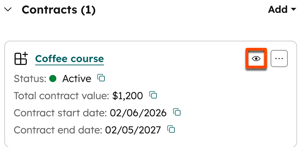
- Granska avtalsuppgifterna i den högra panelen.
Visa avtalsöversikten, aktiviteterna och historiken
Använd avtalsposten för att förstå avtalsinformationen, inklusive prestanda, tillhörande poster, faktureringsschema, förnyelseinformation, tidslinje över aktiviteter och historik.
- I ditt HubSpot-konto klickar du på Mer och navigerar sedan till Intäkter > Contracts. Om Mer inte visas i ditt konto navigerar du direkt till Intäkter > Contracts.
- I den mellersta kolumnen klickar du på fliken Översikt för att se en sammanfattning av avtalets resultat, postar, faktureringsschema och förnyelseinformation.
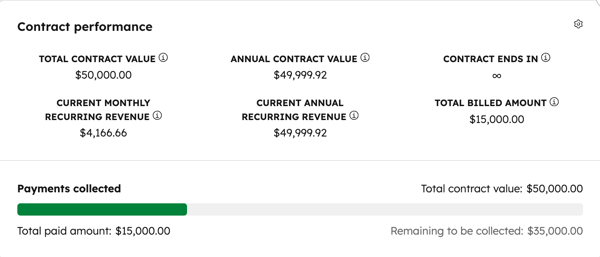
- Kortet för avtalets prestanda visar det totala avtalsvärdet (TCV), det årliga avtalsvärdet (ACV), information om återkommande intäkter, avtalets slutdatum och det fakturerade beloppet. För avtal med obegränsad giltighetstid beräknas varken TCV eller ACV, eftersom de inte har något slutdatum.
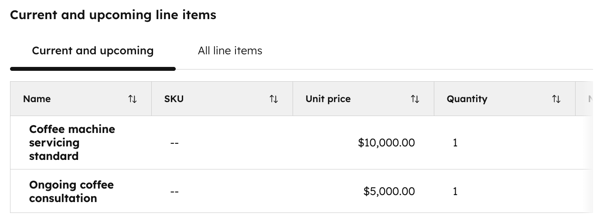
- Kortet ”Nuvarande och kommande poster” visar varje enskild post i avtalet och dess egenskaper (t.ex. pris, kvantitet, faktureringsschema, löptid, prissättningsmodell).
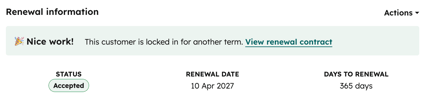
- Kortet ”Förnyelseinformation” visar förnyelsestatusen, baserat på eventuella slutförda förnyelser eller godkändaförnyelseofferterför avtalet.
- Kortet för avtalets prestanda visar det totala avtalsvärdet (TCV), det årliga avtalsvärdet (ACV), information om återkommande intäkter, avtalets slutdatum och det fakturerade beloppet. För avtal med obegränsad giltighetstid beräknas varken TCV eller ACV, eftersom de inte har något slutdatum.
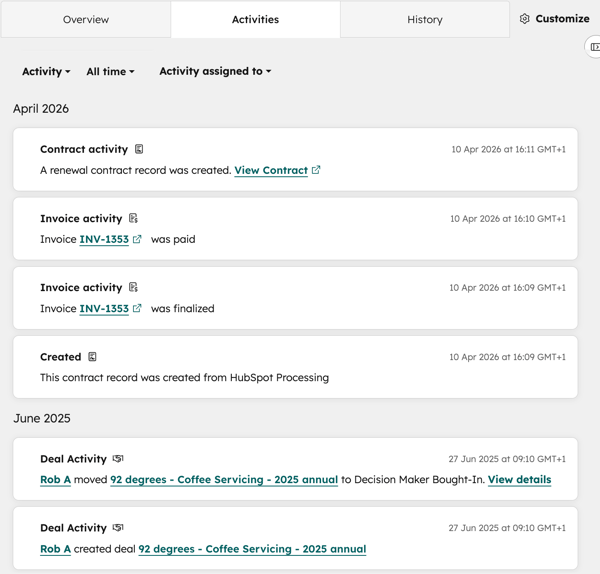
- Klicka på fliken Aktiviteter för att visa en tidslinje över kommunikation (t.ex. e-postmeddelanden och samtal), teamaktivitet (möten, anteckningar, uppgifter), uppdateringar av avtalet samt tillhörande fakturor, affärer och ärenden.
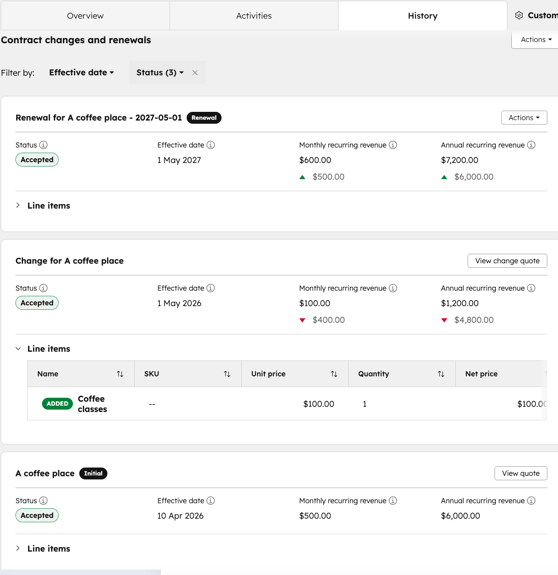
- Klicka på fliken Historik för att visa detaljer om avtalsändringar, direkta förnyelser och förnyelseofferter, inklusive ändringar i återkommande intäkter samt tillägg eller borttagningar av poster.
Hantera avtal
Prenumeration krävs A Revenue Hub -abonnemang krävs för att hantera avtal, såvida du inte är registrerad i beta-versionen av Direct Create, Edit, and Renew HubSpot Contracts .
Profiler krävs En Revenue Hub -licens krävs för att hantera avtal, såvida du inte är registrerad i Skapa, redigera och förnya HubSpot-avtal direkt beta.
Behörigheter krävs Behörigheterna Superadministratör eller Redigera eller Ta bort för avtal krävs för att hantera avtal.
I en avtalspost kan du hantera avtalets detaljer. Redigera och förnya avtal, skapa ändrings- och förnyelseofferter, uppdatera betalningsmetoder, säga upp avtal och hantera kopplingar.
Observera: för attkunna redigera avtal utan att skapa en ändringsoffertmåste du anmäla ditt konto tillbetaversionen av” ” (Direkt skapa, redigera och förnya HubSpot-avtal) .
Redigera avtalsutkast (BETA)
Redigera avtalsutkast för att uppdatera information om säljare och köpare, inkasseringsprocessen, den betalningsmetod som debiteras, avtalets poster och kassainställningar. Så här redigerar du ett avtalsutkast:
- I ditt HubSpot-konto klickar du på Mer och navigerar sedan till Intäkter > Contracts. Om Mer inte visas i ditt konto navigerar du direkt till Intäkter > Contracts.
- Klicka pånamnet på ett avtal.
- Klicka påÅtgärder längst upp till vänster och välj sedanRedigera.
- Uppdatera avtalet.
- För att spara avtalet som ett utkast klickar du på Tillbaka längst upp till vänster.
- För att slutföra avtalet klickar du på Slutför längst upp till höger.
Redigera slutförda avtal (BETA)
Redigera slutförda avtal för att uppdatera information om säljare och köpare, inkasseringsprocessen, betalningsmetoden som debiteras, avtalets poster och kassainställningar. Om du vill använda en offertbaserad process för att föreslå och godkänna ändringar i ett befintligt avtal kan du läsa mer om hur du skapar ändringsofferter.
- I ditt HubSpot-konto klickar du på Mer och navigerar sedan till Intäkter > Contracts. Om Mer inte visas i ditt konto navigerar du direkt till Intäkter > Contracts.
- Klicka pånamnet på ett avtal.
- Klicka påÅtgärder uppe till vänster och välj sedanRedigera.
- I dialogrutan klickar du påRedigera avtal direkt.
Redigera uppgifterna om köpare och säljare
i avtalet Redigera uppgifterna om köpare och säljare i avtalet i avsnittetParter:
- Klicka för att expandera avsnittetParter.
- Så här uppdaterar du säljarens företagsuppgifter under Säljare:
- Håll muspekaren över säljaren och klicka påredigeringsikonen.
- Uppdatera uppgifterna i den högra panelen och klicka sedan på Spara.
- Ändringar som görs i säljarens företagsuppgifter gäller endast avtalet och de fakturor som är kopplade till avtalet. Dina kontoinställningar uppdateras inte.
- För att redigera faktureringsföretagets uppgifter, håll muspekaren över företaget och klicka påredigeringsikonen. Ändringarna uppdaterar även företagets CRM-post.
- För att byta ut faktureringsföretaget, håll muspekaren över företaget och klicka påikonen för byta ut.
- För att ta bort faktureringsföretaget, håll muspekaren över företaget och klicka påikonen bort.
- Om du vill använda samma faktureringsadress som i företagsregistret markerar du kryssrutanSamma som faktureringsföretag under Faktureringsadress.
- Om du vill använda en annan faktureringsadress klickar du på+ Lägg till faktureringsadress. I den högra panelen:
- Ange fakt ureringsadressen och klicka på Spara.
- Ändringar som görs i faktureringsadressuppgifterna uppdaterar endast avtalet och används på fakturor som är kopplade till avtalet. Företagsuppgifterna uppdateras inte.
Observera: om automatisk moms är aktiverad används faktureringsadressen i för att avgöra om moms ska läggas till i avtalet.
- Klicka för att expandera avsnittetSkatteregistreringsnummer och se eventuella skatteregistreringsnummer som lagts till för faktureringsföretaget. Redigera befintliga skatteregistreringsnummer genom att klicka påredigeringsikonen bredvid faktureringsföretagets namn och klicka sedan på fliken Skatteregistreringsnummer i den högra panelen. Lägg till säljarens skatteregistreringsnummer viafaktureringsverktyget.
- För att lägga till en faktureringskontakt klickar du på Lägg till bredvid Faktureringskontakt. I den högra panelen:
- Sök efter och välj en kontakt och klicka sedan påSpara.
- Klicka på fliken Skapa ny i den högra panelen för att skapa en ny kontaktpost.
- För att redigera faktureringskontaktens uppgifter, håll muspekaren över kontakten och klicka påredigeringsikonen. Ändringarna uppdaterar även kontaktens CRM-post.
- För att byta ut faktureringskontakten, håll muspekaren över kontakten och klicka påikonen ut”.
- För att ta bort faktureringskontakten, håll muspekaren över kontakten och klicka påikonen bort.
- För att lägga till ytterligare faktureringskontakter, klicka på+ Lägg till ytterligare kontakter. Sök efter kontakter och markera kryssrutorna bredvid kontakterna, klicka sedan påSpara.
Redigera avtalsuppgifter
Redigera avtalsuppgifter i avsnittetAvtalsinställningar.
- Klicka för att expanderaavsnittet Avtalsinställningar .
- För att ändra avtalsinnehavaren klickar du på rullgardinsmenynAvtalsinnehavare och väljer eninnehavare.
- För att ändra betalningsvillkoren, klicka på rullgardinsmenyn Betalningsvillkor och välj ettbetalningsvillkor. Läs mer om betalningsvillkor.
- Om du vill ändra kontraktets inköpsordernummer anger duinköpsordernumret i fältetInköpsordernummer.
- Om du vill lägga till en anpassad egenskap klickar du på+ Lägg till anpassad egenskap. Väljbefintliga anpassade avtalsegenskaper från listan, sök efter enanpassad egenskap eller klicka påSkapa ny avtalsegenskap för att ställa in en ny anpassad avtalsegenskap.
- Klicka på raderingsikonen bredvid en anpassad egenskap för att ta bort den från avtalet.
- För att koppla kontraktet till en affär, klicka på rullgardinsmenynKoppla till en affär och välj enaffär, eller klicka på Skapa en ny affär för att skapa en ny affär.
Redigera radposter
Behörigheter krävs Behörigheterna Superadministratör eller Skapa anpassade radposter krävs för att skapa anpassade radposter.
Redigera kontraktets radposter i avsnittetRadposter.
- I avsnittet Ändra ikraftträdandedatum klickar du på datumväljarenoch väljer det datum då ändringen ska träda i kraft.
- Om Tillåt användare att åsidosätta standardfördelningen är är aktiverad, avmarkera kryssrutan ”Fördela avgifter och krediter för den återstående faktureringsperioden” för att inte fördela avgifterna proportionellt. Om kryssrutan är markerad kommer avgifterna att fördelas proportionellt.
- För att ta bort en post, håll muspekaren över posten, klicka påÅtgärder och välj sedanAvbryt post. Posten kommer att märkas somAvbruten.
- För att uppdatera en post, uppdatera postens egenskaper i postkolumnerna (t.ex.Enhetspris, Antal,Enhetsrabatt). Klicka påRedigera kolumner längst upp till höger för att ändra vilka kolumner som visas. Posten kommer att märkas som Ändrad.
- För att ångra ändringar, håll muspekaren över postens namn, klicka på Åtgärder och välj sedan Ångra ändringar.

- För att lägga till en radpost klickar du uppe till höger på Lägg till radpost och väljer sedan ett alternativ:
- Välj från produktbiblioteket: lägg till en artikel baserad på en produkt i ditt produktbibliotek, inklusive artiklar som skapats med hjälp av HubSpot-Shopify-integrationen.
- När du har valt det här alternativet kan du söka efter produktnamn, produktbeskrivning eller SKU, eller klicka på Avancerade filter för att förfina din sökning. Markera kryssrutorna i den högra panelen bredvid de produkter som du vill basera din artikel på.
- Om du väljer differentierade priser , klicka på ”Visa nivåer” för att se de olika nivåerna för produkten innan du lägger till radposten.
- Skapa anpassad radpost: om du har behörighet att skapa anpassade radposterskapas en ny anpassad artikelpost som är unik för den enskilda offerten. När du har valt det här alternativet anger du uppgifterna för artikelposten i panelen till höger och väljer om du vill spara den anpassade artikelposten i ditt produktbibliotek. Klicka på Spara eller Spara och lägg till en till.
- Välj från produktbiblioteket: lägg till en artikel baserad på en produkt i ditt produktbibliotek, inklusive artiklar som skapats med hjälp av HubSpot-Shopify-integrationen.
- Om automatisk momsberäkning är aktiverad ska du välja skattekategorier för alla tillagda rader.
- Radposten kommer att märkas som Tillagd.
- Granska uppdateringarna i panelen Ändringar till höger.

- Om alternativet ”Fördela avgifter och krediter proportionellt för återstående faktureringsperiod” har valts visas den proportionella justeringen i sammanfattningen.

- För att inaktivera automatisk moms, stäng av reglaget förAutomatisk moms.
Redigera fakturering och betalningar
Observera: du kan ställa in om betalningar på fakturor ska drivas in automatiskt eller manuellt om du är registrerad i betaversionenav Direct Create, Edit, and Renew HubSpot Contracts eller om du är registrerad i betaversionenav Connected CPQ, Billing, and Payments och inställningen Skapa kontrakt automatiskt från godkända offerter är aktiverad.
När du redigerar fakturering och betalningar för slutgiltiga kontrakt:
-
Om fakturering var aktiverad när avtalet skapades kan den inte inaktiveras vid redigering.
- Om fakturering var avstängd när avtalet skapades kan den inte aktiveras vid redigering.
Redigera fakturerings- och betalningsalternativet i avsnittetFakturering och betalningar:
- För att uppdatera inkasseringsprocessen klickar du påAutomatiska betalningar ellerManuella betalningar. Om du väljerAutomatiska betalningar aktiveras onlinebetalningar som standard.
- Om Automatiska betalningar är valt och du vill ändra betalningsmetoden som används för debitering klickar du på rullgardinsmenyn Debiteringsmetod och väljer en debiteringsmetod. VäljSamla in betalningsmetod på nästa betalda faktura för att samla in en ny betalningsmetod från köparen när denne betalar nästa faktura.
- Under ”Onlinebetalningar” aktiverar du reglaget”Acceptera onlinebetalningar” för att låta köpare betala fakturor online.
- De förifyllda alternativen på den här skärmen återspeglar vad som är inställt i betalningsinställningarna. Markera eller avmarkera kryssrutorna för ”Godkända betalningssätt” för att välja vilka betalningstyper som ska godkännas.
- Om du har ställt in avgifter, markerakryssrutorna bredvid de avgifter du vill tillämpa på kontraktsbetalningen underAvgifter som tillämpas vid utcheckning.
- Markera kryssrutan Samla in faktureringsadress för kreditkortsköp för att samla in dina köpares faktureringsadress.
- Markera kryssrutan Samla in leveransadress för att samla in dina köpares leveransadress.
- För att acceptera betalningar via en alternativ metod, stäng av reglaget”Acceptera onlinebetalningar ”. Om du har valt”Automatiska betalningar” är onlinebetalningar aktiverade som standard.
Spara ändringar
- För att spara ändringar i avtalet, klicka påSpara ändringar längst upp till höger.
- Klicka påSpara ändringar i dialogrutan för att bekräfta ändringarna.
Skapa ändringsofferter för ett avtal
Prenumeration krävs A Revenue Hub -abonnemang krävs för att skapa ändringsofferter.
Prenumeration krävs Ett Revenue Hub -licens krävs för att skapa ändringsofferter.
Om du vill använda en offertbaserad process för att föreslå och godkänna ändringar i ett befintligt avtal eller hantera förnyelser måste du använda ändringsofferter: Läs mer omhur du skapar ändringsofferter.
Förnya ett avtal direkt (BETA)
Omdu är superadministratörkan du anmäla ditt konto till beta-versionen av funktionen för att direkt skapa, redigera och förnya HubSpot-avtal .
Förnya ett avtal direkt när en kund närmar sig slutet av sitt nuvarande avtal. Befintliga säljare och köpare, avtalsdetaljer, poster samt fakturerings- och betalningsinformation överförs från det ursprungliga avtalet, så du behöver inte ange uppgifterna manuellt på nytt. Läs mer om vad som ingår i en förnyelse.
Avtalskopplingar
När du förnyar avtal kopplas det förnyade avtalet till det befintliga avtalet. Förnyelser registreras också på flikarna för översikt, aktiviteter och historik för det ursprungliga avtalet. Du kan använda kopplingsetiketter för att ytterligare definiera relationen mellan avtalet och förnyelsen, vilket underlättar för att segmentera poster, skapa rapporter och bygga arbetsflöden.Läs mer om hur du använder kopplingsetiketter. 
Skapa förnyelser
- I ditt HubSpot-konto klickar du på Mer och navigerar sedan till Intäkter > Contracts. Om Mer inte visas i ditt konto navigerar du direkt till Intäkter > Contracts.
- Klicka pånamnet på ett avtal.
- Klicka påÅtgärder längst upp till vänster och välj sedanFörnya avtal.
- I dialogrutan klickar du påFortsätt förnyelsen direkt.
Redigera uppgifterna om köpare och säljare
i avtalet Redigera uppgifterna om köpare och säljare i avtalet i avsnittetParter.
- Så här uppdaterar du säljarens företagsuppgifter under Säljare:
- Håll muspekaren över säljaren och klicka påredigeringsikonen.
- Uppdatera uppgifterna i den högra panelen och klicka sedan på Spara.
- Ändringar som görs i säljarens företagsuppgifter gäller endast avtalet och de fakturor som är kopplade till avtalet. Dina kontoinställningar uppdateras inte.
- För att redigera faktureringsföretagets uppgifter, håll muspekaren över företaget och klicka påredigeringsikonen. Ändringarna uppdaterar även företagets CRM-post.
- För att byta ut faktureringsföretaget, håll muspekaren över företaget och klicka påikonen för byta ut.
- För att ta bort faktureringsföretaget, håll muspekaren över företaget och klicka påikonen bort.
- Om du vill använda samma faktureringsadress som i företagsregistret markerar du kryssrutanSamma som faktureringsföretag under Faktureringsadress.
- Om du vill använda en annan faktureringsadress klickar du på+ Lägg till faktureringsadress. I den högra panelen:
- Ange fakt ureringsadressen och klicka på Spara.
- Ändringar som görs i faktureringsadressuppgifterna uppdaterar endast avtalet och används på fakturor som är kopplade till avtalet. Företagsuppgifterna uppdateras inte.
Observera: om automatisk moms är aktiverad används faktureringsadressen i för att avgöra om moms ska läggas till i avtalet.
- Klicka för att expandera avsnittetSkatteregistreringsnummer och se eventuella skatteregistreringsnummer som lagts till för faktureringsföretaget. Redigera befintliga skatteregistreringsnummer genom att klicka påredigeringsikonen bredvid faktureringsföretagets namn och klicka sedan på fliken Skatteregistreringsnummer i den högra panelen. Lägg till säljarens skatteregistreringsnummer viafaktureringsverktyget.
- För att lägga till en faktureringskontakt klickar du på Lägg till bredvid Faktureringskontakt. I den högra panelen:
- Sök efter och välj en kontakt och klicka sedan påSpara.
- Klicka på fliken Skapa ny i den högra panelen för att skapa en ny kontaktpost.
- För att redigera faktureringskontaktens uppgifter, håll muspekaren över kontakten och klicka påredigeringsikonen. Ändringarna uppdaterar även kontaktens CRM-post.
- För att byta ut faktureringskontakten, håll muspekaren över kontakten och klicka påikonen ut”.
- För att ta bort faktureringskontakten, håll muspekaren över kontakten och klicka påikonen bort.
- För att lägga till ytterligare faktureringskontakter, klicka på+ Lägg till ytterligare kontakter. Sök efter kontakter och markera kryssrutorna bredvid kontakterna, klicka sedan påSpara.
Redigera avtalsuppgifter
Redigera avtalsuppgifter i avsnittetAvtalsinställningar.
- För att ändra avtalets ikraftträdandedatum klickar du pådatumväljareni avsnittet Avtalets ikraftträdandedatum och väljer ettdatum.
- Om du vill ändra avtalsinnehavaren klickar du på rullgardinsmenynAvtalsinnehavare och väljer eninnehavare.
- Om du vill ändra betalningsvillkoren klickar du på rullgardinsmenyn Betalningsvillkor och väljer ettbetalningsvillkor. Läs mer om betalningsvillkor.
- Om du vill lägga till ett inköpsordernummer anger dudet i fältetInköpsordernummer.
- Om du vill lägga till en anpassad egenskap klickar du på+ Lägg till anpassad egenskap. Väljbefintliga anpassade avtalsegenskaper från listan, sök efter enanpassad egenskap eller klicka påSkapa ny avtalsegenskap för att ställa in en ny anpassad avtalsegenskap.
- Klicka på raderingsikonen bredvid en anpassad egenskap för att ta bort den från avtalet.
- För att koppla kontraktet till en affär, klicka på rullgardinsmenynKoppla till en affär och välj enaffär, eller klicka på Skapa en ny affär för att skapa en ny affär.
Lägg till och redigera radposter
Behörigheter krävs Behörigheterna Superadministratör eller Skapa anpassade radposter krävs för att skapa anpassade radposter.
Lägg till radposter i avtalet från ditt produktbibliotekeller lägg till anpassade radposter.
Observera: när du använder Stripe som betalningsalternativ måste det totala beloppet vara högre än 0,50 USD eller motsvarande minimibelopp i avräkningsvalutan. Läs mer om Stripes minimibelopp.
Så här lägger du till radposter:
- Klicka på Lägg till radpost längst upp till höger i avsnittet om radposter och välj sedan ett alternativ:
- Välj från produktbiblioteket: lägg till en radpost baserad på en produkt i ditt produktbibliotek, inklusive radposter som skapats med hjälp av HubSpot-Shopify-integrationen.
- Sök efter produktnamn,produktbeskrivning eller SKU, eller klicka på Avancerade filter för att förfina din sökning.
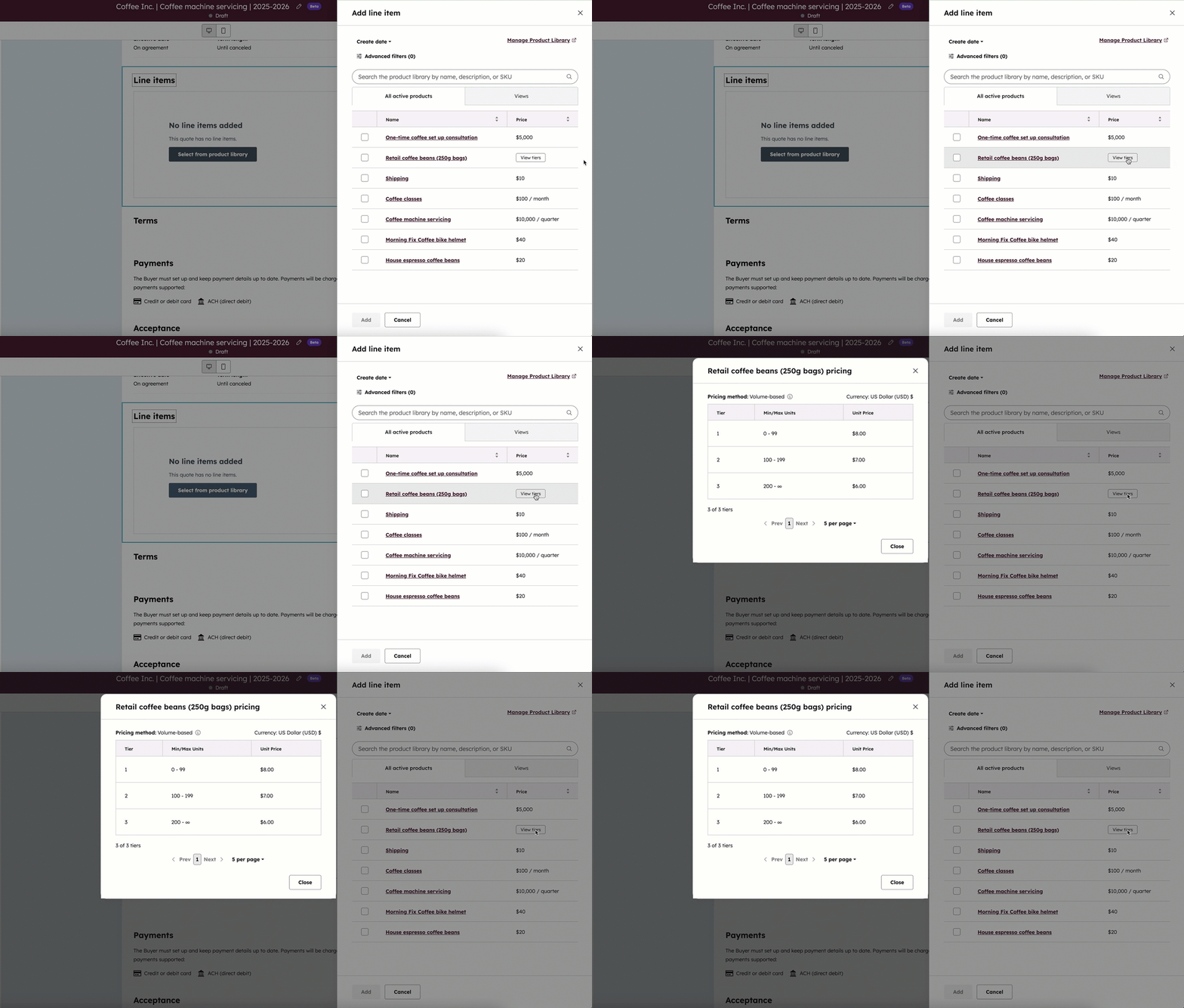
- Markera kryssrutorna i den högra panelen bredvid de produkter som du vill basera din radpost på. Om du väljer radposter med differentierade priser klickar du påVisa nivåer för att se de olika nivåerna för produkten innan du lägger till radposten.
- Skapa anpassad artikelrad: skapa en anpassad artikelrad som är unik för avtalet. När du har valt det här alternativet använder du den högra panelen för att ange uppgifterna för artikelraden. Markera kryssrutan Spara artikelraden i produktbiblioteket för att spara artikelraden i ditt produktbibliotek. Klicka på Spara ellerSpara och lägg till en till.
- Välj från produktbiblioteket: lägg till en radpost baserad på en produkt i ditt produktbibliotek, inklusive radposter som skapats med hjälp av HubSpot-Shopify-integrationen.
- Klicka på Förhandsgranska avtal för att förhandsgranska avtalsuppgifterna och faktureringsschemat.
- Skatter kan läggas till enskilda radposter, eller så kan du använda automatisk moms när du använder onlinebetalningar. För att lägga till skatter på enskilda rader klickar du på rullgardinsmenyn ”Skattesats” och ställa in skattesatser för raderna. Kolumnen Skattebelopp uppdateras automatiskt.
- Om du använder automatiserad moms aktiverar du alternativetAutomatiserad moms. Den automatiserade momsen beräknas när förnyelseavtalet skapas.
- I kolumnen ”Skattkategori” klickar du på rullgardinsmenyn och väljer skattkategori för varje radpost. Du kan välja olika skattkategorier för olika radposter. Varje radpost måste ha ett unikt namn.
- Om du skickar en vara som en del av avtalet måste du lägga till en radpost för frakt för att den automatiska skatteberäkningen ska fungera korrekt. Om du inte har lagt till frakt i ditt produktbibliotek lägger du till en anpassad radpost med skattekategorin Frakt.
- Du kan redigera de kolumner som visas i tabellen med enskilda poster. Om du är superadministratör kan du ställa in vilka kolumner som ska visas för alla användare som standard. Läs mer om hur duredigerar kolumner.
- Redigera raderna i redigeraren genom att justera värdena i varje kolumn.

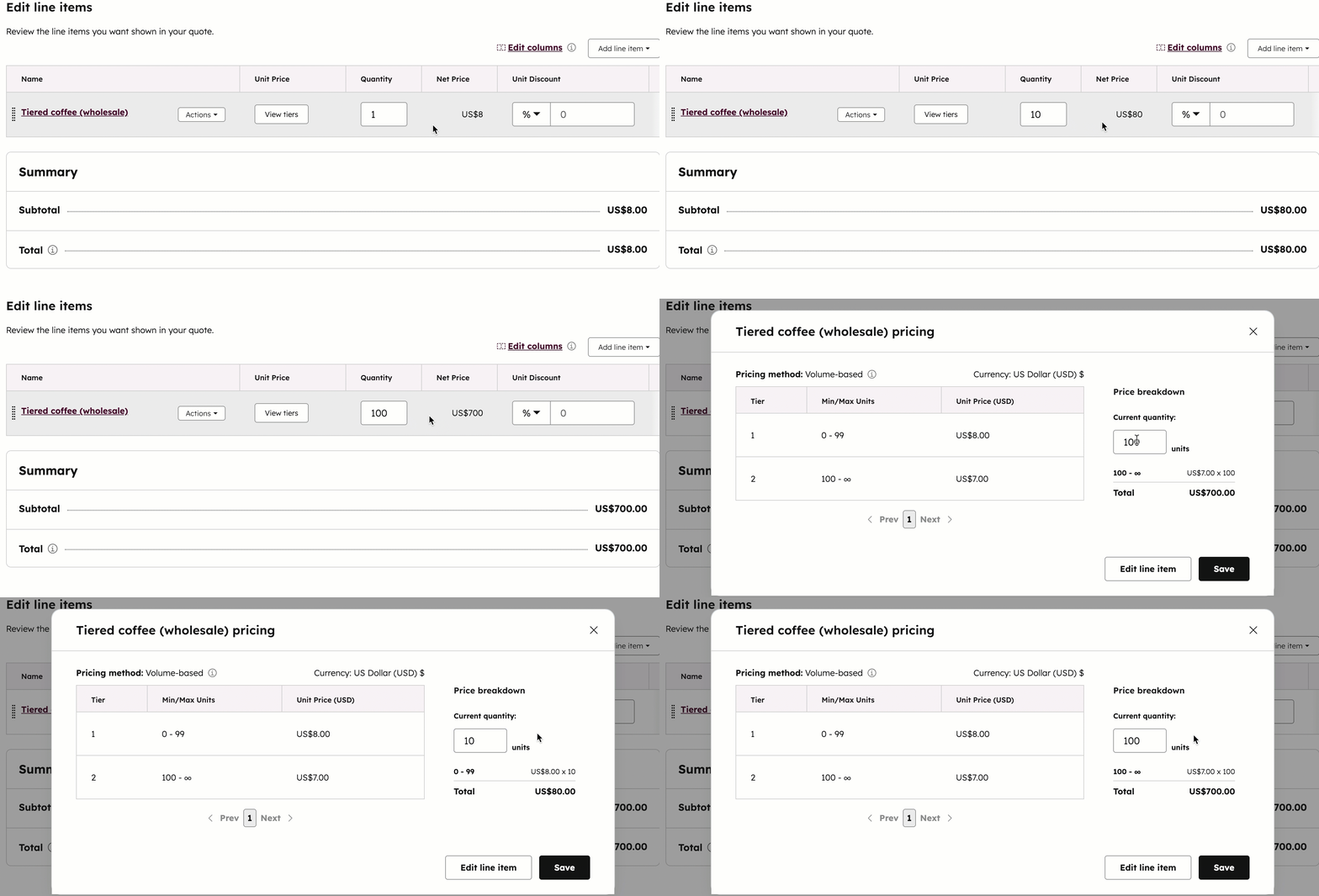
- När du redigerar radposter med differentierade priser uppdateras priset utifrån prisnivån när du justerar kvantiteten. Klicka påVisa prisnivåer för att redigera kvantiteterna bredvid tabellen med prisnivåer och se vilken prisnivå som gäller.
- Som standard är faktureringen för engångs- och återkommande radposter inställd på dagens datum. Om du vill debitera köparen för en radpost senare klickar du på rullgardinsmenyn Faktureringsstartdatum och väljer sedan Anpassat datum. I den högra panelen klickar du pådatumväljaren och väljer ettstartdatum, sedan klickar du på Spara.
- Om du vill lägga till en rabatt på en radpost klickar du på rullgardinsmenyn i kolumnen Enhetsrabatt och väljer procent eller valuta. Ange rabattbeloppet. Rabatter kan ställas in på enskilda radposter, inte på hela avtalet.
- Om du vill redigera radpostens detaljer, klona eller ta bort en radpost, håll muspekaren över radposten, klicka på Åtgärder och välj sedan ett alternativ:
- Redigera: redigera raden för avtalet. Produktbibliotek et påverkas inte.
- Ta bort: ta bort raden.
-
För att ändra ordningen på raderna klickar du på en rad och drar den med hjälp av.
-
I avsnittet Sammanfattning visas hur din köpare kommer att debiteras:
- Delsumman visar endast de artiklar som ska betalas vid utcheckningen. Eventuella artiklar som kommer att debiteras vid ett senare tillfälle visas i summan för Framtida betalningar.
- Alla varor, oavsett förfallodatum, summeras under”Totalt”.
- Stäng av denautomatiska momsberäkningen genom att stänga av knappen”Automatisk moms ”.
Observera:
- Även om det går att lägga till skatt, avgifter eller rabatter i HubSpot är dina juridiska och ekonomiska team de bästa källorna för råd om efterlevnad i just din situation.
- Upp till sex decimaler stöds när du anger enhetspriset för en artikel i valfri valuta, och rabatter avrundas utifrån valutans noggrannhet vid kassan. Om en artikel till exempel kostar 11,90 USD och en rabatt på 15 % tillämpas, avrundas rabatten på 1,785 USD till 1,79 USD. Köparen betalar totalt 10,11 USD.
Redigera fakturering och betalningar
Observera: Du kan ställa in om betalningar på fakturor ska drivas in automatiskt eller manuellt om du deltar i betaversionenav Direct Create, Edit, and Renew HubSpot Contracts eller om du deltar i betaversionenav Connected CPQ, Billing, and Payments och inställningen Skapa kontrakt automatiskt från godkända offerter är aktiverad.
Ställ in hur fakturering och betalningsinkassering från köpare ska ske. Onlinebetalningar är endast tillgängliga när fakturering är aktiverad.
Så här ställer du in fakturering under Fakturering och betalningar:
- Slå på faktureringsknappen för att automatiskt skapa fakturor och fakturera köpare för återkommande poster. Läs mer om faktureringsinställningar.
- Så här ställer du in hur betalningar ska drivas in, under Inkassoprocess:
- Välj Automatiska betalningar för att automatiskt debitera fakturor på varje faktureringsdatum. Klicka på rullgardinsmenynDebiteringsmetod och välj ett alternativ:
- Inkassera betalningsmetod på den första betalda fakturan: debiter varje faktura med den betalningsmetod som angavs för att betala den första fakturan.
- Använd en sparad betalningsmetod:debiter med en befintlig sparad betalningsmetod.
- VäljManuella betalningar om du vill att köparen ska betala fakturan manuellt vid varje faktureringsdatum. Köparen kommer att få fakturan skickad till sig vid varje faktureringsdatum för att ordna med betalningen.
- Välj Automatiska betalningar för att automatiskt debitera fakturor på varje faktureringsdatum. Klicka på rullgardinsmenynDebiteringsmetod och välj ett alternativ:
- Stäng av fakturerings knappen om du vill fakturera och ta emot betalningar via en alternativ metod.

Så här ställer du in onlinebetalningar under”Acceptera onlinebetalningar”:
- OmAutomatiska betalningar är valt iavsnittet Fakturering är onlinebetalningar aktiverade som standard. OmManuella betalningar är valt, slå på knappenAcceptera onlinebetalningar för att låta köpare betala fakturor online.
- De förifyllda alternativen på den här skärmen återspeglar vad som är inställt i betalningsinställningarna. Markera eller avmarkera kryssrutorna ”Godkända betalningssätt” för att välja vilka betalningssätt du vill godkänna.
- Om du har ställt in avgifter, underAvgifter som tillämpas vid utcheckning, markerar dukryssrutorna bredvid de avgifter du vill tillämpa på kontraktsbetalningen.
- Markera kryssrutan Samla in faktureringsadress för kreditkortsköp för att samla in dina köpares faktureringsadress.
- Markera kryssrutan Samla in leveransadress för att samla in dina köpares leveransadress.
- Om du vill acceptera betalningar via en alternativ metod stänger du av reglaget”Acceptera onlinebetalningar ”.
Ställ in avtalets språk, språkinställning och valuta
- Klicka på Inställningar längst upp till höger i avtalsredigeraren.
- Klicka på rullgardinsmenynSpråk och välj ettspråk.
- Klicka på rullgardinsmenyn”Lokalisering” och välj en lokalisering. Lokaliseringen ändrar visningsformatet för datum och adress i ditt avtal. Att ändra avtalets lokaliseringsinställningar påverkar inte valutan.
- Om du har flera valutor inställda i ditt konto klickar du på rullgardinsmenynValuta och väljer envaluta.
Slutför förnyelsen
- För att slutföra avtalet och skicka den första fakturan klickar du påSlutför förnyelse längst upp till höger.
- Klicka på Slutför i dialogrutan för att bekräfta.
Fakturaleverans och betalning
Hur du har konfigurerat radposter, fakturering och betalningar avgör vad som händer härnäst. Granska tabellen nedan för att förstå processen utifrån dina avtalsinställningar.
| Inkasseringsprocess | Debiteringsmetod | Onlinebetalningar | Faktureringsdatum | Beteende |
| Automatisk | Använd en sparad betalningsmetod | Ja | Idag | Den första fakturan debiteras med den sparade betalningsmetoden när du slutför avtalet. Alla framtida fakturor debiteras med samma betalningsmetod. |
| Automatiskt | Använd en sparad betalningsmetod | Ja | Framtida | Den första fakturan debiteras med den sparade betalningsmetoden på det första faktureringsdatumet. Alla efterföljande fakturor debiteras med samma betalningsmetod. |
| Automatisk | Hämta betalningsmetod från den första betalda fakturan | Ja | Idag | Den första fakturan skickas automatiskt via e-post till köparen när du slutför avtalet. När köparen betalar fakturan via onlinekassan debiteras den angivna betalningsmetoden vid varje faktureringsdatum. Fakturor skickas automatiskt via e-post vid varje faktureringsdatum. |
| Automatisk | Registrera betalningsmetod vid den första betalda fakturan | Ja | Framtiden | Den första fakturan skickas automatiskt via e-post till köparen på det första faktureringsdatumet. När köparen betalar fakturan via onlinekassan debiteras den angivna betalningsmetoden vid varje faktureringsdatum. Fakturor skickas automatiskt via e-post vid varje faktureringsdatum. |
| Manuell | - | Ja | Idag | Den första fakturan skickas automatiskt via e-post till köparen när du slutför avtalet. Framtida fakturor skickas automatiskt via e-post. Köparen betalar varje faktura manuellt via onlinekassan. |
| Manuellt | - | Ja | Framtida | Den första fakturan skickas automatiskt via e-post till köparen på den första faktureringsdagen. Framtida fakturor skickas automatiskt via e-post. Köparen betalar varje faktura manuellt via onlinekassan. |
| Manuellt | - | Nej | Idag | Den första fakturan skickas automatiskt via e-post till köparen när du slutför avtalet. Framtida fakturor skickas automatiskt via e-post. Köparen betalar varje faktura via en annan metod än onlinebetalningar och du måste registrera betalningarna manuellt. |
| Manuellt | - | Nej | Framtida | Den första fakturan skickas automatiskt via e-post till köparen på det första faktureringsdatumet. Framtida fakturor skickas automatiskt via e-post. Köparna betalar varje faktura via en annan betalningsmetod än onlinebetalningar och du måste registrera betalningarna manuellt. |
| Fakturering avstängd | - | - | Idag eller framtida | Fakturor skapas inte och betalningar drivs inte in för avtalet. |
Skapa förnyelseofferter
Prenumeration krävs A Revenue Hub -abonnemang krävs för att skapa förnyelseofferter.
Prenumeration krävs Ett Revenue Hub -licens krävs för att skapa förnyelseofferter.
Skapa förnyelseofferter när en kund närmar sig slutet av sitt nuvarande avtal för att erbjuda en offertbaserad process för att föreslå och godkänna förnyelser. Läs mer om hur du skapar förnyelseofferter.
Uppdatera betalningsmetoden för ett avtal
Skicka en länk till avtalets kontaktperson så att denne kan uppdatera sin betalningsmetod.
- I ditt HubSpot-konto klickar du på Mer och navigerar sedan till Intäkter > Contracts. Om Mer inte visas i ditt konto navigerar du direkt till Intäkter > Contracts.
- Klicka på kontraktets namn.
- Klicka påÅtgärder uppe till vänster och välj sedanUppdatera betalningsmetod.
- Klicka påSkicka länk i dialogrutan.
- Köparen får en länk som hen kan klicka på för att uppdatera sin betalningsmetod.
Säg
upp
ett avtal
Avtal kan sägas upp omedelbart eller vid ett schemalagt datum. Så här säger du upp ett avtal:
- I ditt HubSpot-konto klickar du på Mer och navigerar sedan till Intäkter > Contracts. Om Mer inte visas i ditt konto navigerar du direkt till Intäkter > Contracts.
- Klicka på avtalets namn.
- Klicka på Åtgärder längst upp till höger i vänster sidomeny och välj sedan Avsluta.
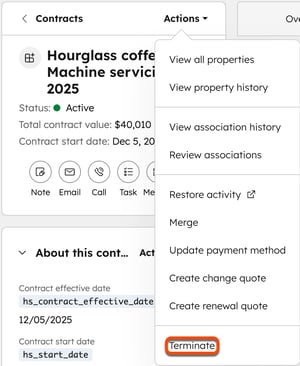
- I dialogrutan klickar du pådatumväljaren och väljer ett uppsägningsdatum. Välj dagens datum för att säga upp avtalet omedelbart, eller ett framtida datum för att schemalägga uppsägningen.
- Klicka på Avsluta avtal om du vill avsluta omedelbart, eller Planera uppsägning om du har valt ett framtida datum.
- Avtalsposten uppdateras med uppsägningsinformationen.
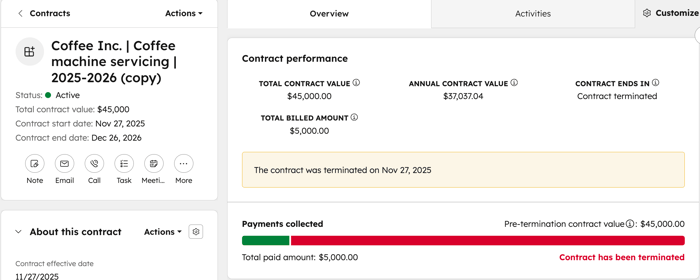
Ändra eller avbryta uppsägningen av ett
avtal Om du har schemalagt en uppsägning av ett avtal kan du ändra eller avbryta uppsägningen.
- I ditt HubSpot-konto klickar du på Mer och navigerar sedan till Intäkter > Contracts. Om Mer inte visas i ditt konto navigerar du direkt till Intäkter > Contracts.
- Håll muspekaren över ett avtal och klicka på Förhandsgranska.
- Klicka på Åtgärder längst upp till höger i vänster sidomeny och välj ett alternativ:
- Ändra uppsägningsdatum: ändra avtalets uppsägningsdatum. I dialogrutan klickar du på datumväljaren och väljer ett nytt uppsägningsdatum. Klicka på Uppdatera datum.
- Avbryt uppsägningen: avbryt uppsägningen av avtalet. Klicka på Avbryt uppsägningen i dialogrutan för att bekräfta.
Redigera
fakturor som är kopplade
till ett
avtal Du kan redigera fakturor som manuellt har kopplats till ett avtal, förutsatt att de inte har skapats från en prenumeration. Fakturor som automatiskt kopplas till ett avtal efter att en offert har godkäntskan inte redigeras. Tänk på följande när du uppdaterar en faktura:
- Uppdaterade fakturor registreras på flikenAktiviteter men inte på flikenHistorik.
- Om du uppdaterar fakturabeloppet läggs det till i avtalets ”Totalt fakturerat belopp ”.”Totalt avtalsvärde ” uppdateras inte.
För att ändra ett aktivt avtal redigerar du avtalet eller, om du vill använda en offertbaserad process för att föreslå och godkänna ändringar,skapar du en ändringsoffert.
Så här redigerar du en faktura:
- I ditt HubSpot-konto klickar du på Mer och navigerar sedan till Intäkter > Contracts. Om Mer inte visas i ditt konto navigerar du direkt till Intäkter > Contracts.
- Klicka på avtalets namn.
- I höger sidofält, håll muspekaren över fakturan och klicka på ikonende tre horisontella punkterna.
- Klicka påRedigera.
- Uppdatera fakturan. Klicka på Uppdatera faktura längst upp till höger.
- Uppdateringen registreras på flikenAktiviteter men inte på fliken Historik. Fakturabeloppet läggs till i avtalets Totalt fakturerat belopp.Avtalets totala värde uppdateras inte.
Koppla poster till avtal
Behörigheter krävs Superadministratörer eller användare med behörighet att redigera kopplingar kan hantera kopplingar mellan poster.
Lägg till kopplingar till avtal från avtalsöversiktssidan. Du kan koppla avtal till kontakter, företag, affärer, ärenden, offerter, fakturor, andra avtal, beställningar och projekt.
Observera: om du manuellt kopplar en faktura:
- läggs fakturabeloppet till i avtalets totala fakturerade belopp.
- Kontraktets totala värde uppdateras inte.
- Kopplingen registreras inte på flikarna Historik eller Aktiviteter .
- I ditt HubSpot-konto klickar du på Mer och navigerar sedan till Intäkter > Contracts. Om Mer inte visas i ditt konto navigerar du direkt till Intäkter > Contracts.
- Håll muspekaren över ett avtal och klicka påförhandsgranskningsikonen .
- I höger sidofält klickar du på + Lägg till på ett kopplingskort (t.ex. Kontakter).
- I den högra panelen:
- Sök efter och markera kryssrutorna bredvid de poster du vill koppla. Klicka på Spara för att koppla dem till avtalet.
- Klicka på fliken Skapa nytt för att skapa en ny post som ska kopplas till avtalet. Ange uppgifterna för den nya posten och klicka på Skapa för att koppla den till avtalet, eller på Skapa och lägg till en till för att skapa ytterligare en post.
Exportera avtal
Behörigheter krävs Superadministratörsbehörighet eller exportbehörighet krävs för att exportera avtal.
- I ditt HubSpot-konto klickar du på Mer och navigerar sedan till Intäkter > Contracts. Om Mer inte visas i ditt konto navigerar du direkt till Intäkter > Contracts.
- Klicka på Exportera längst upp till höger i tabellen.
- I dialogrutan:
- Ange ett exportnamn i textrutan Exportnamn.
- Klicka på rullgardinsmenyn Filformat och välj ett format.
- Klicka på rullgardinsmenyn Språk för kolumnrubriker och välj ett språk.
- Klicka på Anpassa för att anpassa exporten ytterligare.
- Under Egenskaper som ingår i exporten väljer du ett alternativ för vilka egenskaper som ska ingå i exporten.
- Under " Associationer som ingår i exporten" markerar du kryssrutan " Inkludera namn på associerade poster " för att inkludera namnen på associerade poster (t.ex. fakturanamnet).
- Under ”Associeringar som ingår i exporten” väljer du om du vill inkludera upp till 1 000 associerade poster eller alla associerade poster.
- Klicka på Exportera.
Läs mer om att exportera poster.
Ta bort avtal
Ta bort avtal från avtalsindexsidan. Observera följande när du tar bort avtal:
-
Avtal med fakturering kan inte raderas.
-
Raderade avtal kan inte återställas.
- Om du har skapat ett avtal direkt med fakturering aktiverad, eller om du deltar i betaversionen av Connected CPQ, Billing och Payments och aktiverade fakturering när du skapade en offert:
- Prenumerationer som hanteras via avtalet raderas.
- Beställningar som skapats via avtalet raderas.
- Prenumerationer och beställningar som har skapats och manuellt kopplats till avtalet raderas inte.
- I ditt HubSpot-konto klickar du på Mer och navigerar sedan till Intäkter > Contracts. Om Mer inte visas i ditt konto navigerar du direkt till Intäkter > Contracts.
- Markera kryssrutan bredvid varje avtal som du vill ta bort.
- Klicka påRadera längst upp i tabellen.
- Ange antalet poster i dialogrutan och klicka på Ta bort.
Analysera avtals- och intäktsutveckling
Analysera intäktsutvecklingen med hjälp av färdiga rapporter eller skapa anpassade rapporter som passar dina olika teams behov.
Läs mer om intäktsrapportering i HubSpot, intäktsanalyssviten och hur du skapar anpassade rapporter.Använd avtal med HubSpot Agent CLI (BETA)
Observera: om du är superadministratörkan du anmäla ditt konto till intäktsdata i HubSpot Agent CLI .
Om du utvecklar AI-agenter eller arbetsflöden via kommandoraden kan du hämta avtalsposter med hjälp av HubSpot Agent CLI. Läs mer om HubSpot Agent CLI, inklusive vilka funktioner som stöds och vägledning för implementering.
Nästa steg
- Läs mer om hur du konfigurerar avtal, inklusive behörigheter, automatisk avtalsskapande, hantering av förnyelser, inställningar för proportionell fördelning och inställningar för skapande av affärer.
- Läs mer om att skapa avtal direkt (BETA) eller utifrån godkända offerter.
- Läs mer om hur du skapar mallar för ändrings- och förnyelseofferter.
