
Senast uppdaterad: 15 maj 2026
Tillgänglig med något av följande abonnemang, om inte annat anges:
-
 Marketing Hub
Starter, Professional, Enterprise
Marketing Hub
Starter, Professional, Enterprise
-
 Service Hub
Professional, Enterprise
Service Hub
Professional, Enterprise
-
 Content Hub
Starter, Professional, Enterprise
Content Hub
Starter, Professional, Enterprise
- Tidigare Marketing Hub Basic
När du har anslutit en domän eller en domän som skickar e-post kan det ta tid innan DNS-ändringar sprids och återspeglas i HubSpot. I de flesta fall sprids DNS-ändringar inom fem timmar, men fullständig global spridning kan ta upp till 48 timmar. Om din domän inte ansluter som förväntat kan du felsöka vanliga problem nedan.
Innan du börjar
Innan du börjar felsöka din domänanslutning bör du granska kraven och övervägandena.
Behörigheter krävs Superadministratörs- eller domäninställningsbehörighet krävs för att återansluta eller fortsätta ansluta din domän.
Förstå begränsningar och överväganden
- Om du ser ett Cloudflare TIME_1-fel efter fem timmar betyder det i allmänhet att Cloudflare blockerar förfrågningar snarare än en spridningsfördröjning.
Kontrollera statusen för DNS-poster
Kontrollera att DNS-posterna har uppdaterats i HubSpot och hos din domänvärd.
-
I ditt HubSpot-konto klickar du på
inställningsikonen i det övre navigeringsfältet. - Navigera till Innehåll > Domäner och webbadresser i menyn i vänster sidofält.
- Om din domän har kopplats bort klickar du på Återanslut.
- Om din domänanslutning är ofullständig klickar du på Fortsätt.
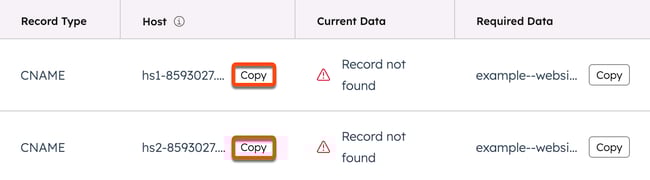
- I steget Verifiera webbadresser i din installation granskar du eventuella fel i dina DNS-poster.
- Om HubSpot inte kan ansluta din domän visas en banner ovanför tabellen med DNS-poster. Det finns tre olika typer av fel:
- Typo: posten som läggs till i din domänvärd är annorlunda än den som finns i HubSpot.
- Saknad post: HubSpot kan inte identifiera posten på din domänvärd.
- Motstridig post: det finns en motstridig DNS-post på din domänvärd.
- För att lösa dessa fel ska du se till att posterna på din domänvärd matchar det som finns i HubSpot. Du bör också kontrollera statusen för dina DNS-poster i din domänvärd.
- Logga in på din DNS-värd.
- Bekräfta att CNAME-posterna matchar Host(name) och Values som tillhandahålls av HubSpot under anslutningsprocessen.
- Om du har bekräftat att dina DNS-poster har uppdaterats korrekt kan du klicka på antingen Uppdatera eller kontrollera dem igen i domäninställningen i HubSpot för att bekräfta att dina poster har uppdaterats och att din domän kan anslutas.
Om detta inte fungerar kan du försöka kopiera och klistra in de angivna värdena igen, eller granska följande vanliga problem med DNS-poster.
Vanliga DNS-problem
Om du inte kan ansluta dina domäner kan du granska följande vanliga DNS-problem som du kan kontrollera hos din DNS-leverantör.
Duplicerad rotdomän
Vissa domänleverantörer lägger till en rotdomän i dina CNAME-poster som standard. När du till exempel anger hs1-123456._domainkey.example.com läggs en ytterligare domän till. Posterna sprids som hs1-123456._domännyckel.exempel.com.exempel.com.
Använd externa verktyg för att kontrollera om det finns en duplicerad rotdomän. Du kan t.ex. använda Dig för att kontrollera dina e-postdomäner eller Whatsmydns för dina webbplatsdomäner.
Om ditt domännamn duplicerades i din CNAME-post:
- Håll domänhanteringsverktyget öppet i din webbläsare.
- Logga in på din DNS-leverantör i en ny flik eller ett nytt fönster och navigera till din DNS Zone File (visas ibland som Domain Files, Manage DNS).
- Ange dina värd(namn)värden utan domänen. Det här ser olika ut för domäner och e-postdomäner. Ett exempel:
- Domän: du kan ange info. i stället för info.example.com.
- E-postdomän: du kan ange hs1-123456._domainkey i stället för hs1-123456._domainkey.example.com.
Poster som ogiltigförklarats av domänvärden
Om ditt domännamn inte duplicerades i din CNAME-post, men du ser ett felmeddelande om ogiltig post i din domänhanterare, kan de uppdaterade posterna ha ogiltigförklarats av din domänvärd.
Din DNS-leverantör kan ha ogiltigförklarat din CNAME-post på grund av vissa tecken, t.ex. ett understreck ("_") eller ett bindestreck ("--"). Du bör kontakta din leverantörs supportteam för att få ytterligare hjälp.
CNAME-posterna som visas i din HubSpot-domäninställning för e-post följer DKIM-protokollet och stöds av de flesta större DNS-leverantörer.
Använd Whatsmydns för att felsöka webbplatsdomäner
Whatsmydns är ett verktyg som används för att kontrollera DNS-poster och DNS-propagering för dina webbplatsdomäner. Du kan använda Whatsmydns för att bekräfta att dina DNS-poster har uppdaterats korrekt och att de sprids.
- Navigera till Whatsmydns.net
- Längst upp till vänster anger du den domän som du försöker ansluta till HubSpot.
- Klicka på rullgardinsmenyn och välj CNAME.
- Klicka på Sök.
- Om din DNS-uppdatering lyckades bör resultaten motsvara de värden som anges i HubSpot. CNAME-posterna kommer att formateras som: [ditt hubID].group{xx}.sites.hubspot.net.
- Om Whatsmydns-resultaten inte matchar det värde som anges i HubSpot innebär det att DNS-posten kan ha uppdaterats felaktigt eller inte sprids korrekt. Du kan försöka uppdatera din DNS-post igen eller kontakta din domänleverantör för att felsöka ytterligare.

Använd Dig för att felsöka domäner som skickar e-post
Dig är ett verktyg som används för felsökning i nätverk och för att tillhandahålla information om DNS-poster för dina e-postdomäner. Du kan använda Dig för att bekräfta om dina DNS-poster har uppdaterats korrekt och sprids framgångsrikt.
- Navigera till dig webbgränssnitt.
- I fältet Värdnamn eller IP-adresser anger du de värdvärden som tillhandahålls i HubSpot. Record Type bör redan vara inställd på CNAME.
- Klicka på Dig.
- Om din DNS-uppdatering lyckades bör resultaten matcha de värden som anges i HubSpot. CNAME-posterna i resultaten kommer att formateras enligt följande:
- dindomän-com.hs[#]a.dkim.hubspotemail.net.
- dindomän-com.hs[#]b.dkim.hubspotemail.net.
- Om CNAME-posterna i dina Dig-resultat inte matchar de värden som anges i HubSpot betyder det att DNS-posterna kan ha uppdaterats felaktigt eller inte sprids korrekt. Du kan försöka uppdatera dina DNS-poster igen, eller kontakta din domänleverantör för att felsöka ytterligare.
- Om din DNS-uppdatering lyckades bör resultaten matcha de värden som anges i HubSpot. CNAME-posterna i resultaten kommer att formateras enligt följande:

Om du fortfarande ser problem efter att ha slutfört felsökningsstegen ovan kan du kontakta HubSpot Support.
