
Senast uppdaterad: 3 augusti 2026
Tillgänglig med något av följande abonnemang, om inte annat anges:

När du har laddat upp filer till filverktyget i HubSpot kan du hitta specifika filer genom att söka och filtrera i filhanteraren. Du kan också organisera dina filer i mappar och exportera filer. Läs mer om hur du exporterar data från HubSpot.
Du kan även hantera filer i HubSpot med hjälp av Files API. Om du vill begränsa åtkomsten till en specifik fil eller mapp kan du läsa om hur du delar upp dina filer och mappar. För att hantera enskilda filer kan du läsa om hur du hanterar detaljerna för enskilda filer.
Behörigheter krävs Superadministratörsbehörighet eller redigeringsbehörighet för filer krävs för att hantera filer. Superadministratörsbehörighet eller raderingsbehörighet för filer krävs för att radera filer eller mappar.
Granska, sök och filtrera dina filer
I både list- och rutnätsvyn kan du söka efter specifika filer utifrån filens namn, beskrivning eller nyckelord. Du kan också filtrera dina filer efter filtyp. Läs mer om hur du hanterar filernas beskrivningar och nyckelord.
- I ditt HubSpot-konto klickar du på Mer och navigerar sedan till Innehåll > Filer. Om Mer inte visas i ditt konto navigerar du direkt till Innehåll > Filer.
-
För att växla mellan list- och rutnätsvy klickar du påikonen list ellerikonen i det övre högra hörnet.
- I sökfältet högst upp anger du namn, beskrivning eller nyckelord för den fil du vill hitta. Läs mer om hur du använder AI för att automatiskt analysera och märka dina filer med beskrivningar och nyckelord.
- I menyn i vänster sidopanel navigerar du till en specifik mapp eller undermapp i filverktyget. För att expandera en mapp eller undermapp klickar du på ikonen med högerpilen bredvid mappen . Eventuella undermappar visas i menyn i sidopanelen.
- Så här sorterar du dina filer:
- I listvyn klickar du på kolumnrubriken för att sortera dina filer efter namn, filstorlek, format eller datum för senaste uppdatering.
- I rutnätsvyn klickar du på rullgardinsmenyn längst upp till höger och väljer sorteringskriterier. Du kan sortera filer efter filnamn, filstorlek, datum för senaste uppdatering och filformat.
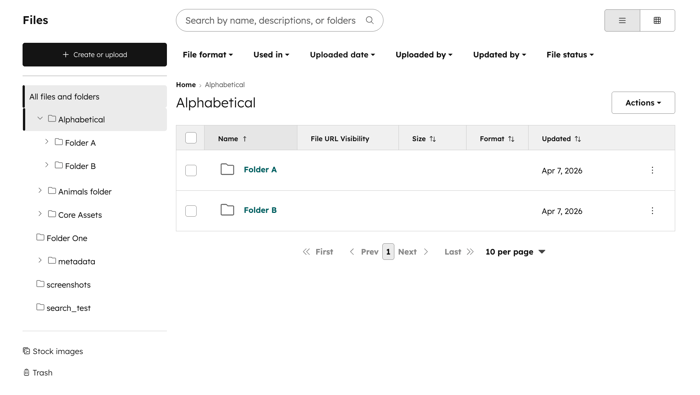
- Högst upp kan du filtrera dina filer enligt följande:
- Filformat: filtrera dina filer efter filändelse. Kategorierna inkluderar Bilder, Dokument, Ljud, Alla videor, Videor med avancerade funktioner och Videor utan avancerade funktioner.
- Förutom filändelser som mp3, mov, pdf, jpg och andra kan du även filtrera efter videor med avancerade funktioner och videor utan avancerade funktioner.
- Filändelserna är grupperade efter bilder, dokument, ljud och videor.
- Används i: filtrera dina filer efter det innehåll som filen används i. Du kan till exempel filtrera filer efter vilka som används på webbplatser, i CTA:er, fallstudier och mer.
- Uppladdningsdatum: filtrera dina filer efter uppladdningsdatum, klicka på rullgardinsmenyn Uppladdningsdatum och ange ditt datumintervall.
- Uppladdad av: filtrera dina filer efter den specifika användaren som laddade upp filen.
- Uppdaterad av: filtrera dina filer efter den användare som senast uppdaterade filen. Detta inkluderar ändringar som att byta namn på en fil, redigera alt-text eller metadata, radera en fil, flytta en fil och mycket mer.
- Filstatus: filtrera dina filer efter status. Du kan välja mellan aktiva eller arkiverade filer.
- Filformat: filtrera dina filer efter filändelse. Kategorierna inkluderar Bilder, Dokument, Ljud, Alla videor, Videor med avancerade funktioner och Videor utan avancerade funktioner.
- Så här söker du efter filändelse:
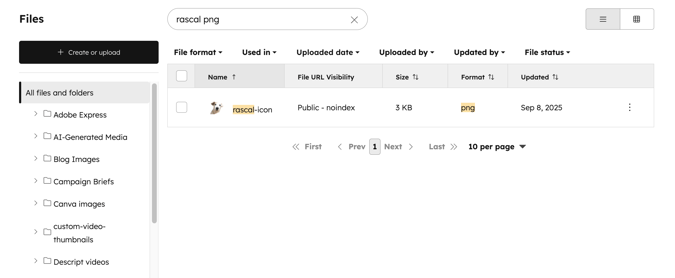
- Ange filändelsen ( t.ex. jpg, pdf, mp3) i det övre sökfältet.
- Du kan också inkludera filens namn i sökningen, åtskilt med ett mellanslag. Om du till exempel skriver in dog png i sökfältet visas alla png-filer vars namn innehåller ordet dog.
Välj flera filer samtidigt
I filverktyget kan du behöva markera flera filer för att utföra åtgärder på flera filer samtidigt, till exempel flytta filer till en mapp, ta bort filer, ändra filernas synlighet eller exportera dessa filer. I både list- och rutnätsvyn i filhanteraren kan du välja flera filer genom att använda kryssrutor, markera med markeringsramen eller hålla ned en tangent på tangentbordet.
- I ditt HubSpot-konto klickar du på Mer och navigerar sedan till Innehåll > Filer. Om Mer inte visas i ditt konto navigerar du direkt till Innehåll > Filer.
- För att markera flera filer manuellt, håll muspekaren över filen och markera kryssrutorna bredvid de filer du vill välja.
- För att använda markeringsramen kan du klicka och dra en markeringsram för att markera flera filer. När du har markerat dessa filer markeras kryssrutorna för filerna automatiskt.
- Beroende på vilken enhet du använder kan du också markera flera filer genom att hålla ned skift-, kommando- eller ctrl-tangenten medan du markerar filerna.
När du har valt dina filer kan du utföra åtgärder på dem. Du kan också dra de valda filerna till en specifik mapp.
Hantera filer med mappar
Du kan flytta filer mellan mappar för att hålla ordning i filhanteraren. Både i list- och rutnätsvyn kan du flytta enskilda filer eller flera filer samtidigt.
Observera: när en fil flyttas till en ny mapp i filhanteraren förblir den tillgänglig via den gamla sökvägen. Du behöver inte lägga till en omdirigering från den gamla URL:en till den nya. Om du laddar upp en ny fil med samma namn och sökväg som den fil du flyttade kommer HubSpot istället att visa den nya filen.
Skapa en ny mapp
Så här skapar du en ny mapp i filhanteraren:
- I ditt HubSpot-konto klickar du på Mer och navigerar sedan till Innehåll > Filer. Om Mer inte visas i ditt konto navigerar du direkt till Innehåll > Filer.
- Klicka på Skapa mapp längst upp till höger på filöversikten.
- Ange ett namn på mappen i dialogrutan och klicka sedan på Spara.
- När du har skapat mappen kan du bläddra bland dina filer eller använda sökfältet högst upp för att söka efter filnamn.
- Så här byter du namn på mappen: Klicka på Åtgärder längst upp till höger och välj Byt namn.
- Om du vill flytta mappen till en annan plats klickar du på Åtgärder längst upp till höger och väljer Flytta.
- Om du vill ta bort en mapp och filerna i den klickar du på Åtgärder längst upp till höger och väljer Ta bort.
Flytta filer till mappar i listvyn
Så här organiserar du dina filer i mappar:
- I ditt HubSpot-konto klickar du på Mer och navigerar sedan till Innehåll > Filer. Om Mer inte visas i ditt konto navigerar du direkt till Innehåll > Filer.
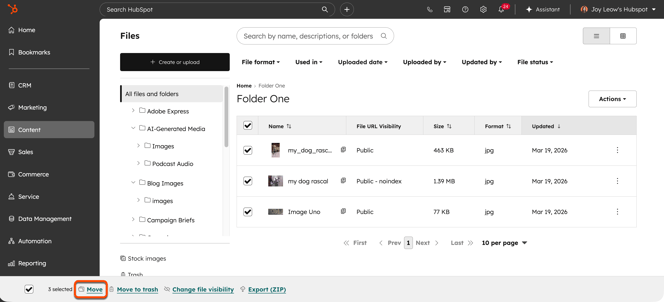
- Markera kryssrutorna bredvid de filer du vill flytta i tabellen.
- Klicka på Flytta längst ned till vänster.
- När du har lagt till dina filer i en mapp kan du begränsa åtkomsten till enskilda filer eller till hela mappen.
Flytta filer till mappar i rutnätsvyn
Så här organiserar du dina filer i mappar:
- I ditt HubSpot-konto klickar du på Mer och navigerar sedan till Innehåll > Filer. Om Mer inte visas i ditt konto navigerar du direkt till Innehåll > Filer.
-
För att växla till rutnätsvy klickar du på ikonen för ” ” längst upp till höger.
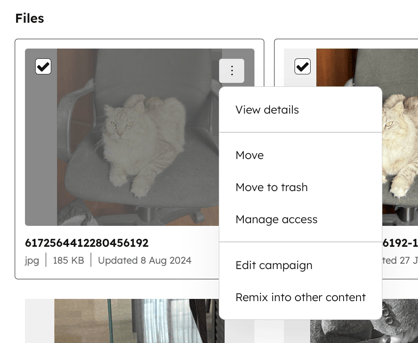
- Så här flyttar du en enskild fil till en mapp:
- Håll muspekaren över en fil och klicka på Åtgärder. Välj sedan Flytta. I dialogrutan väljer du den mapp du vill flytta filen till och klickar på Flytta.
- Alternativt kan du klicka och dra filen till den mapp du vill flytta den till.
- Så här flyttar du flera filer till en mapp:
- Håll muspekaren över och markera kryssrutorna bredvid de filer och mappar som du vill flytta. Klicka sedan på Flytta längst ned. I dialogrutan väljer du den mapp som du vill flytta filen till och klickar på Flytta.
-
- Alternativt kan du klicka och dra en markeringsruta för att markera flera filer. Klicka och dra sedan dessa filer till den mapp du vill flytta dem till.
Exportera dina filer
Behörigheter krävs Superadministratörsbehörighet krävs för att exportera filer.
Exportera dina filer i listvyn
Så här exporterar du dina filer till en .zip-mapp:
- I ditt HubSpot-konto klickar du på Mer och navigerar sedan till Innehåll > Filer. Om Mer inte visas i ditt konto navigerar du direkt till Innehåll > Filer.
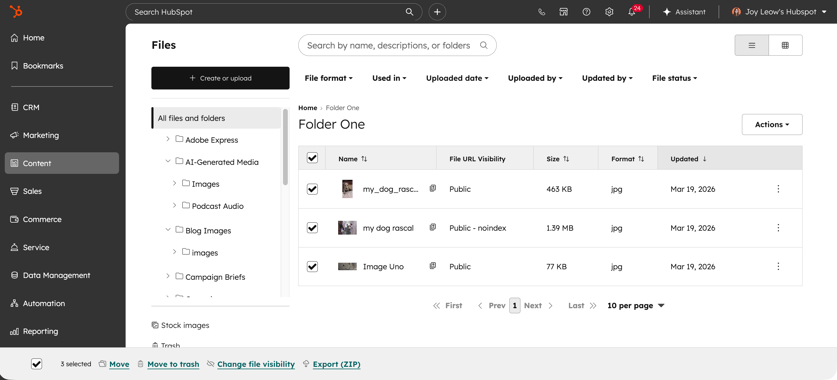
- Markera kryssrutorna bredvid de filer och mappar som du vill exportera i tabellen. Du kan bläddra mellan sidorna när du väljer dina filer.
- Klicka på Exportera (ZIP) längst ned.
- I dialogrutan klickar du på rullgardinsmenyn och väljer de användare som du vill ska få en nedladdningslänk.
- Klicka på Exportera. När exporten är klar får du en nedladdningslänk via e-post och i meddelandecentret.
Exportera dina filer i rutnätsvyn
Så här exporterar du dina filer i en .zip-mapp:
- I ditt HubSpot-konto klickar du på Mer och navigerar sedan till Innehåll > Filer. Om Mer inte visas i ditt konto navigerar du direkt till Innehåll > Filer.
-
För att växla till rutnätsvy klickar du på ikonen för tavlan ” ” längst upp till höger.
- I tabellen håller du muspekaren över och markerar kryssrutorna bredvid de filer och mappar som du vill exportera. Alternativt kan du klicka och dra en markeringsruta för att markera flera filer.
- Klicka på Exportera (ZIP) längst ned.
- I dialogrutan klickar du på rullgardinsmenyn och väljer de användare som du vill ska få en nedladdningslänk.
- Klicka på Exportera. När exporten har genomförts får du en nedladdningslänk via e-post och i meddelandecentret.
