
Senast uppdaterad: 10 december 2025
Tillgänglig med något av följande abonnemang, om inte annat anges:
-
 Service Hub
Enterprise
Service Hub
Enterprise
-
 Profiler krävs
Ange kapacitetsgränser för användare som hanterar ärenden i helpdesk. Om automatisk tilldelning av ärenden är aktiverad för en kanal som är ansluten till helpdesk kommer användare som når sin kapacitetsgräns inte längre att få ärenden automatiskt. Även om ärenden fortfarande kan tilldelas manuellt kommer användarna att se både sitt aktuella antal ärenden och sin kapacitet, vilket säkerställer en rättvis fördelning och förbättrar teamets övergripande effektivitet.
Läs mer om routing av helpdesk-ärenden.
Behörigheten Super Admin eller Lägg till och redigera användare krävs för att ställa in kapacitetsgränser för ärenden i helpdesk.
Innan du börjar
- Biljetter kan fortfarande tilldelas användare som har nått sin gräns manuellt eller via arbetsflöden.
- Kapacitetsgränser för ärenden baseras på egenskapen för ärendeägaren och gäller endast för helpdeskärenden med statusen Öppna. Biljetter som tilldelats användaren och som inte kommer från en kanal som är ansluten till helpdesk räknas inte in i användarens biljettkapacitetsgräns. Om du vill hantera gränser för kanaler som är anslutna till konversationsinkorgen kan du läsa mer om att ställa in chattkapacitetsgränser.
- Användare som når sin kapacitetsgräns ingår inte i den automatiska tilldelningen av helpdeskärenden. Ärenden dirigeras till nästa tillgängliga användare, och om alla målanvändare har full kapacitet förblir ärendet oassocierat tills det tilldelas manuellt.
Ange kapacitetsgränser för ärenden
- I ditt HubSpot-konto klickar du på inställningsikonen i det övre navigeringsfältet.
- Navigera till Routing i menyn till vänster i sidofältet.
- Navigera till fliken Kapacitetsgränser .
- Håll muspekaren över användaren och klicka på Redigera kapacitet.
- I den högra panelen väljer du en kapacitetstyp :
-
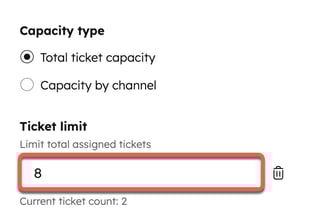
- Total biljettkapacitet: ange en gräns för det totala antalet biljetter som en användare kan tilldelas vid en viss tidpunkt.
- Klicka på Lägg till gräns.
- I fältet Ticket limit anger du detmaximala antalet biljetter. Du kan se användarens aktuella antal biljetter här.
- Total biljettkapacitet: ange en gräns för det totala antalet biljetter som en användare kan tilldelas vid en viss tidpunkt.
-
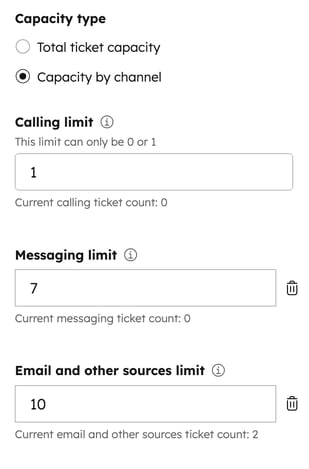
- Kapacitet per kanal: ange en gräns för det totala antalet biljetter som en användare kan tilldelas per kanal:
-
-
- Samtalsgräns: ange det maximala antalet samtalsbiljetter som en användare kan tilldelas. Gränsen kan bara vara mellan 0 eller 1.
- Meddelandegräns: klicka på Lägg till gräns och ange det maximala antalet biljetter för livechatt, WhatsApp, Facebook och anpassade kanaler.
- Gräns för e-post och andra källor: klicka på Lägg till gräns och ange det maximala antalet ärenden för e-post, formulär och ärenden utan en definierad kanal.
-
- Klicka på Spara.
Redigera gränser för biljettkapacitet för användare
- I ditt HubSpot-konto klickar du på inställningsikonen i det övre navigeringsfältet.
- Navigera till Routing i menyn till vänster i sidofältet.
- Navigera till fliken Kapacitetsgränser .
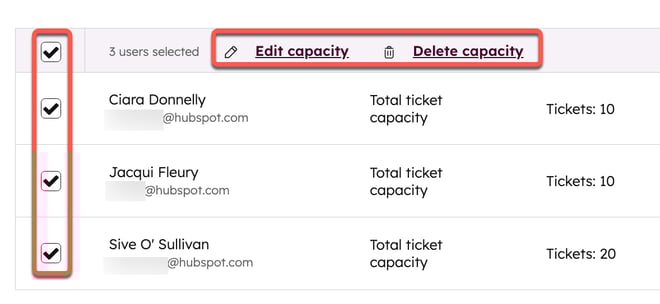
- Markera kryssrutorna bredvid de användare som du vill redigera.
- Klicka på Redigera kapacitet högst upp i tabellen.
- I den högra panelen:
- Välj en kapacitetstyp.
- I fältet Biljettgräns redigerar du det maximala antalet biljetter för den kapacitetstypen.
-
- Om du vill ta bort en biljettkapacitet klickar du på ikonen för borttagning bredvid gränsen.
- Om du vill ta bort biljettkapaciteten för flera användare markerar du kryssrutorna bredvid användarna. Välj sedan Ta bort kapacitet högst upp i tabellen.
Ange beteende för livechatt vid maxkapacitet
Så här anger du beteendet för din livechattstartare när alla agenter har maximal kapacitet:
- I ditt HubSpot-konto klickar du på inställningsikonen i det övre navigeringsfältet.
- Navigera till Inbox & Help Desk > Help Desk i menyn till vänster i sidofältet.
- Under Ticket sources and routing klickar du på Channels.
- Håll muspekaren över chattkanalen och klicka på Redigera.
- Klicka på fliken Tillgänglighet .
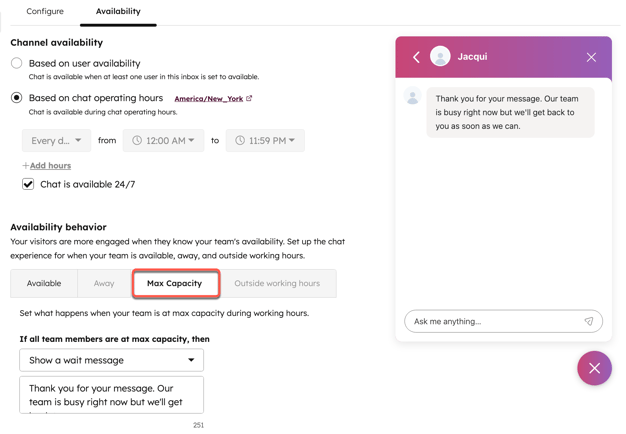
- Under Tillgänglighetsbeteende klickar du på fliken Maxkapacitet .
- Klicka på rullgardinsmenyn för att anpassa livechattbeteendet under maxkapacitet:
- Visa ett väntemeddelande: webbplatsbesökare kommer fortfarande att uppmanas av din livechattstartare, men när de startar en konversation visas ditt konfigurerade väntemeddelande i chattfönstret. Alla nya konversationer kommer att ligga kvar i vyn Ej tilldelad i helpdesk.
- Hide chat launcher: chattstartaren visas inte för besökare på din webbplats och de kan inte starta några konversationer med live-agenter.
- Gör ingenting: webbplatsbesökare uppmanas av din chattstartare, och om de väljer att starta en konversation går de igenom den normala hälsningsupplevelsen utan en indikation på att alla handläggare har maximal kapacitet. Alla nya konversationer kommer att ligga kvar i vyn Ej tilldelade i din helpdesk.
- Klicka på Spara längst ned till vänster.
Observera: Om du har konfigurerat tillgänglighetsbeteende för när alla handläggare är borta och vid maximal kapacitet, kommer det beteende som du angav på fliken Borta att ha företräde om alla handläggare samtidigt är borta eller vid maximal kapacitet.
