
Senast uppdaterad: 29 september 2026
Tillgänglig med något av följande abonnemang, om inte annat anges:

Koppla ihop dina HubSpot- och NetSuite-konton för att synkronisera CRM-poster, försäljningsorder och finansiella data mellan de båda plattformarna. När du har kopplat ihop dina konton kan du konfigurera datasynkroniseringen för kontakter, företag, affärer, fakturor och försäljningsorder, vilket säkerställer att uppgifterna är korrekta i båda systemen och minskar behovet av manuell datainmatning.
Installera NetSuite-appen
Behörigheter krävs Du måste vara superadministratör eller ha behörigheter för App Marketplace i ditt HubSpot-konto för att kunna ansluta appen. Stegen i NetSuite måste utföras av en NetSuite-administratör.
Prenumeration krävs Du måste ha ett Data Hub -abonnemang för att kunna skapa anpassade fältmappningar.
Du kan ansluta en NetSuite-produktions- eller sandlådemiljö till HubSpot.
- I ditt HubSpot-konto klickar du på Marketplace-ikonen
i det övre navigeringsfältet och väljer sedan HubSpot Marketplace. - Klicka påsökfältet och skriv in NetSuite.
- VäljNetSuite bland resultaten.
- Klicka på Installera.
- En dialogruta visas där du ombeds ange uppgifter om ditt NetSuite-konto. Du måste utföra följande steg i ditt NetSuite-konto innan du anger dessa uppgifter:
1. Aktivera NetSuite-funktioner
För att konfigurera NetSuite-integrationen måste du aktivera REST Web Services, OAuth 2.0 och Server-side RESTlets i ditt NetSuite-konto.
- I ditt NetSuite-konto navigerar du till Inställningar > Företag > Aktivera funktioner.
- I avsnittet Aktivera funktioner ska du kontrollera att följande funktioner är aktiverade:
-
- Aktivera Suiteanalyticsworkbook under Analytics.
- Aktivera följande under SuiteCloud:
- SOAP-webbtjänster
- REST-webbtjänster
- Tokenbaserad autentisering
- Server-suitescript
2. Installera HubSpot-synkroniseringspaketet
- I ditt NetSuite-konto navigerar du till Anpassning> SuiteBundler > Sök och installera paket.
- Sök efter HubSpot Sync Bundle i sökfältet. Klicka sedan på Installera.
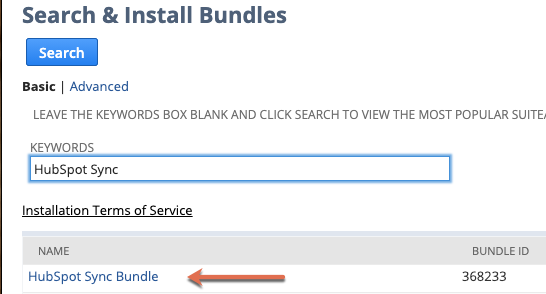
Observera: installationen av paketet kan ta upp till 5 minuter. När paketet är installerat visas en grön bock i statuskolumnen.
3. Tilldela HubSpot-synkroniseringsrollen
Du måste tilldela HubSpot-synkroniseringsrollen till användare som kan ansluta HubSpot-integrationen.
- I ditt NetSuite-konto navigerar du till Listor> Anställda > Anställda > Sök.
- Sök efter namnet på den användare som du vill tilldela rollen till och klicka sedan på Redigera.
- Gå till fliken Åtkomst. Under Roll söker du efter och väljer HubSpot Sync-rollen. Klicka på Lägg till.
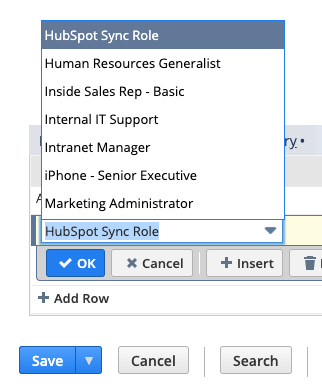
- Klicka på Spara längst ned till vänster.
4. Hitta ditt NetSuite-konto-ID, åtkomsttoken-ID och åtkomsttoken-hemlighet
Du måste lägga till följande uppgifter i popup-fönstret i ditt HubSpot-konto:
Hämta ditt NetSuite-konto-ID
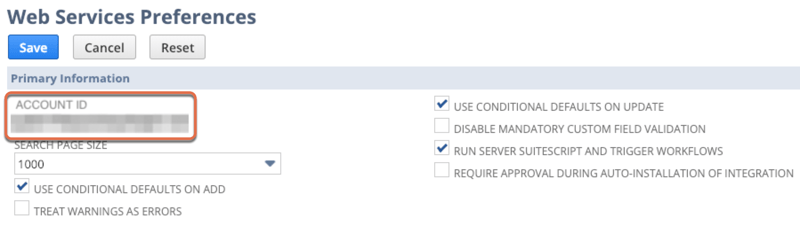
- I ditt NetSuite-konto navigerar du till Inställningar > Integration och klickar sedan på Inställningar för SOAP-webbtjänster.
- Ditt konto-ID visas i avsnittet Primär information.
Skapa ett åtkomsttoken-ID och en hemlig åtkomsttoken
- I ditt NetSuite-konto går du till Inställningar > Användare/Roller och klickar sedan på Åtkomsttoken > Nytt.
- Välj applikationen HubSpot Sync och rollen HubSpot Sync-roll.
- Token-ID och hemlig token visas i avsnittet Token-ID/hemlig token.
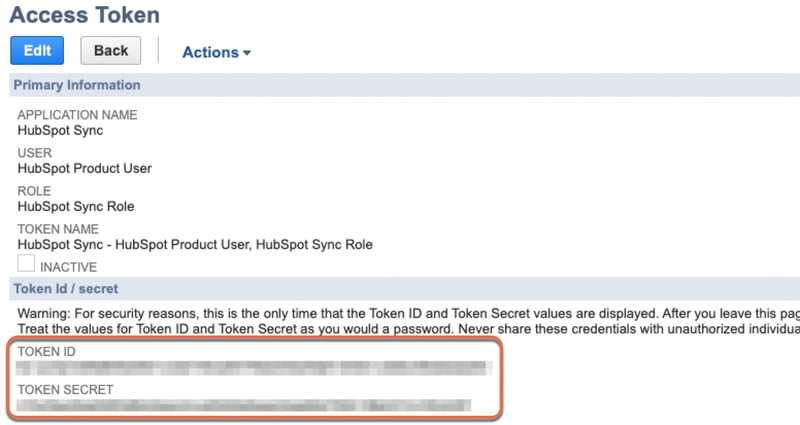
- Kopiera ditt konto-ID, token-ID och den hemliga token-koden och klistra in dem i popup-fönstret i HubSpot.
- Klicka på Anslut till NetSuite via Oracle.
- Integrationen är nu konfigurerad.
Aktivera ytterligare funktioner
När du har anslutit ditt NetSuite-konto måste du godkänna ytterligare NetSuite-funktioner för att kunna använda dem i ditt HubSpot-konto. Detta inkluderar funktioner som HubSpot Embed, synkroniseringskortet och arbetsflödesåtgärder.
- I ditt HubSpot-konto klickar du på
inställningsikonen i det övre navigeringsfältet. I den vänstra sidomenyn går du till Integreringar > Anslutna appar. - Klicka påNetSuite.
- Klicka på fliken "Feature discovery ".
- I bannern "Aktivera extra funktioner " klickar du på "Aktivera".
Konfigurera dina synkroniseringsinställningar
Så här ställer du in synkroniseringen mellan HubSpot och NetSuite:
- I ditt HubSpot-konto klickar du på
inställningsikonen i det övre navigeringsfältet. I den vänstra sidomenyn går du till Integreringar > Anslutna appar. - Klicka på NetSuite.
- Gå till fliken CRM-synkroniseringar.
- Klicka på Konfigurera din synkronisering.
- På sidan Välj ett objekt att synkronisera klickar du på det objekt som du vill synkronisera mellan HubSpot och NetSuite. Läs mer om hur NetSuite-objekt synkroniseras med HubSpot-objekt:
| HubSpot-objekt | NetSuite-objekt | |
| Kontakter | Kontakter och individer | |
| Företag | Företag | |
| Affärer | Affärsmöjligheter | |
| Fakturor | Fakturor | |
| Beställningar | Försäljningsorder | |
| Produkter | Monteringsartiklar, lagerartiklar, satsartiklar, återförsäljningsartiklar som inte finns i lager, försäljningsartiklar som inte finns i lager, återförsäljningsartiklar för tjänster och försäljningsartiklar för tjänster | |
| Biljetter | Supportärenden | |
| Aktiviteter | Samtal, händelser och uppgifter |
- Klicka påNästa.
Konfigurera antingen en enkelriktad eller dubbelriktad synkronisering för dina data. När du har aktiverat synkroniseringen kan du anpassa dina synkroniseringsinställningar ytterligare. Läs mer om vilka fält du kan mappa mellan HubSpot och NetSuite.
När du synkroniserar försäljningsorder mappas skattekoder för radposter automatiskt mellan HubSpot och NetSuite under synkroniseringen.
När du ansluter NetSuite till HubSpot skapar integrationen egenskapen NetSuite-dotterbolag i HubSpot för följande CRM-objekt:
-
Företag
- Kontakter
- Affärer
- Fakturor
- Beställningar
- Produkter
- Biljetter
Egenskapen ”NetSuite Subsidiary” lagrar det dotterbolag som är kopplat till en post i NetSuite. Du kan använda denna egenskap för att granska och jämföra dotterbolagsvärden mellan HubSpot- och NetSuite-poster.
Stäng av synkroniseringen
Du kan stänga av datasynkroniseringen för att förhindra att poster från NetSuite synkroniseras till HubSpot, och vice versa.
Så här inaktiverar du datasynkronisering:
- I ditt HubSpot-konto klickar du på
inställningsikonen i det övre navigeringsfältet. I den vänstra sidomenyn går du till Integreringar > Anslutna appar. - Klicka på NetSuite.
- Gå till fliken CRM-synkroniseringar.
- Håll muspekaren över den synkronisering du vill stänga av och klicka på Mer > Stäng av synkronisering.
- I popup-fönstret klickar du på Stäng av synkronisering.
Nästa steg
