
Senast uppdaterad: 20 augusti 2026
Tillgänglig med något av följande abonnemang, om inte annat anges:
-
 Service Hub
Professional, Enterprise
Service Hub
Professional, Enterprise
-
 Profiler krävs
Skapa kunskapsbasartiklar på flera språk och organisera dem i språkgrupper. Språkvarianter gör det möjligt för besökare att få tillgång till hjälpinnehåll på sitt önskade språk.
Läs mer om relaterade verktyg och hur du arbetar med språkvarianter i bloggar och på sidor.
Innan du börjar
Innan du börjar hantera flerspråkiga variationer bör du gå igenom kraven och vad du behöver tänka på.
Profiler krävs En tilldelad Service Hub -licens krävs för att hantera språkvarianter och skapa kunskapsbasartiklar på flera språk.
Behörigheter krävs Följande behörigheter krävs:
- BehörighetenSuperadministratör eller Behörighet för kunskapsbasinställningar och globala innehålls- och temainställningar krävs för att hantera språkvarianter i kunskapsbasen i inställningarna.
- BehörighetenSuperadministratör eller Kunskapsbasartiklar krävs för att skapa och redigera kunskapsbasartiklar.
Lägg till eller redigera språkversioner
- I ditt HubSpot-konto klickar du på
inställningsikonen i det övre navigeringsfältet. - I menyn i vänster sidfält navigerar du till Innehåll > Kunskapsbas.
- Klicka på den andra rullgardinsmenyn högst upp på sidan och klicka sedan på Lägg till/redigera flerspråkiga varianter. I konton med tillägget Brands är detta den tredje rullgardinsmenyn.

- I den högra panelen klickar du på Lägg till flerspråkig variant och väljer sedan ett språk. Upprepa detta steg för eventuella ytterligare språk.
- För att ta bort ett språk klickar du på borttagningsikonen bredvid det språket.
- För att ändra det primära språket i din kunskapsbas klickar du på rullgardinsmenyn Primärt och väljer sedan ett språk.
- När du är klar klickar du på X längst upp till höger.
Översätt kunskapsbasens kategorier och underkategorier
Översätt kategorierna innan du skapar språkvarianter av artiklarna manuellt eller med hjälp av HubSpots AI, så att besökarna kan navigera i det översatta innehållet. Kategorier och underkategorier där översättningar saknas visas med etiketten ”Behöver översättas ”.
- I ditt HubSpot-konto klickar du på Mer och navigerar sedan till Service > Kunskapsbas. Om Mer inte visas i ditt konto navigerar du direkt till Service > Kunskapsbas.
- Klicka på rullgardinsmenyn ”Konfigurera ” uppe till höger och välj sedan ”Kategorier”.
- Klicka på språkfiltret högst upp och välj ett språk. Kategorier utan översättningar visas med etiketten ”Behöver översättas ”.

- Välj en kategori i vänster sidofält. Klicka på ”Redigera kategori” uppe till höger för att redigera kategorin. Klicka på ”Redigera” i underkategorisektionen för att redigera underkategorin.
- I dialogrutan anger du den översatta texten för de obligatoriska fälten för varje språk. För att använda HubSpots AI för att ange översättningar klickar du på ”Översätt alla som stöds (#) ” eller ”Översätt för enskilda kategorier och underkategorier”.
- Klicka på ”Uppdatera mall” längst upp till höger.
Läs mer om hur du organiserar och hanterar kategorierna i din kunskapsbas.
Skapa en språkvariant av en artikel
När du har lagt till språkversioner i inställningarna och översatt kategorierna kan du skapa språkversioner för enskilda artiklar.
- I ditt HubSpot-konto klickar du på Mer och navigerar sedan till Service > Kunskapsbas. Om Mer inte visas i ditt konto navigerar du direkt till Service > Kunskapsbas.
- Håll muspekaren över en artikel, klicka på rullgardinsmenyn Åtgärder och välj sedan Skapa språkvariant.
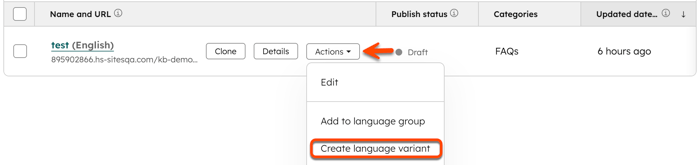
- I dialogrutan klickar du på rullgardinsmenyn Språkvariant och väljer ett språk, eller så klickar du på Skapa för att lägga till ett nytt språk.
- Klicka på Spara.
- I redigeraren skriver du in det översatta textinnehållet.
- För att växla mellan språkvarianter klickar du på rullgardinsmenyn Språk längst upp till vänster och väljer en variant.
Redigera språket för en artikel
- I ditt HubSpot-konto klickar du på Mer och navigerar sedan till Service > Kunskapsbas. Om Mer inte visas i ditt konto navigerar du direkt till Service > Kunskapsbas.
- Klicka på artikelns namn.
- Klicka på Inställningar längst upp till höger i redigeraren.
- I dialogrutan klickar du på rullgardinsmenyn Artikelspråk och väljer sedan ett språk.
- Klicka på X för att stänga dialogrutan.
- När du är klar klickar du på Publicera eller Uppdatera för att publicera dina ändringar. När du uppdaterar språket uppdateras språksluggen i URL:en automatiskt.
Lägg till en befintlig artikel i en språkgrupp
Om översatta artiklar redan finns som separata artiklar, lägg till artiklarna i en språkgrupp.
- I ditt HubSpot-konto klickar du på Mer och navigerar sedan till Service > Kunskapsbas. Om Mer inte visas i ditt konto navigerar du direkt till Service > Kunskapsbas.
- Markera kryssrutorna till vänster om de artiklar du vill lägga till i din grupp.
- Klicka på Lägg till i språkgrupp högst upp i tabellen.
- I dialogrutan klickar du på rullgardinsmenyn Välj en primär kunskapsartikel och väljer en artikel.
- Klicka på Spara.
Ta bort en artikel från en språkgrupp
- I ditt HubSpot-konto klickar du på Mer och navigerar sedan till Service > Kunskapsbas. Om Mer inte visas i ditt konto navigerar du direkt till Service > Kunskapsbas.
- Håll muspekaren över en artikel, klicka på rullgardinsmenyn Åtgärder och välj sedan Ta bort från språkgrupp.
- Klicka på Ta bort i dialogrutan. Kunskapsbasartikeln tas bort från gruppen och kopplas inte längre till den primära kunskapsbasartikeln.
