
Senast uppdaterad: 18 december 2025
Tillgänglig med något av följande abonnemang, om inte annat anges:

När du är på språng kan du komma åt dina uppgifter via din mobila enhet. Om du använder en dator eller bärbar dator kan du lära dig hur du använder uppgifter på skrivbordet.
Om du har ett betalt LinkedIn Sales Navigator-konto kan du också hantera dina LinkedIn-uppgifter från mobilappen.
Skapa uppgifter i HubSpot-mobilappen
I HubSpot-mobilappen kan du skapa uppgifter från indexsidan för uppgifter eller skapa uppföljningsuppgifter när du loggar en anteckning, ett samtal, ett möte eller ett e-postmeddelande.
- Öppna HubSpot-appen på din iOS- eller Android-enhet.
- Längst ner till höger trycker du på + Create och sedan på Task.
- Ange en titel, anteckningar och välj sedan en typ och ett förfallodatum för din uppgift.
- Om du vill lägga till uppgiften i en befintlig kö trycker du på + Lägg till i kö och sedan på namnet på kön.
- Om du vill ange låg, medelhög eller hög prioritet för uppgiften trycker du på + Lägg till prioritet. Som standard är en uppgifts prioritet Ingen.
- Som standard kommer uppgiften att tilldelas dig. Tryck på fältet Tilldelad till för att ändra mottagaren.
- Tryck på fältet Associera med för att välja poster som ska associeras med uppgiften.
- Välj objektet med de poster som ska associeras.
- Markera kryssrutorna bredvid de poster som du vill koppla och tryck sedan på Klar.
- Välj fler objekt och poster efter behov och tryck sedan på Apply.
- Tryck på Spara längst upp till höger.
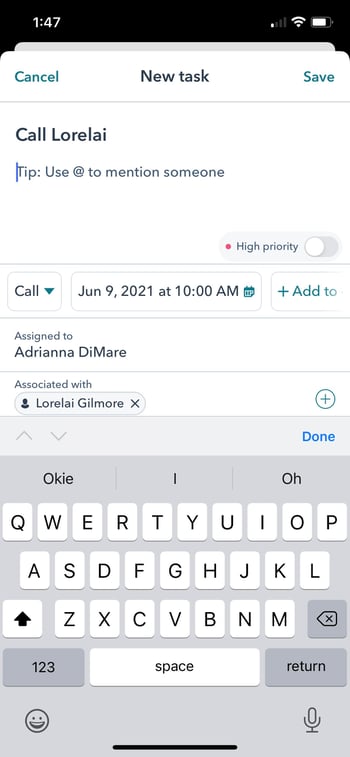
Skärmdump från iOS-appen
Visa och slutför uppgifter i HubSpot-mobilappen
Så här visar och slutför du dina uppgifter:
- Öppna HubSpot-appen på din iOS- eller Android-enhet.
- Du kan visa och slutföra kommande uppgifter på startskärmen, som visas som standard när du öppnar appen.
- Om du vill visa alla uppgifter trycker du på Uppgifter längst ner på skärmen.
- På fliken Förfallna uppgifter kan du visa en lista över de uppgifter som tilldelats dig och som förfaller.
- Om du vill se kommande uppgifter trycker du på fliken Framtida uppgifter.
- Om du vill visa uppgifter i en befintlig kö trycker du på Köer längst upp till vänster och väljer sedan namnet på kön.
- Om du vill filtrera uppgifterna efter en viss typ trycker du på Alla typer uppe till vänster och sedan på den typ av uppgift som du vill filtrera efter.
- Om du vill sortera uppgifterna efter förfallodatum eller prioritet trycker du på Sorteras efter och sedan på Förfallodatum eller Prioritet.
- Tryck på den uppgift du vill slutföra för att visa mer information.
- Tryck på namnet på en association för att öppna posten (t.ex. öppna den associerade kontakten för att inleda ett samtal eller skicka ett e-postmeddelande).
- Tryck på Redigera för att redigera uppgiften.
- Om du vill markera en uppgift som slutförd trycker du på kryssrutan till vänster om uppgiftens namn.
