
Senast uppdaterad: 2 juli 2026
Tillgänglig med något av följande abonnemang, om inte annat anges:
-
 Sales Hub
Enterprise
Sales Hub
Enterprise
Ställ in en godkännandeprocess för affärspipelines så att affärer måste granskas innan de går vidare. När godkännanden är aktiverade läggs ett godkännandesteg till i pipelinen. Berörda affärer måste godkännas av utsedda granskare innan de kan gå vidare, och användare kan inte skapa affärer som har passerat godkännandesteget. Detta gäller även affärer som skapas via arbetsflöden. Affärsgodkännande ger ditt team en strukturerad översikt över affärernas framskridande och bidrar till att säkerställa att interna granskningsprocesser följs, till exempel krav på godkännande från en chef eller den juridiska avdelningen innan en affär går vidare.
Varje pipeline kan ha ett unikt godkännandesteg med upp till tio godkännare. En försäljningsprocess kan till exempel kräva godkännande från en försäljningschef innan affären avslutas, medan en annan kräver både juridiskt godkännande och godkännande från chefen innan ett avtal skickas.
För ytterligare hjälp med att ställa in godkännandeprocessen, se videoguiden som delas i HubSpot Community.
Ge användare behörighet att godkänna affärer
Innan du kan utse godkännare för affärer måste du ge dessa användare behörighet att godkänna affärer.
Observera: det rekommenderas att du först beviljar behörighet att godkänna affärer innan du konfigurerar en godkännandeprocess för en pipeline. Det kan ta flera minuter innan användare med uppdaterade behörigheter visas som tillgängliga godkännare i konfigurationsprocessen.
Så här lägger du till behörigheten att godkänna affärer för en användare:- I ditt HubSpot-konto klickar du på
inställningsikonen i det övre navigeringsfältet. - Gå tillAnvändare och team i menyn till vänster.
- Håll muspekaren över en användare och klicka sedan på Redigera behörigheter.
- Klicka för att expandera avsnittet Affärer och aktivera sedan behörigheten Godkänn.
- Klicka på Spara.
Konfigurera godkännande av affärer för en pipeline
Behörigheter krävs Superadministratörsbehörighet krävs för att ställa in godkännande av affärer.
Du kan ställa in ett godkännandesteg, ange godkännandevillkor och tilldela godkännare för varje affärspipeline. När du har aktiverat godkännandeprocessen kan du även redigera godkännandesteget, godkännandevillkoren och vilka användare som är godkännare.
Innan du aktiverar godkännande av affärer ska du se till att du har beviljat godkännarna behörigheten Godkänn affär.
- I ditt HubSpot-konto klickar du på
inställningsikonen i det övre navigeringsfältet. - I menyn till vänster, under avsnittet Datahantering, klickar du på Objekt.
- På sidan Objekt klickar du på rullgardinsmenyn Välj ett objekt och väljer Affärer.
- Klicka på fliken Pipelines.
- Klicka pånamnet på den pipeline för vilken du vill kräva godkännanden.
- Klicka på fliken Pipeline-regler.
- I raden Lägg till godkännandeprocess för affärer slår du påströmbrytaren. Om den redan är påslagen klickar du på redigeringsikonen för att redigera processen.
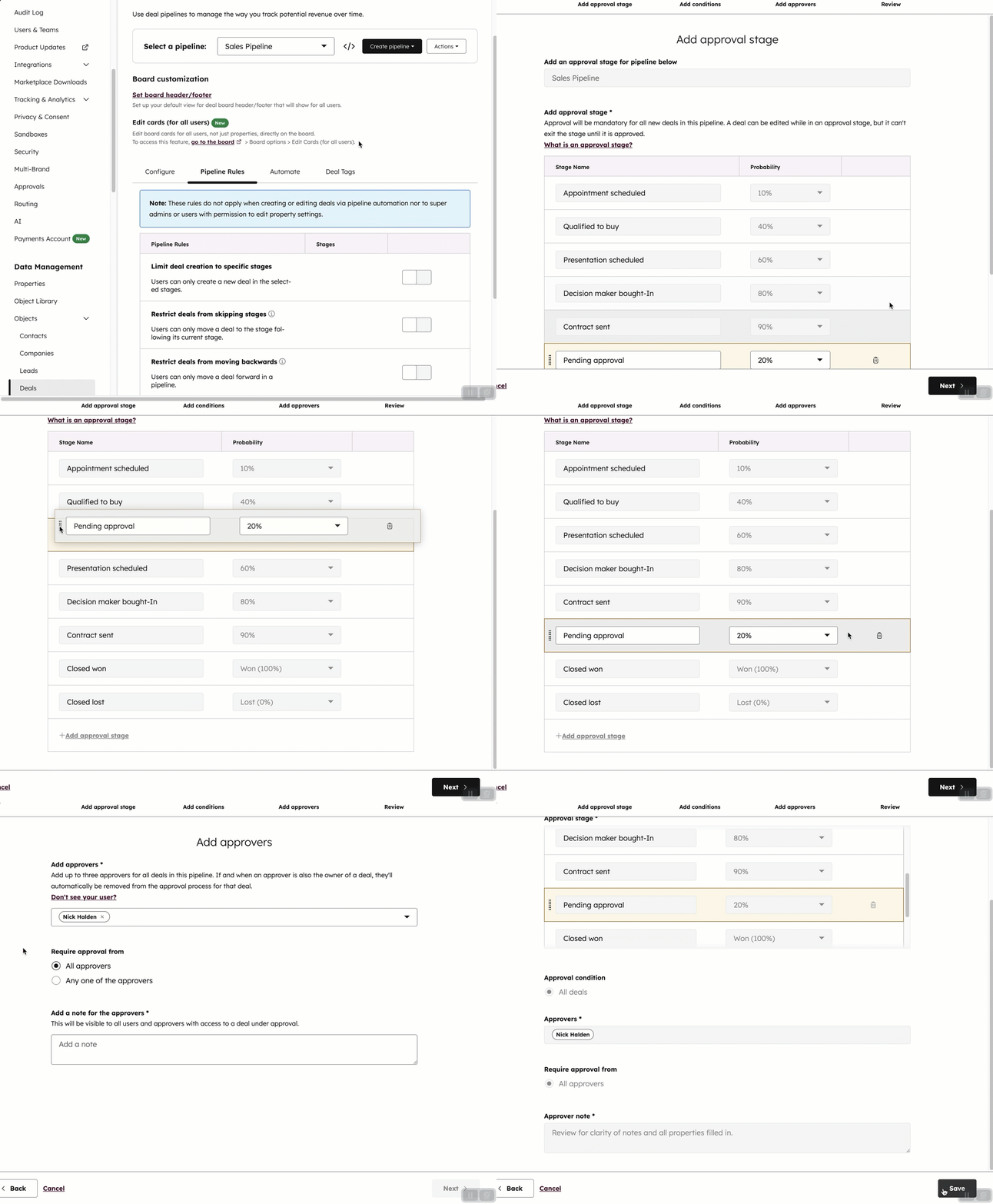
- Konfigurera godkännandesteget. Godkännandesteget markeras och heter som standard Väntar på godkännande.
- Om du vill ändra stegets namn klickar du på textrutan för stegets namn och anger ett namn.
- För att ställa in stegets sannolikhet klickar du på rullgardinsmenyn för sannolikhet och väljer sedan en procentandel.
- För att ändra stegets position, klicka och dra steget till önskad position i pipelinens ordning.
- Klicka på Nästa för att ställa in godkännandevillkor.
- Som standard är ”Alla affärer ” valt, vilket innebär att alla affärer, oavsett deras egenskapsvärden, måste godkännas. För att ställa in villkor för när affärer måste godkännas, välj ”Affärer som uppfyller specifika villkor” och välj sedan kriterier. Endast affärer som uppfyller de valda kriterierna måste genomgå godkännandeprocessen.
- Klicka på Nästaför att välja vilka användare som kan godkänna affärer.
- För att välja godkännare klickar du på rullgardinsmenyn Lägg till godkännare och markerar sedan kryssrutorna för de användare du vill ska vara godkännare. Du kan lägga till upp till tio godkännare per pipeline.
- Välj om godkännande krävs från Alla godkännare eller Någon av godkännarna. Om du väljer Alla måste alla valda godkännare godkänna en affär innan den kan gå vidare i pipelinen. Om du väljer Någon behöver endast en godkännare godkänna affären innan den kan gå vidare i pipelinen.
- Klicka på Nästa.
- Granska godkännandesteget, eventuella villkor och godkännare och klicka sedan på Spara.
När du har sparat måste berörda affärer gå in i godkännandesteget och få godkännande innan de kan gå vidare i pipelinen. Detta krav gäller inte i följande scenarier:
- En affär går från ett icke-godkännandestadium direkt till ett avslutat förlorat stadium.
- En affär befinner sig redan i ett steg när en administratör konfigurerar godkännandeprocessen.
Observera: även om det inte rekommenderas kan superadministratörer inaktivera godkännandeprocessen för en befintlig affärspipeline genom att stänga av radknappenLägg till godkännandeprocess för affärer. Om godkännandet inaktiveras blir godkännandesteget ett normalt steg och alla godkännanden avbryts oavsett status. Du kan inte ångra åtgärden om du stänger av en godkännandeprocess, så om du vill återinföra godkännanden måste du skapa ett nytt godkännandestadium.
Begär godkännande för en affär
Om du är en användare som flyttar affärer genom en pipeline måste berörda affärer gå in i godkännandesteget och godkännas innan de kan gå vidare i pipelinen. För att godkännandeprocessen för en affär ska starta måste affären ha en ägare, och affärsägaren får inte vara den enda godkännaren eller en av godkännarna när alla godkännare krävs.
En affärs godkännandeprocess startar inte om något av följande gäller:
-
Det finns ingen affärsansvarig.
-
Ägaren är en obligatorisk godkännare.
-
Någon av de tilldelade godkännarna har förlorat behörigheten att godkänna affären eller har inaktiverats. I detta scenario måste en Starta om på affärskortet i tavelvyn med en beskrivning av felet och nästa steg.
Så här begär du godkännande:
- I ditt HubSpot-konto klickar du på Mer och navigerar sedan till CRM > Affärer. Om Mer inte visas i ditt konto navigerar du direkt till CRM > Affärer.
- Flytta affären till godkännandesteget. Du kan uppdatera affärssteget manuellt, via API eller via arbetsflöden.
- När en affär befinner sig i godkännandestadiet skickas en begäran om godkännande till godkännarna. Affären får en godkännandestatus (t.ex. Väntar på godkännande) som visas på affärskortet i tavelvyn eller i kolumnen Senaste godkännandestatus i tabellvyn. Om godkännandeprocessen har villkor som affären inte uppfyller blir statusen Godkännande behövs inte och du kan gå vidare med affären.
- Om du vill se mer information om godkännandeprocessen klickar du på Detaljer > Visa godkännandeaktivitet på ett affärskort i tavelvyn.
- På fliken Godkännande kan du se godkännandenoteringar, vilka användare som behöver godkänna affären och ändringar i godkännandestatusen.
- Klicka på fliken Kommentarer för att visa eller lägga till kommentarer. För att lägga till en kommentar skriver du in text i kommentarrutan och klickar sedan på Kommentar.
- När en godkännare har godkänt, avvisat eller begärt ändringar av affären får affärsägaren ett meddelande i HubSpot och via e-post.
- Om godkännaren har begärt ändringar kan du visa kommentarerna. Gör vid behov ändringar och svara på godkännarens kommentarer så att denne kan godkänna affären.
- Om affären godkänns ändras godkännandestatusen till Godkänd och kan du flytta affären vidare till önskat stadium.
- Om affären avvisas ändras godkännandestatusen till ”Avvisad”och affären kan endast flyttas till ett avslutat förlorat steg.
Godkänna eller avvisa en affär
Om du är godkännare för en affärspipeline får du ett meddelande i HubSpot och via e-post när en användare begär godkännande av en affär.
- För att visa affären från dina aviseringar, gå till dina aviseringar i HubSpot eller i din e-post och klicka sedan på aviseringeneller CTA:n för att gå till affären.
- För att visa alla affärer som väntar på godkännande filtrerar du dina affärer efter ”Senaste godkännandestatus innehåller exakt väntande”. Klicka på namnet på en affär som ingår i vyn.
Så här godkänner eller avvisar du en affär i en affärsrekord:
- Klicka på Godkänn i bannern ”Godkännande krävs ” högst upp i affären.
- Om du vill se mer information om begäran väljer du ”Visa godkännandedetaljer”.
- Om du vill begära ändringar innan du godkänner, välj Begär ändringar. Skriv text i kommentarfältet och klicka sedan på Kommentera. Användaren som begärde godkännandet kommer att få ett meddelande.
- För att godkänna begäran och gå vidare med affären väljer du Godkänn. Skriv ett valfritt meddelande och klicka sedan på Godkänn för att bekräfta.
- För att avvisa affären, välj Avvisa. Ange en anledning till varför affären avvisades och klicka sedan på Avvisa för att bekräfta. När en affär har avvisats kan den endast flyttas till ett avslutat förlorat steg.
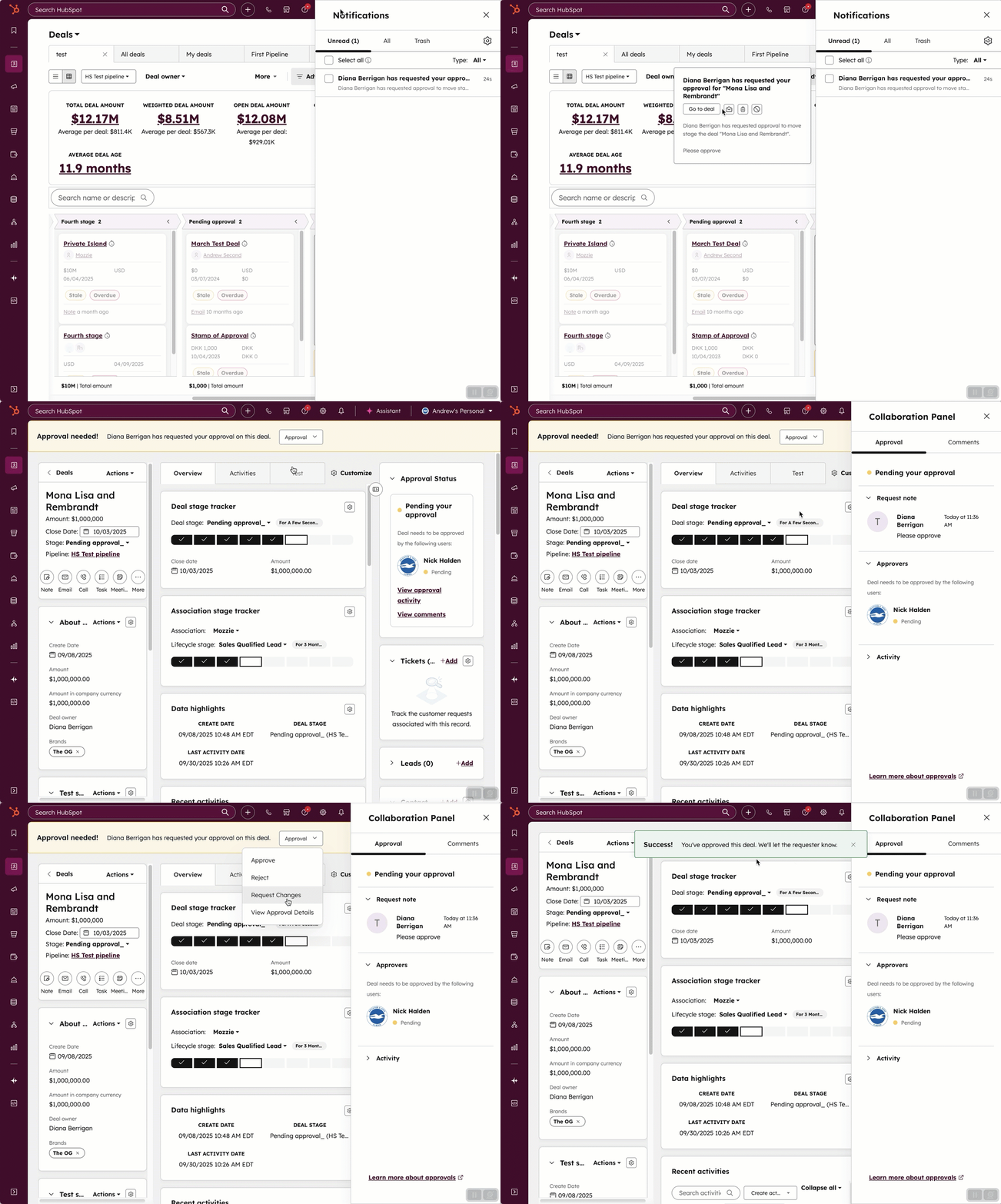
När en affär har godkänts eller avvisats uppdateras värdet för affärens Senaste godkännandestatus för att ange beslutet. Om en affär har godkänts eller avvisats men inte borde ha gjort det kan en superadministratör starta om godkännandeprocessen.
Observera: om du flyttar en tidigare godkänd/avvisad affär till ett steg före godkännandesteget kommer värdet för Senaste godkännandestatus automatiskt att rensas. I detta fall måste affären genomgå godkännandeprocessen på nytt.
Starta om godkännandet för en affär
Behörigheter krävs Superadministratörsbehörighet krävs för att starta om godkännandeprocessen.
Om en affär har godkänts eller avvisats felaktigt kan du starta om godkännandeprocessen.
Så här startar du om godkännandeprocessen:
- I ditt HubSpot-konto klickar du på Mer och navigerar sedan till CRM > Affärer. Om Mer inte visas i ditt konto navigerar du direkt till CRM > Affärer.
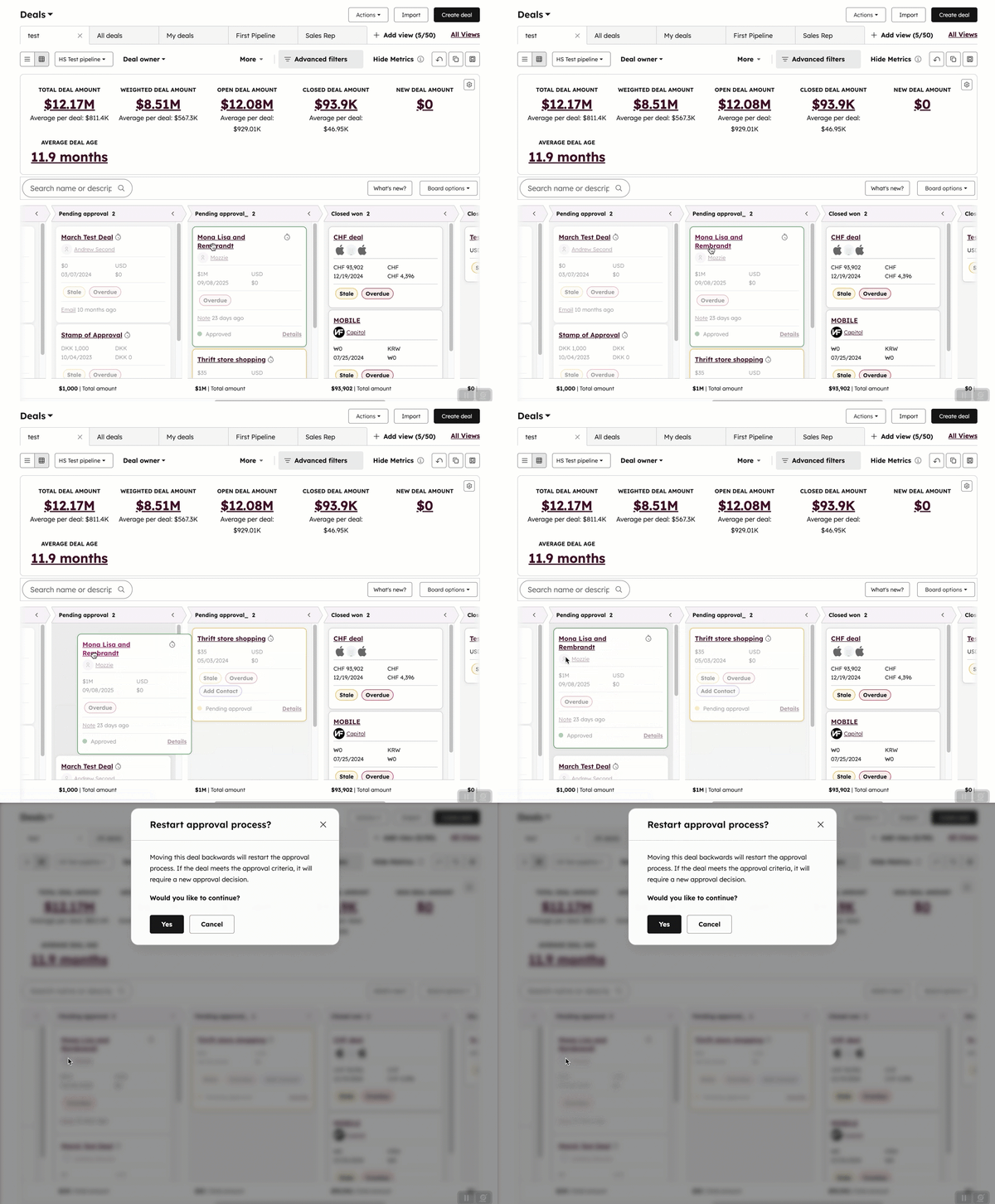
- Flytta affären till godkännandesteget eller till steget före godkännandesteget.
- Klicka på Ja i dialogrutan för att bekräfta.
Affärens senaste godkännandestatus återställs och affären måste genomgå godkännandeprocessen igen innan den kan gå vidare i pipelinen.
Visa godkännandehistorik
Behörigheter krävs Behörigheter som superadministratör eller att anpassa layouten på postsidan krävs för att lägga till ett CRM-kort i höger sidofält eller ett förhandsgranskningskort.
Användare kan lägga till ett CRM-kort i höger sidofält och ett förhandsgranskningskort i sidofältet för att visa godkännandehistoriken. Då kan användarna se vilka personer som är involverade i godkännandeprocessen, tillsammans med en tidslinje över händelserna.
Konfigurera kortet för godkännanden i pipelinen
- I ditt HubSpot-konto klickar du på Mer och navigerar sedan till CRM > Affärer. Om Mer inte visas i ditt konto navigerar du direkt till CRM > Affärer.
- Klicka på namnet på en affär.
- Klicka påAnpassa i den mellersta kolumnen.
- Klicka på namnet på den vy du vill använda.
- Håll muspekaren över den högra kolumnen och klicka sedan på ikonen Lägg till.
- I den högra panelen klickar du på fliken Kortbibliotek och sedan på alternativet Pipeline-godkännanden och väljer Lägg till kort.
- Klicka på X uppe till höger.
- Klicka på Spara och avsluta längst upp till höger.
Använd kortet för godkännande i pipelinen
- I ditt HubSpot-konto klickar du på Mer och navigerar sedan till CRM > Affärer. Om Mer inte visas i ditt konto navigerar du direkt till CRM > Affärer..
- Klicka på postensnamn.
- I höger sidofält navigerar du till kortetför godkännanden i pipelinen.
Observera: kortnamnet på en affär visas somGodkännandestatus.
Konfigurera förhandsgranskningspanelen för kortet för godkännande i pipelinen
- I ditt HubSpot-konto klickar du på
inställningsikonen i det övre navigeringsfältet. - I menyn i vänster sidofält, under avsnittet Datahantering, klickar du på Objekt.
- På sidan Objekt klickar du på rullgardinsmenyn Välj ett objekt och väljer Affärer.
- Klicka på fliken Förhandsgranska anpassning.
- Klicka på namnet på den vy du vill använda.
- Håll muspekaren mellan korten och klicka sedan på ikonen Lägg till.
- I den högra panelen klickar du på fliken Kortbibliotek och sedan på alternativet Pipeline-godkännanden och väljer Lägg till kort.
- Klicka på X uppe till höger.
- Klicka på Spara och avsluta längst upp till höger.
Använd förhandsgranskningspanelen för godkännanden i pipelinen
- I ditt HubSpot-konto klickar du på Mer och navigerar sedan till CRM > Affärer. Om Mer inte visas i ditt konto navigerar du direkt till CRM > Affärer..
- Håll muspekaren över en post och klicka på Förhandsgranska. Kortet visas där du placerade det i konfigurationen.
