
Senast uppdaterad: 21 juli 2026
Tillgänglig med något av följande abonnemang, om inte annat anges:

Du kan skapa nya rapporter och hantera befintliga rapporter i ditt konto via rapportlistan. Om du istället vill analysera rapporterna på din instrumentpanel kan du läsa om hur du filtrerar rapporterna på instrumentpanelen och hur du filtrerar instrumentpanelen.
Filtrera rapportlistan
- I ditt Hubspot-konto klickar du på Mer och navigerar sedan till Rapportering > Rapport. Om Mer inte visas i ditt konto navigerar du direkt till Rapportering > Rapport.
- Klicka högst upp på fliken Alla rapporter, Anpassade rapporter eller Favoriter för att visa specifika rapporter i din rapportlista.
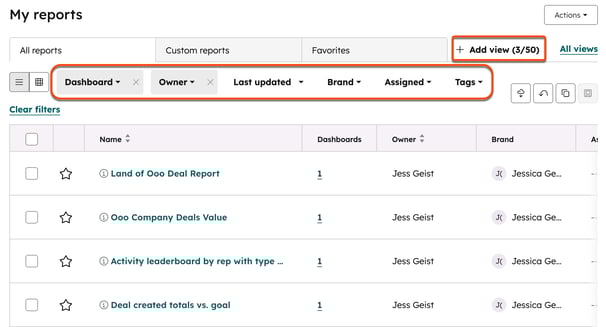
- Välj filter för att ytterligare begränsa omfattningen av din rapportlista:
- Listvy eller rutnätsvy: klicka på knappen ” -lista” eller ” -rutnät” för att ändra vyn för din rapportlista.
- Dashboard: filtrera rapporter från ett specifikt dashboard, de som inte är tilldelade något dashboard eller alla rapporter från alla dashboards.
- Ägare: filtrera rapporter efter tilldelad ägare.
- Senast uppdaterad: välj ett datumintervall för att filtrera uppdaterade rapporter.
- Varumärke: filtrera rapporter utifrån vilket varumärke de är kopplade till.
- Tilldelad: filtrerar rapporter utifrån vilken användare de är tilldelade till.
- Taggar: filtrera rapporter utifrån hur de är taggade.
- När du har ställt in alla dina filter kan du spara dem som en vy. Klicka på + Lägg till vy i den övre navigeringsfältet och klicka sedan på Skapa ny vy i popup-rutan. I dialogrutan skriver du in namnet på vyn och vem vyn ska delas med.
- Välj filter för att ytterligare begränsa omfattningen av din rapportlista:
-
- Markera kryssrutorna bredvid de rapporter i listan som du vill:
- Ta bort: ta bort de markerade rapporterna från din rapportlista och från alla instrumentpaneler som de har lagts till i.
- Byta ägare: tilldela de valda rapporterna till en annan ägare.
- Hantera åtkomst: ange vilka användare som ska ha åtkomst till de valda rapporterna. Läs mer om hur du hanterar åtkomst till rapporter.
- Lägg till i en instrumentpanel: lägg till rapporten i en instrumentpanel. Eftersom instrumentpaneler har sin egen åtkomstnivå kan det hända att åtkomsten till rapporten ändras när du lägger till den i en instrumentpanel.
- Ange varumärke: tilldela de valda rapporterna till ett varumärke. Tillgängligt med tillägget Varumärken.
- Markera kryssrutorna bredvid de rapporter i listan som du vill:
- För att lägga till en rapport som favorit klickar du på stjärnikonen bredvid rapporten i din rapportlista. Rapporten läggs då till på fliken Favoriter . Du kan lägga till upp till 10 favoritrapporter.
- I menyn i vänster sidopanel är rapporterna grupperade efter olika statusar. För att filtrera dina rapporter efter status väljer du ett av följande kriterier i vänster sidopanel.
- Mina rapporter: visar alla rapporter.
-
- Marknadsföring
- Analys av webbtrafik
- Källor
- Sidor
- UTM-parametrar
- Enhetstyp
- Länder
- Webbläsare
- Kundresor
- Livscykel- och konverteringsresor
- Webbplats- och formulärresor
- Kampanj- och e-postresor
- Resor som påverkar försäljningen
- Rapportering av attribuering
- Multi-touch-attribution
- Analys av webbtrafik
- Marknadsföring
-
-
- Kanalprestanda
- Annonser
- Formulär
- CRM-insikter
- Kontakter
- Kanalprestanda
- Försäljning
- Coacha säljare och team
- Samtalsresultat
- Chattar
- Genomförda aktiviteter
- Skapade affärer
- Lead-tratt
- Svarstid för leads
- Resultat av möten
- Prospekteringsaktiviteter
- Slutförda uppgifter
- Tidslinje för teamets aktiviteter
- Tid som tillbringats i affärsfasen
- Prognoser och pipeline
- Förändringshistorik för affären
- Affärstratt
- Affärspipeline-vattenfall
- Affärsgenomförandegrad
- Prognoskategori
- Historiska ögonblicksbilder
- Kvotuppfyllelse
- Viktad prognoskategori
- Viktad prognos för affärspipeline
- Försäljningsresultat
- Genomsnittlig affärsstorlek
- Orsaker till förlorade affärer
- Intäkter per affärskälla
- Affärshastighet
- Vunna och förlorade affärer
- Intäkter (BETA)
- Försäljningstakt
- Coacha säljare och team
- Service
- Kundnöjdhet > Kundnöjdhetsbetyg (CSAT)
- Teamets prestanda
- Genomsnittlig tid för att avsluta ett ärende
- Väntetid i chatten
- Supportvolym
- Tid i ärendepipelinestatus
-
Hantera befintliga rapporter
Hantera dina rapporter genom att klona, ta bort, lägga till i favoriter och mycket mer.
- I ditt Hubspot-konto klickar du på Mer och navigerar sedan till Rapportering > Rapport. Om Mer inte visas i ditt konto navigerar du direkt till Rapportering > Rapport.
- Klicka på Mina rapporter för att visa alla dina rapporter.
- För att hantera en enskild rapport, håll muspekaren över rapporten, klicka sedan på rullgardinsmenyn Åtgärder och välj ett av följande alternativ:
- Anpassa: redigera rapporten med hjälp av rapportverktyget. Detta är endast tillgängligt för prenumerationer med anpassade rapporter och är inte tillgängligt för vissa rapporter (t.ex. Populäraste e-postmeddelanden, Populäraste dokument).
- Byt namn: ge rapporten ett nytt namn.
- Klonera: skapa en kopia av rapporten.
- Exportera osammanfattade data: exportera rapporten som en CSV-, CLS- eller SLSX-fil.
- Dela via: om du har integrerat Slack med ditt HubSpot-konto kan du skicka en länk till rapporten till den valda Slack-kanalen tillsammans med ett valfritt meddelande.
- Hantera åtkomst: ange vilka användare som har åtkomst till rapporten. Detta kan endast redigeras för rapporter som inte finns på instrumentpaneler. Läs mer om att hantera åtkomst till rapporter nedan.
- Byt ägare: tilldela rapporten till en annan ägare.
- Ange varumärke: tilldela rapporten till ett specifikt varumärke. Tillgängligt med tillägget Varumärken.
- Ange taggar: lägg till taggar i rapporter för att identifiera vilka rapporter som ingår i initiativ, dela kunskap effektivt med användare och undvika dubbelarbete eller att arbeta med utestående rapporter.
- Lägg till i instrumentpanelen: lägg till rapporten i en instrumentpanel. Eftersom instrumentpaneler har sin egen åtkomstnivå kan det hända att åtkomsten till rapporten ändras när du lägger till den i en instrumentpanel.
- Ta bort: ta bort rapporten från din rapportlista och från alla instrumentpaneler som den har lagts till i.
- För att återställa en raderad rapport klickar du på Återställ raderade rapporter längst upp till höger på din instrumentpanel. Rapporter måste återställas inom 14 dagar efter raderingen.
Hantera åtkomst till rapporter
Rapporter som läggs till i dina instrumentpaneler styrs av instrumentpanelens åtkomstinställningar. För rapporter som inte har lagts till i en instrumentpanel kan du hantera åtkomsten till dem.
Observera: åtkomst till rapporter och instrumentpaneler åsidosätter inte behörigheter för CRM-poster, datakällor eller fält. Användare som saknar åtkomst till underliggande poster, datakällor eller fält, eller vars åtkomst begränsas av ägar- eller teambehörigheter, kan se ofullständiga data, en tom rapport eller ett felmeddelande. Om en användare inte kan se vissa data, be en superadministratör att kontrollera behörighetsinställningarna på fältnivå och bevilja nödvändig åtkomst.
- I ditt Hubspot-konto klickar du på Mer och navigerar sedan till Rapportering > Rapport. Om Mer inte visas i ditt konto navigerar du direkt till Rapportering > Rapport.
- För att ändra ägaren till en rapport, håll muspekaren över rapporten, klicka på rullgardinsmenyn Åtgärder och välj Ändra ägare.
- För att hantera åtkomsten till en rapport som inte har lagts till i en instrumentpanel, håll muspekaren över rapporten, klicka på rullgardinsmenyn Åtgärder och välj Hantera åtkomst. I den högra panelen väljer du ett av följande alternativ och klickar på Spara:
- Privat för ägaren: tillåt endast rapportens ägare och administratörer att visa och redigera rapporten.
- Alla: låter alla användare i ditt HubSpot-konto visa rapporten.
- Välj Visa och redigera för att tillåta alla användare att visa och redigera rapporten.
- Välj Endast visa för att tillåta alla användare att visa, men inte redigera, rapporten.
- Endast specifika användare och team (endastEnterprise för team): låt specifika användare och team i ditt HubSpot-konto visa rapporten.
- Välj Visa och redigera för att ge specifika användare behörighet att visa och redigera rapporten. Klicka på Nästa längst ned till höger och välj de användare och team som ska ha behörighet att visa och redigera rapporten.
- Välj Endast visa för att låta specifika användare visa, men inte redigera, rapporten. Klicka på Nästa längst ned till höger och välj de användare och team som ska ha visningsbehörighet till rapporten.
Skapa en ny rapport
- För att skapa en standardrapport från rapportbiblioteket klickar du på Skapa rapport längst upp till höger. Läs mer om hur du söker efter och sparar rapporter från rapportbiblioteket.
- För att skapa en ny anpassad rapport klickar du på Skapa anpassad rapport längst upp till höger. Tillgängligt för Professional och Enterprise.
